
Microsoft Outlook bestimmt anhand der Länder-/Regionseinstellungen für Ihren Computer, wie die Zeiten angezeigt werden.
Wenn Sie beispielsweise in Calendar in der Monatsansicht die Standardeinstellungen für die USA verwenden, zeigt Outlook ein 12-Stunden-Format an. Nach 12:59 Uhr wird die Uhrzeit als 13 Uhr angezeigt. Andere Länder/Regionen verwenden eine 24-Stunden-Uhr.
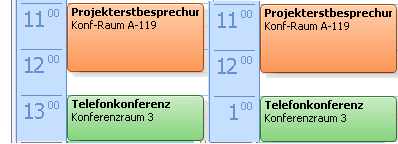
Sie können ändern, wie die Uhr in Ihrer Anzeige angezeigt wird. Das Ändern dieser Anzeige ist jedoch eine Option, die vom Betriebssystem und nicht von Outlook bereitgestellt wird.
Ändern der Zeiteinstellungen in Windows
Welche Windows-Version verwenden Sie?
Windows 10
Starten Sie die Systemsteuerung, und klicken Sie dann unter "Zeit, Sprache und Region" auf "Datums-, Uhrzeit- oder Zahlenformat ändern".
Führen Sie auf der Registerkarte Formate unter Datums- und Uhrzeitformate eine der folgenden Aktionen aus:
- Um zum 24-Stunden-Format zu wechseln, wählen Sie in der Dropdownliste Kurze ZeitHH:mm und in der Dropdownliste Lange Zeitdie Option HH:mm:ss aus.
- Um zum 12-Stunden-Format zu wechseln, wählen Sie in der Dropdownliste Kurze Zeitdie Option h:mm:tt aus, und wählen Sie in der Dropdownliste Lange Zeitdie Option h:mm:ss:tt aus.
Klicken Sie auf Übernehmen und dann auf OK.
Windows 11
Starten Sie die Systemsteuerung, und klicken Sie dann unter "Zeit und Region" auf "Datums-, Uhrzeit- oder Zahlenformat ändern".
Führen Sie auf der Registerkarte Formate unter Datums- und Uhrzeitformate eine der folgenden Aktionen aus:
- Um zum 24-Stunden-Format zu wechseln, wählen Sie in der Dropdownliste Kurze ZeitHH:mm und in der Dropdownliste Lange Zeitdie Option HH:mm:ss aus.
- Um zum 12-Stunden-Format zu wechseln, wählen Sie in der Dropdownliste Kurze Zeitdie Option h:mm:tt aus, und wählen Sie in der Dropdownliste Lange Zeitdie Option h:mm:ss:tt aus.
Klicken Sie auf Übernehmen und dann auf OK.
Windows 8
Starten Sie die Systemsteuerung, und klicken Sie dann unter "Zeit, Sprache und Region" auf "Datums-, Uhrzeit- oder Zahlenformat ändern".
Führen Sie auf der Registerkarte Formate unter Datums- und Uhrzeitformate eine der folgenden Aktionen aus:
- Um zum 24-Stunden-Format zu wechseln, wählen Sie in der Dropdownliste Kurze ZeitHH:mm und in der Dropdownliste Lange Zeitdie Option HH:mm:ss aus.
- Um zum 12-Stunden-Format zu wechseln, wählen Sie in der Dropdownliste Kurze Zeitdie Option h:mm:tt aus, und wählen Sie in der Dropdownliste Lange Zeitdie Option h:mm:ss:tt aus.
Klicken Sie auf Übernehmen und dann auf OK.
Windows 7
Klicken Sie in Windows auf die

Klicken Sie auf Systemsteuerung, und klicken Sie dann auf Zeit, Sprache und Region.
Klicken Sie unter "Regional and Language" (Region und Sprache) auf "Datums-, Uhrzeit- oder Zahlenformat ändern".
Führen Sie auf der Registerkarte Format unter Datums- und Uhrzeitformate eine der folgenden Aktionen aus:
- Um zum 24-Stunden-Format zu wechseln, wählen Sie in der Dropdownliste Kurze ZeitHH:mm und in der Dropdownliste Lange Zeitdie Option HH:mm:ss aus.
- Um zum 12-Stunden-Format zu wechseln, wählen Sie in der Dropdownliste Kurze Zeitdie Option h:mm:tt aus, und wählen Sie in der Dropdownliste Lange Zeitdie Option h:mm:ss:tt aus.
Klicken Sie auf Übernehmen und dann auf OK.
Windows Vista
Klicken Sie in Windows auf die
Klicken Sie auf Systemsteuerung, und klicken Sie dann auf Zeit, Sprache und Region.
Hinweis
Wenn Sie die Systemsteuerung in der klassischen Ansicht verwenden, doppelklicken Sie auf "Regions- und Sprachoptionen", und fahren Sie dann mit Schritt 3 fort.
Klicken Sie auf "Regions- und Sprachoptionen".
Klicken Sie auf Dieses Format anpassen.
Führen Sie auf der Registerkarte "Zeit " einen der folgenden Schritte aus:
- Ändern Sie das Zeitformat für ein 24-Stunden-Format in HH:mm:ss .
- Ändern Sie das Zeitformat für ein 12-Stunden-Format in hh:mm:ss tt .