Eine Datei in einer Nachricht teilen
- Wählen Sie Neue Nachricht aus.
- Wählen Sie auf der Symbolleiste anfügen>Cloudspeicherorte durchsuchen aus.
- Wählen Sie die Datei, die Sie anfügen möchten, aus den angezeigten Optionen aus:
- Computer
- OneDrive
- Zuletzt verwendete Anlagen
- E-Mail-Nachrichten
- Wählen Sie aus, ob Sie Folgendes möchten:
- Als OneDrive-Link teilen
- Als Kopie anfügen

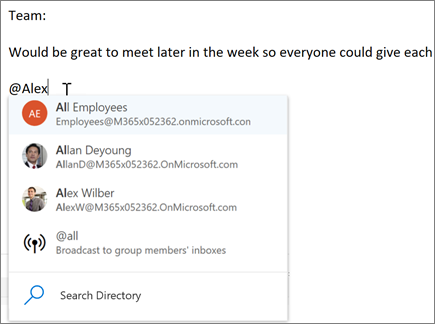
Verwenden Sie @mentions , um die Aufmerksamkeit einer Person zu erhalten
Führen Sie im Textkörper der E-Mail-Nachricht oder der Kalendereinladung die folgenden Schritte aus:
- Geben Sie das @ -Symbol und die ersten Buchstaben des Vor- oder Nachnamens eines Kontakts ein.
- Wählen Sie in der Liste einen Kontakt aus.
Damit wird der Kontakt in der Zeile An der E-Mail-Nachricht oder der Besprechungseinladung hinzugefügt.
Hinweis
@mentionssind nur für benutzer von Exchange Server 2016, Exchange Online oder Outlook.com verfügbar.