
Wenn Sie in einer E-Mail-Nachricht oder Besprechungseinladung eine andere Person auf sich aufmerksam machen möchten, können Sie im Textkörper der Nachricht bzw. der Einladung das @-Symbol, gefolgt vom jeweiligen Namen, eingeben. Wenn Sie dies tun, wird nicht nur der Name im Nachrichtentext oder den Einladungsdetails hervorgehoben, sondern Outlook fügt sie automatisch der Zeile An der E-Mail- oder Besprechungseinladung hinzu, und das @-Symbol wird neben der Nachricht im Posteingang angezeigt.
Verwenden des @-Symbols im Textkörper einer Nachricht oder in einer Besprechungseinladung
- Geben Sie im Textkörper der E-Mail-Nachricht oder der Kalendereinladung das Symbol @-Symbol und die ersten Buchstaben vom Vor- oder Nachnamen des Kontakts ein.
- Wenn Outlook einen oder mehrere Vorschläge für Sie anzeigt, wählen Sie den Kontakt aus, den Sie erwähnen möchten. Standardmäßig wird der vollständige Name des Kontakts eingefügt und zur An:-Zeile hinzugefügt.
- Sie können einen Teil der Erwähnung löschen, beispielsweise alles außer dem Vornamen der Person.
Filtern nach Nachrichten, in denen Sie erwähnt werden
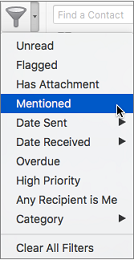
Wenn Sie viele E-Mails erhalten, möchten Sie ggf. die Nachrichten in einem Ordner filtern, um nur die Nachrichten anzuzeigen, in denen Sie erwähnt werden.
- Wählen Sie in der Registerkarte Start die Option E-mail filtern.
- Wählen Sie Erwähnt aus.
Hinweis
Das Feature Erwähnte E-Mail ist nur für Empfänger verfügbar, die Exchange Server 2016, Exchange Server 2019, Exchange Online oder Outlook.com verwenden. Das Symbol @ (at) steht nur in Exchange Online oder Outlook.com zur Verfügung.