

Ihre Outlook-Kontaktliste kann die Quelle für personalisierte Informationen in einem Stapel von Word-Dokumenten sein, und zwar über das Seriendruckfeature von Word.
Hinweis
Der Befehl "Seriendruck " in "Kontakte" ist nur im klassischen Outlook für Windows verfügbar. Für den Seriendruck in Word wird außerdem das klassische Outlook benötigt, um Ihre Outlook-Kontakte zu lesen und die Seriendruck-E-Mail-Nachrichten zu senden. Im neuen Outlook für Windows können Sie jedem Empfänger stattdessen eine eigene Kopie einer Nachricht senden: Klicken Sie in einer neuen Nachricht auf den Pfeil neben Senden und dann auf Seriendruck starten. Mit dieser Option werden keine personalisierten Felder aus Ihren Kontakten eingefügt.
Wechseln Sie im klassischen Outlook zu People, und wählen Sie die Namen aus, die Sie einschließen möchten. Oder wenn Sie das gesamte Adressbuch einbeziehen möchten, überspringen Sie diesen Schritt.
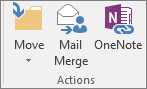
Wechseln Sie zum Seriendruck auf der Startseite>.
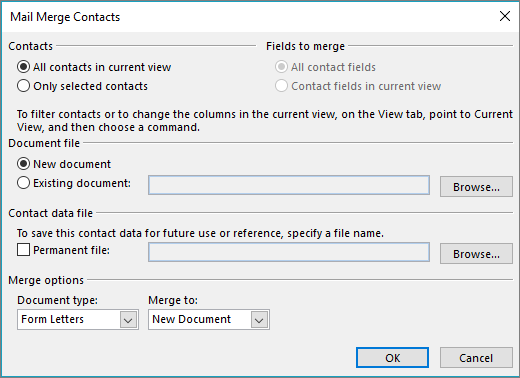
Wählen Sie die gewünschten Optionen aus, und klicken Sie dann auf "OK".
Hinweis
Wenn Sie eine Gruppe von Kontakten ausgewählt haben, die Sie erneut verwenden möchten, ohne sie jedes Mal auszuwählen, wählen Sie Permanente Datei und geben Sie der Liste einen Namen.
Fügen Sie in Word auf der Registerkarte "Sendungen" Seriendruckfelder ein, mit denen Informationen aus der Outlook-Kontaktliste in Ihr Dokument übernommen werden können.
Tipp
Der Seriendruckfeld-Adressblock ist perfekt für Umschläge und Etiketten; Die Grußzeile eignet sich hervorragend zum Personalisieren von Briefen und E-Mails.
Fügen Sie auf jedem der Dokumente, Umschläge, Etiketten oder E-Mails beliebigen Text hinzu. Wenn Sie beispielsweise einen Serienbrief senden, schreiben Sie hier den Textkörper des Briefs.
Wählen Sie "Vorschauergebnisse" und dann "Weiter" für die
 Schaltfläche "Zurück
 aus, um jedes personalisierte Dokument, jeden Umschlag, jedes Etikett oder jede E-Mail anzuzeigen.
Um den Seriendruck abzuschließen, wählen Sie in der Gruppe Fertig stellen& Seriendruck aus, und wählen Sie dann Dokumente drucken oder E-Mail-Nachrichten senden aus.
Wiederverwenden des Seriendrucks
Speichern Sie das Seriendruckdokument, damit Sie es erneut ausführen können, ohne etwas einrichten zu müssen. Das Seriendruckdokument bleibt mit der Datenquelle verbunden.
Wenn Sie es erneut ausführen möchten, um beispielsweise einen weiteren Stapel von Umschlägen an dieselben Personen zu senden, wechseln Sie zu Datei>in Word öffnen und öffnen Sie das Dokument. Wählen Sie Ja aus, wenn Sie von Word gefragt werden, ob Sie die Verbindung beibehalten möchten.