
Wenn Sie Mitglieder zu Ihrer Familiengruppe hinzufügen, erstellt Outlook.com automatisch einen freigegebenen Familienkalender, der von jedem in Ihrer Familie verwendet werden kann. Sehen Sie sich die bevorstehenden Schul- und Sportveranstaltungen Ihrer Kinder an, erstellen Sie wiederkehrende Ereignisse wie Familienessen, und erhalten Sie Benachrichtigungen über freigegebene Ereignisse auf Ihrem Smartphone.
Der Familiengruppenkalender wird im Outlook.com-Gruppenbereich im Navigationsbereich auf der linken Seite von Outlook.com und im Gruppenbereich der Outlook Mobile-App angezeigt.
Der Familiengruppenkalender funktioniert wie jeder andere Gruppenkalender. Sie können Einladungen im Kalender planen oder Einladungen aus dem Kalender an alle Personen einschließlich Ihrer Familie senden.
Tipp
Der Familiengruppenkalender ergänzt jetzt eine voll funktionsfähige Familiengruppe in Outlook.com mit einem eigenen Postfach und einer E-Mail-Adresse der Familie, die Sie verwenden können, um wie ein E-Mail-Verteiler E-Mails an Ihre Familienmitglieder zu senden. Jede Person, die Sie Ihrer Familiengruppe hinzufügen, wird auch dieser Verteilerliste hinzugefügt.
Sie finden die Gruppe im Navigationsbereich auf der linken Seite von Outlook.com. Suchen Sie im Bereich "Gruppen" nach Ihrer Familie.
Hinzufügen von Mitgliedern zu Ihrer Familiengruppe
- Navigieren Sie zu account.microsoft.com/family und melden Sie sich mit dem Benutzernamen und Kennwort an , das Sie für Outlook.com verwenden.
- Wählen Sie Hinzufügen eines Familienmitglieds aus.
- Geben Sie Ihre E-Mail-Adresse oder Mobiltelefonnummer ein.
- Wählen Sie die Rolle aus, die sie haben sollen: Organisator oder Mitglied, und wählen Sie dann Weiter aus.
- Wählen Sie Einladen aus.
Nachdem Sie Ihrem Konto Familienmitglieder hinzugefügt haben, kann jeder in Ihrer Familie ein Ereignis in Ihrem Familiengruppenkalender planen.
Planen eines Ereignisses im Familiengruppenkalender
- Melden Sie sich bei Outlook.com an.
-
Öffnen Ihres Outlook.com Kalenders
 .
. - Wählen Sie oben auf der Seite Neues Ereignis aus.
- Wählen Sie oben im Fenster "Neues Ereignis" die Option "CalendarYour family>" aus.
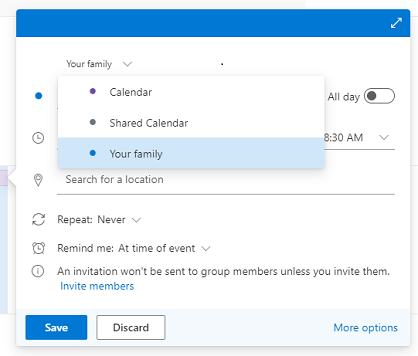
- Geben Sie die Details des Ereignisses ein, und wählen Sie Speichern aus.
Hinweis
Ereignisse, die Sie in einem Familienkalender erstellen, werden nicht automatisch an Familienmitglieder gesendet. Sie können die gesamte Gruppe oder nur einzelne Mitglieder einladen.
Häufig gestellte Fragen
Kann ich einen Familiengruppenkalender löschen?
Sie können einen Familiengruppenkalender nicht manuell löschen. Der Familiengruppenkalender wird automatisch gelöscht, wenn Sie alle Mitglieder aus Ihrer Familiengruppe entfernen.Kann ich mit meinem Familienkalender eine Einladung senden?
Ja, Sie können Einladungen aus dem Familiengruppenkalender an Ihre Familie oder einen beliebigen anderen Benutzer mit einer E-Mail-Adresse senden.Kann ich den Familiengruppenkalender in anderen Anwendungen anzeigen?
Nein, der Familiengruppenkalender wird nur in Outlook.com und Outlook Mobile angezeigt.Kann ich das klassische Outlook oder das neue Outlook verwenden, um Elemente in den Familienkalender zu kopieren oder zu verschieben?
Sie können entweder das klassische oder das neue Outlook verwenden, um Elemente aus Ihrem persönlichen Kalender oder anderen Kalendern in den Familienkalender zu kopieren. Um Elemente mit dem neuen Outlook zu kopieren, klicken Sie mit der rechten Maustaste auf das Element, wählen Sie "Ereignis duplizieren" und dann in der Dropdownliste "Ihr Familienkalender" aus. Beim klassischen Outlook können Sie das Element in den Familienkalender ziehen (linke Maustaste klicken und ziehen).Hinweis
Es wird empfohlen, "Ereignis duplizieren " oder "Nur kopieren " zu verwenden. Familien-Calendar Elemente, die Sie mit dem klassischen Outlook verschieben, können nicht bearbeitet oder gelöscht werden. Weitere Informationen finden Sie unter Kalenderelemente können in Outlook nicht gelöscht werden.
Was ist mit dem alten gemeinsamen Familienkalender passiert?
Die alte Version des Kalenders wurde vor Kurzem im Rahmen eines Upgrades auf eine neue Version zurückgezogen, die es Benutzern ermöglicht, Einladungen zu senden, und die mit der neuen Gruppe und dem neuen Postfach besser funktioniert. Alle Ereignisse aus dem alten Kalender wurden in den neuen Kalender verschoben.
Denken Sie daran, dass Sie den neuen Kalender unter dem Abschnitt "Gruppen " im Navigationsbereich in Outlook.com oder im Bereich "Gruppen " der Outlook Mobile-App finden.
Verwandte Themen
Freigeben Ihres Kalenders bei Outlook.com
Benötigen Sie weitere Hilfe?

|
Um Unterstützung in Outlook.com zu erhalten, tippen oder klicken Sie hier , oder wählen Sie Hilfe in der Menüleiste aus, und geben Sie Ihre Abfrage ein. Wenn ihr Problem durch die Selbsthilfe nicht behoben werden kann, scrollen Sie nach unten zu Benötigen Sie weitere Hilfe? und wählen Sie Ja aus. Wenn die genannten Schritte nicht funktionieren oder Sie sich nicht anmelden können, tippen oder klicken Sie hier. |
|---|---|

|
Weitere Hilfe zu Ihrem Microsoft-Konto und Ihren Abonnements finden Sie unter Konto- & Abrechnungshilfe. |

|
Um Hilfe zu erhalten und andere Microsoft-Produkte und -Dienste zu beheben, geben Sie Ihr Problem hier ein. |

|
Posten Sie Fragen, folgen Sie Diskussionen, und teilen Sie Ihr Wissen in der Outlook.com Community. |