Sie können die Webversion von Outlook – entweder Outlook im Web oder Outlook.com – als progressive Web-App im neuen Microsoft Edge  und in Google Chrome installieren.
Wenn Sie die Webversion von Outlook als progressive Web-App installieren, können Sie beispielsweise die Webversion von Outlook über den Startbildschirm oder die Taskleiste Ihres Computers anheften und starten und auf Ihr Konto zugreifen, während Sie offline sind.
Hinweis
Weitere Informationen zum neuen Microsoft Edge finden Sie unter Microsoft Edge Insider.
Verwenden von Outlook im neuen Microsoft Edge
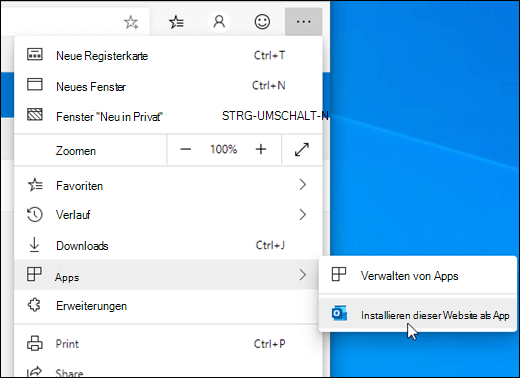
Melden Sie sich in Microsoft Edge bei Ihrem Outlook im Web- oder Outlook.com-Konto an.
Wählen Sie oben im Fenster Einstellungen und mehr
 aus.
aus.Wählen Sie Apps>Diese Website als App installieren aus.
Verwenden von Outlook in Google Chrome
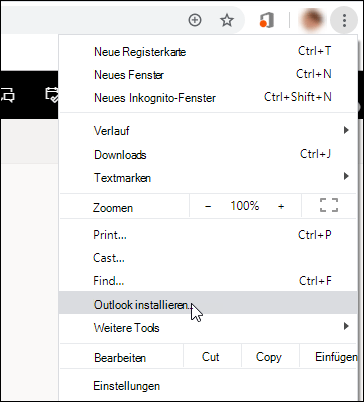
Melden Sie sich in Google Chrome bei Outlook im Web- oder Outlook.com-Konto an.
Wählen Sie oben im Fenster Die
 anpassen und steuern aus.
Wählen Sie Outlook installieren aus.