

Es ist einfach, eine Nachricht in Microsoft Outlook zu erstellen, die Abstimmungsschaltflächen verwendet, um Ihren Empfängern Fragen mit einem bestimmten und begrenzten Satz von Antworten zu stellen. Wenn Empfänger mit den Abstimmungsschaltflächen antworten, können Sie entweder die Ergebnisse der Abstimmung automatisch in Outlook tabulieren oder die Antworten in ein Excel-Arbeitsblatt exportieren.
Hinzufügen von Abstimmungsschaltflächen
Hinweis
- Hierfür ist ein Microsoft Exchange Server-Konto erforderlich.
- Wenn Sie eine Outlook-Nachricht verschlüsseln, die Abstimmungsschaltflächen enthält, können Nachrichtenempfänger diese nicht sehen. Dieses Feature wird derzeit nicht unterstützt.
Erstellen Sie eine E-Mail-Nachricht, antworten Sie auf eine Nachricht, oder leiten Sie eine Nachricht weiter.
Wählen Sie auf der Registerkarte Optionen in der Gruppe Nachverfolgung die Option Abstimmungsschaltflächen verwenden aus.
Wählen Sie eine der folgenden Aktionen aus:
-
Genehmigen;Ablehnen
Verwenden Sie , wenn Sie eine Autorisierung für eine Aktion benötigen. Sie können z. B. eine E-Mail-Anforderung an mehrere Empfänger senden, um deren Genehmigung für einen Projektvorschlag zu erhalten. -
Ja; Nein
Verwenden Sie , wenn Sie entweder ein Ja oder ein Nein benötigen. Dies ist eine gute Möglichkeit, eine schnelle Umfrage zu erstellen. -
Ja;Nein;Vielleicht
Verwenden Sie , wenn Sie die Auswahlmöglichkeiten nicht auf Ja und Nein beschränken möchten. Diese Abstimmungsoption bietet eine alternative Antwort. -
Benutzerdefiniert
Verwenden Sie , um ihre eigenen namen benutzerdefinierten Abstimmungsschaltflächen zu erstellen. Sie können z. B. Ihre Kollegen bitten, eine Auswahl zwischen drei Wochentagen für eine wöchentliche Besprechung zu treffen.
-
Genehmigen;Ablehnen
Benutzerdefinierte Abstimmungsschaltfläche
Wenn Sie eine Benutzerdefinierte Abstimmungsschaltfläche ausgewählt haben, gehen Sie wie folgt vor:
- Aktivieren Sie im Dialogfeld Eigenschaften unter Abstimmungs- und Nachverfolgungsoptionen das Kontrollkästchen Abstimmungsschaltflächen verwenden .
- Verwenden Sie die Standardschaltflächenoptionen, oder löschen Sie die Standardoptionen, und geben Sie dann den gewünschten Text ein, und verwenden Sie Semikolons, um die Schaltflächennamen zu trennen.
- Wählen Sie Schließen aus.
Wichtig
Wenn Sie IRM-Berechtigungen (Information Rights Management) (Registerkarte Optionen Registerkarte >Berechtigungsbefehl ) auf eine Nachricht anwenden, werden dem Empfänger die Abstimmungsoptionen nicht angezeigt.
- Empfänger können im Lesebereich oder in einer geöffneten Nachricht abstimmen. Wählen Sie im Lesebereich die Zeile Hier klicken, um abzustimmen in der Nachrichtenkopfzeile aus, und wählen Sie dann die gewünschte Option aus. Wählen Sie in einer geöffneten Nachricht auf der Registerkarte Nachricht in der Gruppe Antworten die Option Abstimmen aus, und wählen Sie dann die gewünschte Option aus.
- Der Absender kann alle Antworten in einer Tabelle sehen. Wählen Sie in einer der Antwortnachrichten die Zeile Der Absender hat geantwortet im Nachrichtenkopf und dann Abstimmungsantworten anzeigen aus.
Überprüfen der Abstimmungsresultate
Öffnen Sie die ursprüngliche Nachricht mit den von Ihnen gesendeten Abstimmungsschaltflächen. Diese Nachricht befindet sich normalerweise im Ordner Gesendete Elemente .
Wählen Sie auf der Registerkarte Nachricht in der Gruppe Anzeigen die Option Nachverfolgung aus.
Hinweis
Die Nachverfolgung wird erst angezeigt, wenn mindestens ein Empfänger der E-Mail-Nachricht mit seiner Stimme geantwortet hat.
Nachverfolgen und Drucken von Ergebnissen
Wenn Sie eine E-Mail mit Abstimmungsschaltflächen erstellen und an andere senden, können Sie die Ergebnisse nachverfolgen und drucken. Sie können die Abstimmungsresultate schnell in ein leeres Word-Dokument oder eine neue E-Mail kopieren oder aber in Excel, sodass Sie später mit den Daten arbeiten können.
Öffnen Sie in Outlook im Ordner Gesendete Elemente die von Ihnen gesendete E-Mail mit der Umfrage.
Wählen SieNachrichtennachverfolgung> aus.
Tipp
Die Schaltfläche Nachverfolgung wird erst angezeigt, wenn mindestens eine Stimme abgegeben wurde.
Führen Sie eine der folgenden Aktionen aus, um die Ergebnisse zu drucken:
Drücken Sie für einen Schnelldruck ALT+Druckbildschirm (PrtScrn) auf der Tastatur, und führen Sie dann eine der folgenden Aktionen aus:
- Wählen Sie in Word Leeres Dokument und dann Einfügen aus.
- Wählen Sie in Outlook start>New Email und dann Einfügen aus.
Wählen Sie Dateidruck>aus, geben Sie einen Drucker an, und wählen Sie dann Drucken aus.
Gehen Sie zunächst wie folgt vor, um die Datenresultate in Excel zu sortieren und zu bearbeiten:
- Wählen SieNachrichtennachverfolgung> aus.
- Halten Sie auf der Tastatur STRG gedrückt, und ziehen Sie dann die Maus, um alle Namen und Antworten in der Liste auszuwählen.
- Drücken Sie auf der Tastatur STRG+C.
- Öffnen Sie Excel, und wählen Sie Leere Arbeitsmappe aus.
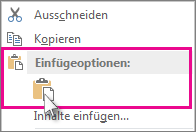
- Klicken Sie mit der rechten Maustaste auf die Zelle oben links, und wählen Sie einfügen aus.
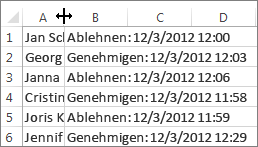
Um die Spaltenbreite an den Text anzupassen, platzieren Sie den Cursor zwischen den Spaltenüberschriften, und doppelklicken Sie.
Wählen Sie Dateidruck> aus, geben Sie einen Drucker an, und wählen Sie dann Drucken aus.