

Verwenden Sie Arbeit in Microsoft Planner durch Kopieren, Ausschneiden, Einfügen oder Verschieben von Aufgaben wieder. Sie können einen oder mehrere Vorgänge kopieren, ausschneiden und einfügen oder einen einzelnen Vorgang verschieben.
Hinweis
Dieser Artikel bezieht sich auf Microsoft Planner Basispläne.
Mit Kopieren, Ausschneiden, Einfügen und Verschieben haben Sie folgende Möglichkeiten:
- Wiederverwendung von Aufgaben innerhalb desselben Plans
- Kopieren von Aufgaben in einen anderen Plan.
- Verschieben Sie Aufgaben in einen anderen Bucket oder Plan.
- Verwenden Sie Tastenkombinationen wie STRG+C, STRG+X und STRG+V.
- Kopieren Sie Aufgabeninformationen in andere Anwendungen, z. B. Microsoft Excel.
Sie können Aufgaben aus Raster-, Ziel- und Zeitachsenansichten kopieren, ausschneiden und einfügen:
- Kopieren Sie Aufgaben, die Sie in demselben Plan oder in einem anderen Plan einfügen können.
- Ausschneiden und Einfügen von Aufgaben nur innerhalb desselben Plans. Um Aufgaben in einen anderen Plan zu verschieben, verwenden Sie Vorgang verschieben.
Beste Aktion auswählen
| Zweck | Kopieren und Einfügen | Ausschneiden und Einfügen | Verschieben Sie |
|---|---|---|---|
| Erstellen einer Kopie im selben Plan | Ja | Nein | Nein |
| Erstellen einer Kopie in einem anderen Plan | Ja | Nein | Nein |
| Verschieben einer Aufgabe innerhalb desselben Plans | Nein | Ja | Ja |
| Verschieben eines Vorgangs in einen anderen Plan | Nein | Nein | Ja |
Auswählen von Aufgaben
Bevor Sie Tastenkombinationen kopieren, ausschneiden, verschieben oder verwenden, wählen Sie die Aufgabenzeilen aus, mit denen Sie arbeiten möchten. Kopieren und Ausschneiden unterstützen eine oder mehrere ausgewählte Aufgaben. "Aufgabe verschieben" unterstützt eine einzelne ausgewählte Aufgabe.
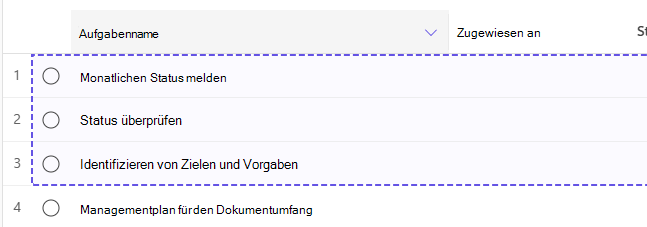
Wählen Sie Aufgaben aus den Ansichten "Raster", "Ziele" und "Zeitachse" aus.
So wählen Sie eine oder mehrere Aufgaben aus:
- Bewegen Sie den Mauszeiger über eine Aufgabenzeile.
- Wählen Sie den sechspunktigen Griff links neben dem Aufgabennamen aus.
- Wählen Sie zusätzliche Vorgangszeilen aus, wenn Sie eine Aktion ausführen möchten, die mehrere Aufgaben unterstützt.
Hinweis
Tastenkombinationen wie STRG+C und STRG+X funktionieren nur, wenn eine oder mehrere Aufgabenzeilen ausgewählt sind.

Aufgaben kopieren
Planner bietet zwei Möglichkeiten zum Kopieren von Aufgaben:
- Verwenden Sie Kopieren und Einfügen , um eine oder mehrere ausgewählte Aufgaben zu kopieren.
- Verwenden Sie die Kopieroptionen , um eine einzelne Aufgabe zu kopieren und auszuwählen, welche optionalen Felder einbezogen werden sollen.
Was beim Kopieren von Vorgängen kopiert wird
Die Tabelle gilt für beide Kopiermethoden: Kopieren und Einfügen und Kopieroptionen. Der Workflow zum Kopieren und Einfügen verwendet das unten gezeigte Standardverhalten, während Sie mit den Kopieroptionen unterstützte optionale Felder ausschließen können.
| Informationen zur Aufgabe | Gleicher Plan | Anderer Plan, gleiche Gruppe | Anderer Plan, andere Gruppe |
|---|---|---|---|
| Datumsangaben | Kopiert | Kopiert | Kopiert |
| Ziele | Kopiert | Nicht kopiert | Nicht kopiert |
| Etiketten | Kopiert | Nicht kopiert | Nicht kopiert |
| Assignees | Kopiert | Kopiert | Nur Mitglieder des Zielplans bleiben zugewiesen |
| Anlagen und verknüpfte Dateien | Kopiert | Kopiert | Mitglieder des Zielplans haben möglicherweise keinen Zugriff auf verknüpfte Dateien |
| Kommentare | Nicht kopiert | Nicht kopiert | Nicht kopiert |
| Aufgabenchat | Nicht kopiert | Nicht kopiert | Nicht kopiert |
| KI-generierte Inhalte | Nicht kopiert | Nicht kopiert | Nicht kopiert |
Kopieren und Einfügen einer oder mehrerer Aufgaben
So kopieren Sie einen oder mehrere Tasks und fügen sie ein:
- Wählen Sie eine oder mehrere Aufgaben aus.
- Wählen Sie Kopieren aus, oder drücken Sie STRG+C.
- Navigieren Sie zu dem Speicherort, an dem Sie die kopierten Aufgaben einfügen möchten.
- Wählen Sie "Einfügen" aus, oder drücken Sie STRG+V.
Planner erstellt Kopien der ausgewählten Vorgänge am Zielstandort.
Kopieren eines Vorgangs mit Kopieroptionen
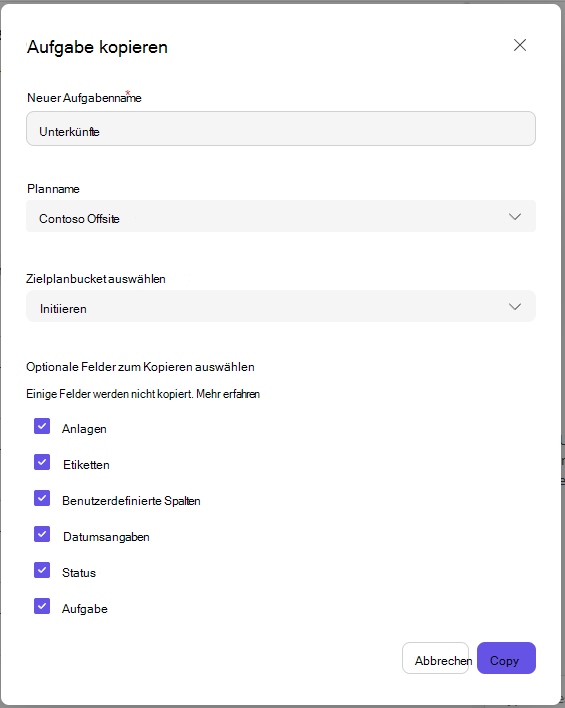
Verwenden Sie die Kopieroptionen , um eine einzelne Aufgabe zu kopieren und auszuwählen, welche optionalen Felder einbezogen werden sollen.
Auswählen, womit kopiert werden soll Kopieroptionen
Geben Sie den Namen für die neue Aufgabe ein, oder aktualisieren Sie diesen. Unterstützte optionale Felder sind standardmäßig ausgewählt. Deaktivieren Sie alle Felder, die Sie nicht einbeziehen möchten:
- Anlagen
- Etiketten
- Benutzerdefinierte Spalten
- Datumsangaben
- Status
- Aufgaben
Sie können Kopieroptionen über Aufgabenmenüs oder Aufgabendetails öffnen.
So kopieren Sie eine Aufgabe mit Kopieroptionen:
- Wählen Sie eine einzelne Aufgabe aus, oder öffnen Sie sie.
- Öffnen Sie Kopieroptionen unter Weitere Optionen (...).
- Wählen Sie den Zielplan aus.
- Wählen Sie den Zielbucket aus.
- Wählen Sie aus, welche Aufgabendetails einbezogen werden sollen.
- Wählen Sie Kopieren aus.
Die ursprünglichen Vorgänge verbleiben im Quellplan.
Ausschneiden und Einfügen von Aufgaben
"Ausschneiden" entfernt Aufgaben von ihrer aktuellen Position und platziert sie in der Zwischenablage, sodass sie an anderer Stelle innerhalb desselben Plans eingefügt werden können.
Ausschneiden und Einfügen einer oder mehrerer Aufgaben
- Wählen Sie eine oder mehrere Aufgaben aus.
- Drücken Sie STRG+X.
- Navigieren Sie zu dem Speicherort, an den Sie die Aufgaben verschieben möchten.
- Wählen Sie "Einfügen" aus, oder drücken Sie STRG+V.
Die ausgewählten Aufgaben werden an den neuen Speicherort innerhalb desselben Plans verschoben.
Hinweis
Um einen Vorgang in einen anderen Plan zu verschieben, verwenden Sie Vorgang verschieben.
Tasks verschieben
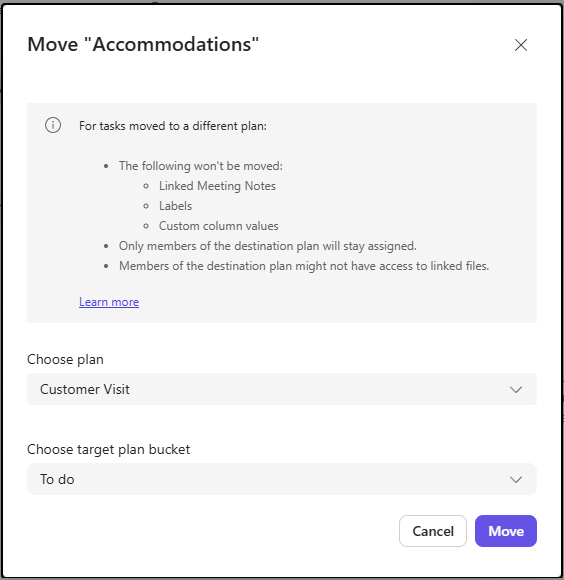
Verschieben Sie eine Aufgabe in einen anderen Bucket oder Plan. Was mit der Aufgabe verschoben wird, hängt davon ab, ob sich das Ziel im selben Plan, in einem anderen Plan in derselben Gruppe oder in einem anderen Plan in einer anderen Gruppe befindet.
Verschieben einer Aufgabe
- Wählen Sie eine Aufgabe aus.
- Wählen Sie Aufgabe verschieben aus.
- Wählen Sie den Zielplan aus, wenn Sie die Aufgabe in einen anderen Plan verschieben möchten.
- Wählen Sie den Zielbucket aus.
- Wählen Sie Verschieben aus.
Wenn Sie einen anderen Plan auswählen, wird die Aufgabe in den ausgewählten Bucket im Zielplan verschoben.
Was geschieht beim Verschieben eines Vorgangs?
Datumswerte, Aufgabenchats und KI-generierte Inhalte werden in allen Umzugsszenarien beibehalten.
| Informationen zur Aufgabe | Gleicher Plan | Anderer Plan, gleiche Gruppe | Anderer Plan, andere Gruppe |
|---|---|---|---|
| Kommentare | Beibehalten | Beibehalten | Entfernt |
| Ziele | Beibehalten | Entfernt | Entfernt |
| Etiketten | Beibehalten | Entfernt | Entfernt |
| Benutzerdefinierte Spaltenwerte | Beibehalten | Entfernt | Entfernt |
| Verknüpfte Besprechungsnotizen | Beibehalten | Entfernt | Entfernt |
| Assignees | Beibehalten | Beibehalten | Nur Mitglieder des Zielplans bleiben zugewiesen |
| Anlagen und verknüpfte Dateien | Beibehalten | Beibehalten | Mitglieder des Zielplans haben möglicherweise keinen Zugriff auf verknüpfte Dateien |
Kopieren von Aufgabeninformationen in andere Anwendungen
Sie können kopierte Aufgabeninformationen in unterstützte Anwendungen wie Microsoft Excel einfügen.
Verwenden Sie dies für Folgendes:
- Exportieren Sie Aufgabeninformationen für die Berichterstellung.
- Teilen von Vorgangsdetails außerhalb von Planner.
- Erstellen Sie benutzerdefinierte Analyse- oder Nachverfolgungstabellen.
Die angezeigten Informationen hängen von der Zielanwendung und den von dieser Anwendung unterstützten Daten ab.
Tastenkombinationen
| Aktion | Tastenkombination |
|---|---|
| Kopieren | STRG+C |
| Ausschneiden | STRG+X |
| Einfügen | STRG+V |
Diese Tastenkombinationen funktionieren mit einzelnen Aufgaben und mehreren ausgewählten Aufgaben.
Beschränkungen
- Die Anzahl der Aufgaben, die Sie gleichzeitig einfügen können, ist begrenzt.