
Verwalten mehrerer Pläne mit Portfolios in Microsoft Planner
Portfolios in Microsoft Planner bieten eine leistungsstarke Möglichkeit, wichtige Ergebnisse und Meilensteine in mehreren Plänen nachzuverfolgen. Mit Portfolios in Planner können Sie wichtige Plandetails überwachen, z. B. Prozentsatz abgeschlossen und status, sodass Sie tiefere Einblicke in den Projektfortschritt erhalten. Da Portfolios direkt in die Planner-App integriert sind, können Sie Aufgaben, Pläne und Portfolios nahtlos an einem Ort verwalten – unabhängig davon, ob Sie in Planner für das Web oder in Microsoft Teams arbeiten.
In diesem Leitfaden erfahren Sie, wie Sie mit einer einheitlichen Projektverwaltungsumgebung organisiert und die Kontrolle über Ihre Pläne behalten können:
- Erstellen eines Portfolios in Planner
- Hinzufügen von Plänen zu einem Portfolio
- Erstellen einer Roadmapansicht
- Teilen eines Portfolios für eine nahtlose Zusammenarbeit
- Neu erstellen einer vorhandenen Roadmap als Portfolio
Erstellen eines Portfolios in Planner
Öffnen Sie zunächst Planner in Teams , oder wechseln Sie zu planner.cloud.microsoft , um direkt über Ihren Browser auf Planner zuzugreifen. Wenn Sie über eine Planner- und Project Plan 3- oder Planner- und Project Plan 5-Lizenz verfügen, wird im linken Navigationsbereich direkt unter "Mein Tag", "Meine Aufgaben" und "Meine Pläne" die Registerkarte "Meine Portfolios" angezeigt.
Führen Sie dann die folgenden Schritte aus:
Wählen Sie die Registerkarte Meine Portfolios und dann die Schaltfläche + Neues Portfolio in der oberen rechten Ecke aus.

Geben Sie einen aussagekräftigen Namen für Ihr Portfolio ein.
Wenn Sie das Portfolio für eine vorhandene Gruppe freigeben möchten, wählen Sie in der Dropdownliste die entsprechende Gruppe und dann Erstellen aus.
Tipp
Alternativ können Sie das Dropdownmenü neben der Schaltfläche + Neuer Plan unten im linken Navigationsbereich verwenden und Portfolio auswählen.
Sobald das Portfolio erstellt wurde, können Sie damit beginnen, Pläne hinzuzufügen und den Fortschritt effizient zu verfolgen.
Hinzufügen von Plänen zu einem Portfolio
Führen Sie die folgenden Schritte aus, um Ihrem Portfolio Pläne hinzuzufügen:
Navigieren Sie in Ihrem neu erstellten Portfolio zur Registerkarte Pläne .
Wählen Sie die Schaltfläche + Plan hinzufügen aus, um eine Liste aller verfügbaren Premium-Pläne anzuzeigen– einschließlich der Pläne, die Sie erstellt haben und die für Sie freigegeben wurden.
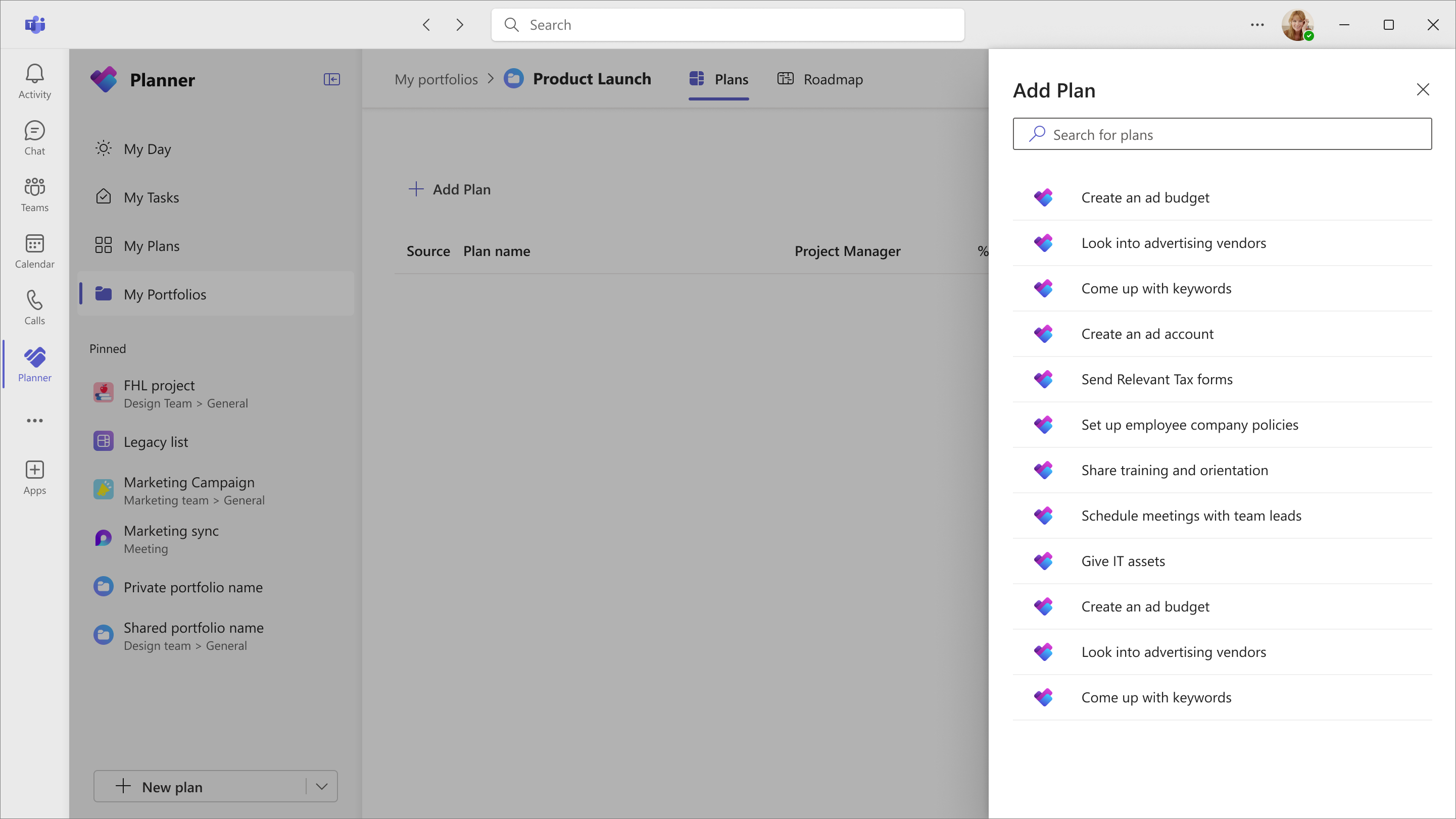
Wählen Sie den Namen des Plans aus, den Sie hinzufügen möchten.
Wählen Sie Verbinden aus, um den Plan mit Ihrem Portfolio zu verknüpfen. Dadurch wird ein geplanter Flow eingerichtet, um Ihre Portfoliodaten auf dem neuesten Stand zu halten.
Hinweis
Portfolios bieten Ihnen einen konsolidierten Überblick über all Ihre Premium-Pläne und -Aufgaben; Basic-Pläne werden derzeit nicht unterstützt. Darüber hinaus werden Verbindungen mit Azure DevOps-Projekten (ADO) und Project Online-Projekten nicht unterstützt.
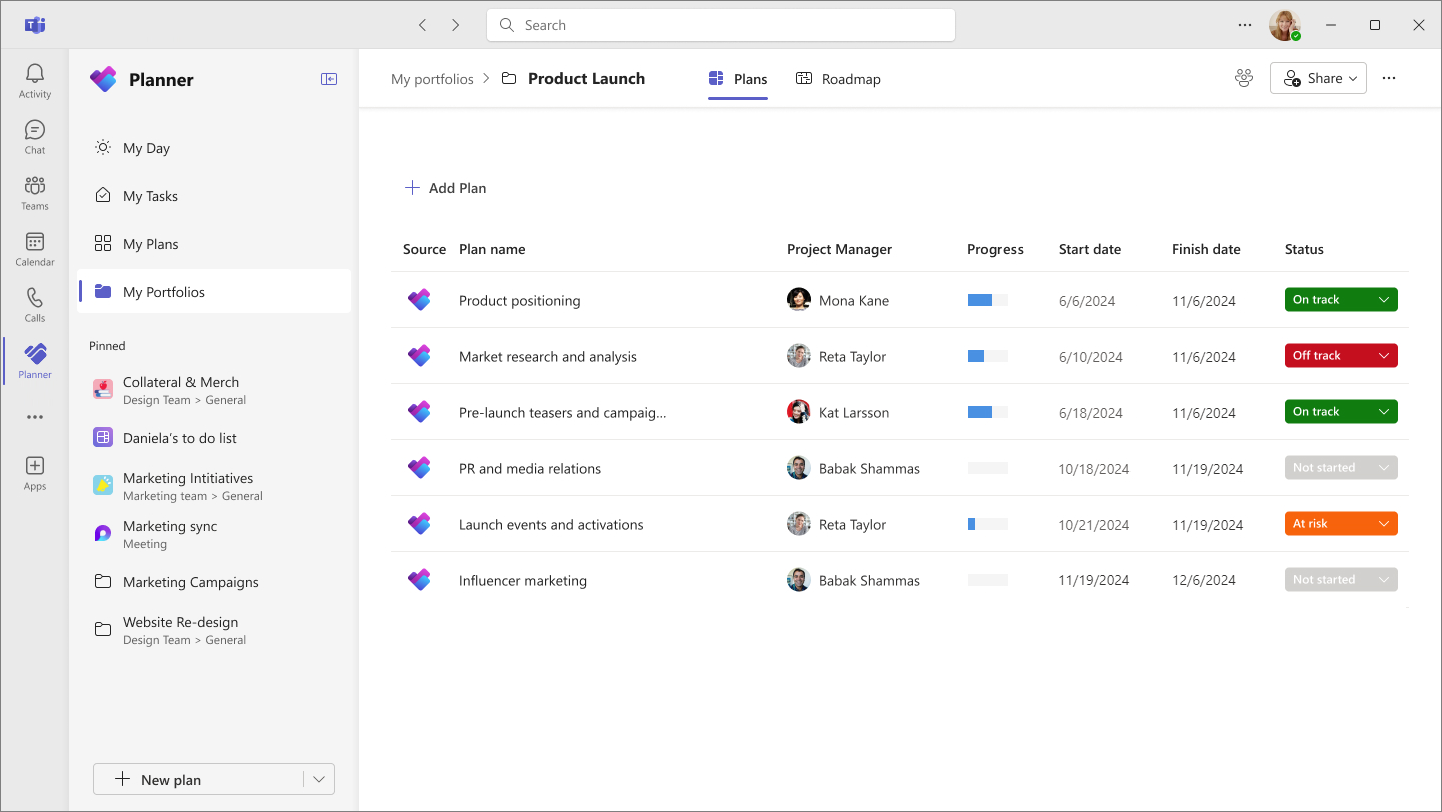
Sobald ein Plan hinzugefügt wurde, werden wichtige Attribute angezeigt, einschließlich:
- Projekt-Manager
- Fortschritt (Prozentsatz abgeschlossen)
- Anfangstermin
- Endtermin
Diese Felder werden nur innerhalb des Portfolios angezeigt und können nicht bearbeitet werden. Sie können das Feld Status jedoch manuell festlegen, um den Fortschritt mit den folgenden Optionen nachzuverfolgen: Nicht gestartet, On track, At risk, Off track und Closed.
Erstellen einer Roadmapansicht
Wenn Sie Ihr Portfolio von Plänen und die zugehörigen Aufgaben als visuelle Zeitleiste anzeigen möchten, wählen Sie die Registerkarte Roadmap aus. Jeder Plan, den Sie Ihrem Portfolio hinzugefügt haben, wird automatisch als eigene Zeile in der Roadmapansicht angezeigt.
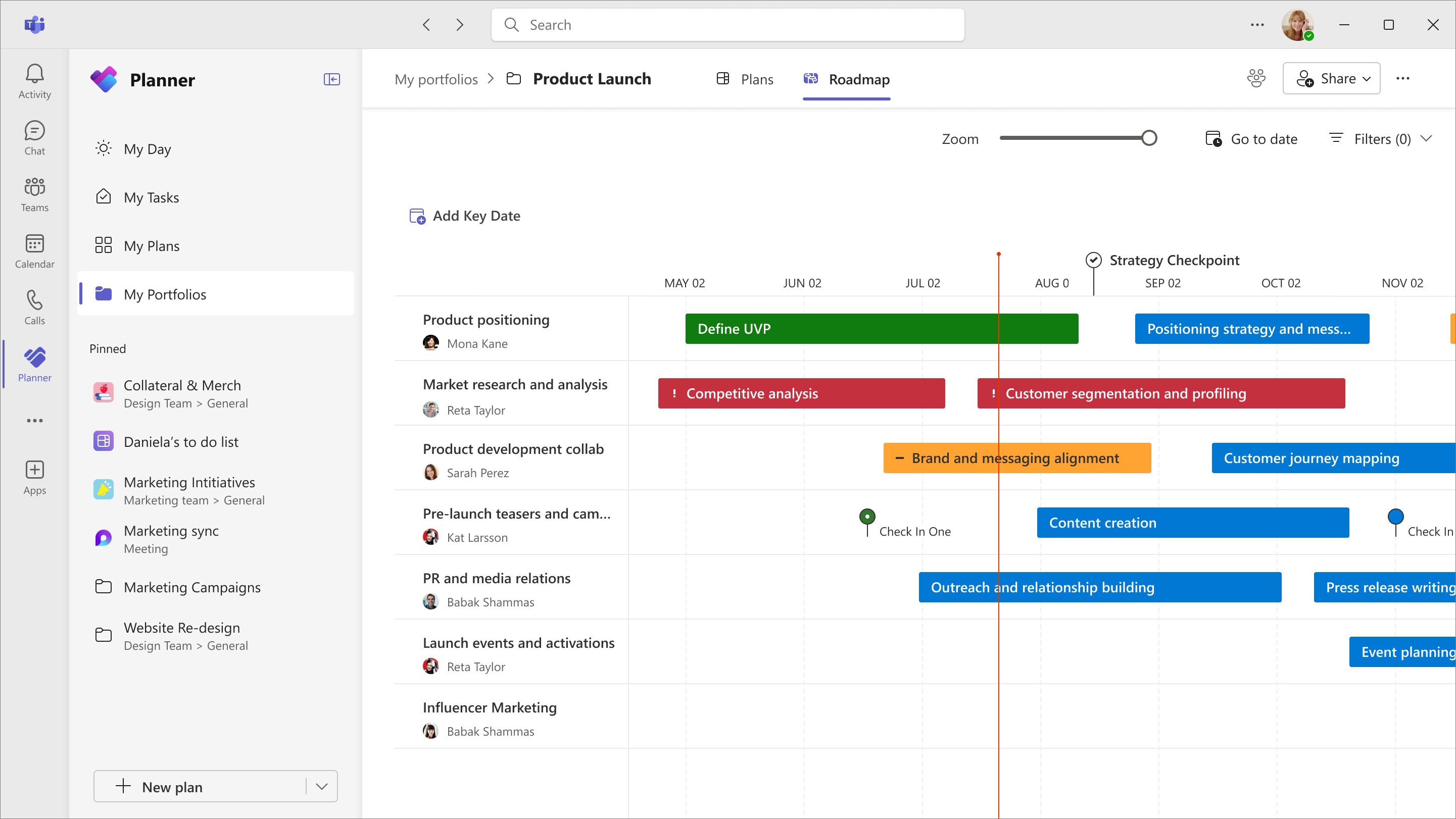
Wenn Sie bereits mit dem Roadmap-Feature in Project für das Web vertraut sind, hat die Roadmapansicht in Planner viele der gleichen oder ähnliche Features, z. B. die Möglichkeit:
- Hinzufügen von Aufgaben zu einer Roadmap
- Hinzufügen wichtiger Datumsangaben zum Nachverfolgen von Meilensteinen
- Aktualisieren der status einzelner Aufgaben
- Bearbeiten von Planzeilendetails
- Anpassen der Roadmapansicht
Hinzufügen von Aufgaben zu einer Roadmap
So fügen Sie Ihrer Roadmap bestimmte Aufgaben hinzu und verfolgen diese Aufgaben in einem Plan besser nach:
- Wählen Sie den Plan und dann die Schaltfläche Zeilenelement hinzufügen in der Kopfzeile aus.
- Im Seitenbereich Elemente aktualisieren wird eine Liste aller Aufgaben in Ihrem Plan angezeigt. Wählen Sie die Aufgaben aus, die Sie nachverfolgen möchten.
- Wählen Sie Aktualisieren aus, um diese Aufgaben der Zeile des entsprechenden Plans in der Roadmap hinzuzufügen.
Hinzufügen wichtiger Datumsangaben zum Nachverfolgen von Meilensteinen
In der Ansicht Roadmap können Sie auch wichtige Termine hinzufügen, um wichtige Meilensteine nachzuverfolgen. Wählen Sie hierzu schlüsseldatum hinzufügen in der Kopfzeile der Registerkarte Roadmap aus, und geben Sie dann die relevanten Details ein.
Aktualisieren der status einzelner Aufgaben
So aktualisieren Sie die status Ihrer einzelnen Aufgaben manuell:
- Wählen Sie die Aufgabenphase in der Roadmapansicht aus.
- Bearbeiten Sie die Phasendetails im resultierenden Popupfenster. Hier können Sie aus den folgenden Optionen wählen: Nicht festgelegt, Auf Kurs, Risiko, Hohes Risiko und Fertig.
Bearbeiten von Planzeilendetails
Wählen Sie den Plannamen aus, um Details wie Planname, Besitzer und Zeilenelemente zu aktualisieren. Außerdem werden Optionen zum Aktualisieren von Plandaten und zum Zugreifen auf den Link Plan angezeigt.
Anpassen der Roadmapansicht
Sie können Ihre Roadmapansicht auch mithilfe der Optionen in der oberen rechten Ecke der Registerkarte Roadmap anpassen. Zu diesen Optionen gehören:
- Ändern des Zeitleiste Zooms
- Filtern nach Besitzern
- Zu einem bestimmten Datum springen
Teilen eines Portfolios für eine nahtlose Zusammenarbeit
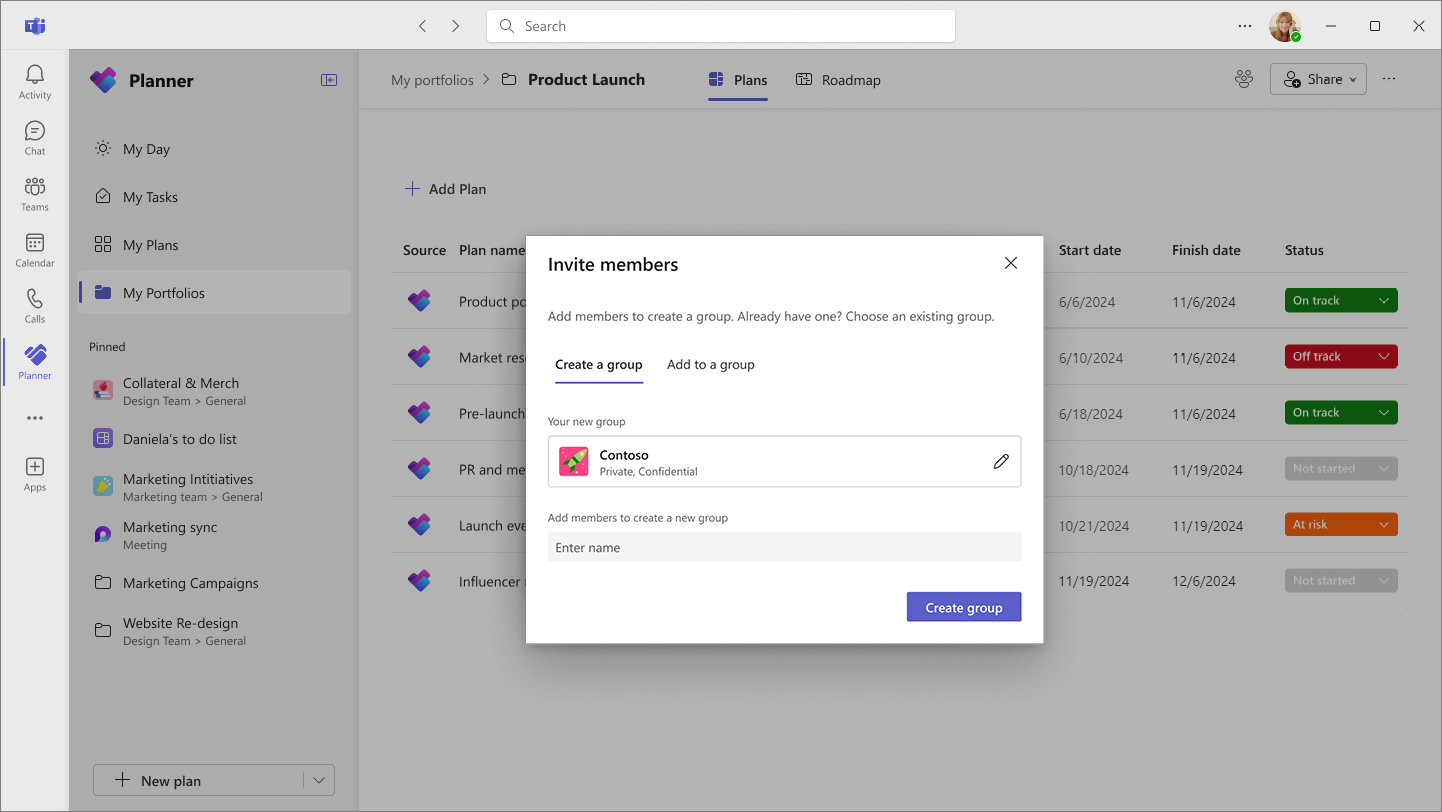
Wenn Sie Ihr Portfolio für Projektmitarbeiter freigeben möchten, wählen Sie in der oberen rechten Ecke der Kopfzeile "Portfolio" die Option Mitglieder anzeigen und hinzufügen aus. Von hier aus können Sie entweder eine neue Gruppe erstellen, für die das Portfolio freigegeben wird, oder eine vorhandene Gruppe hinzufügen.
Zugriff verwalten
Portfolios in Planner verwenden Microsoft 365-Gruppen für Berechtigungen. Als Gruppenbesitzer können Sie Mitglieder hinzufügen oder entfernen und den Zugriff basierend auf ihrem Lizenztyp steuern:
- Benutzer mit einer Planner- und Project Plan 3- oder Planner- und Project Plan 5-Lizenz können Portfolios bearbeiten.
- Benutzer mit Planner in Microsoft 365 oder einer Planner Plan 1-Lizenz können für sie freigegebene Portfolios im schreibgeschützten Modus anzeigen, aber die Portfolios nicht bearbeiten.
Neu erstellen einer vorhandenen Roadmap als Portfolio
Wichtig
Ab dem 1. August 2025 stellt Microsoft Project für das Web und die Roadmap-Erfahrung ein. Nach diesem Datum werden Benutzer zu Planner umgeleitet.
Wenn Sie derzeit das Roadmap-Feature verwenden, empfehlen wir dringend , Ihre vorhandenen Roadmaps als Portfolios in Planner neu zu erstellen, um Kontinuität sicherzustellen und Unterbrechungen bei der Nachverfolgung Ihrer Workflows zu vermeiden. Damit Sie die Kontrolle über Ihre Pläne behalten können, finden Sie im Folgenden die Schritte, die Sie ausführen müssen – einschließlich hilfreicher Hinweise und Tipps –, um Ihre vorhandenen Roadmaps als Portfolios in Planner neu zu erstellen.
Erstellen Ihres Portfolios in Planner
Führen Sie zunächst die oben beschriebenen Schritte aus, um ein Portfolio in Planner zu erstellen. Beachten Sie beim Erneuten Erstellen einer vorhandenen Roadmap die folgenden Anleitungen:
- Es wird empfohlen, denselben Namen für Ihr neues Portfolio zu verwenden, um Kontinuität und Vertrautheit der Benutzer zu gewährleisten.
- Wenn Sie eine freigegebene Roadmap neu erstellen, empfehlen wir, dieselbe Microsoft 365-Gruppe auszuwählen, um Ihre vorhandenen Einstellungen für die Zusammenarbeit beizubehalten und zu vermeiden, dass einzelne Mitglieder erneut hinzugefügt werden müssen.
Hinweis
Portfolios können nicht als Registerkarte in Planner in Teams angeheftet werden. Sobald das Roadmap-Feature außer Kraft gesetzt wurde, werden vorhandene Roadmap-Registerkarten nicht mehr geöffnet. Stattdessen müssen Sie Ihre Portfolios über Planner in Teams oder Planner für das Web öffnen.
Hinzufügen von Plänen zu Ihrem Portfolio
Führen Sie als Nächstes die Schritte zum Hinzufügen von Plänen zu einem Portfolio aus. Wenn Sie eine vorhandene Roadmap als Portfolio in Planner neu erstellen, ist folgendes zu beachten:
- Der Prozess zum Hinzufügen eines Plans zu Ihrem Portfolio ähnelt dem Verbinden eines Projekts mit einer Zeile in der Roadmap-Umgebung. Wenn Sie Ihrem Portfolio jedoch in Planner einen Plan hinzufügen, wird der Roadmapansicht automatisch eine neue Zeile hinzugefügt, sodass Sie keine manuell erstellen müssen.
Erstellen Ihrer Roadmapansicht
Nachdem die Pläne hinzugefügt wurden, führen Sie die Schritte zum Erstellen einer Roadmapansicht aus. Berücksichtigen Sie beim Erstellen Ihrer Roadmapansicht Folgendes:
- Das Hinzufügen relevanter Aufgaben zur Zeile jedes Plans, das Festlegen wichtiger Datumsangaben und das Aktualisieren der status von Aufgaben spiegelt das vertraute Layout und die Nachverfolgungserfahrung wie die Roadmap-Erfahrung in Project für das Web wieder.
- In der Roadmapansicht wird jeder Plan einer einzelnen Zeile zugeordnet. Sie können nicht mehrere Zeilen für denselben Plan erstellen. Daher wird empfohlen, alle relevanten Aufgaben für einen Plan der jeweiligen Zeile hinzuzufügen, um vollständige Sichtbarkeit und Nachverfolgung zu gewährleisten.
Teilen Sie Ihr Portfolio
Führen Sie die Schritte aus, um ein Portfolio zu teilen. Wenn Sie eine vorhandene Roadmap als Portfolio in Planner neu erstellen, ist folgendes zu beachten:
- Die Freigabeerfahrung für Portfolios in Planner funktioniert ähnlich wie die Freigabeerfahrung für Roadmaps in Project für das Web. Wir empfehlen, das neue Portfolio mit derselben Gruppe zu teilen, mit der die ursprüngliche Roadmap geteilt wurde, um eine nahtlose Zusammenarbeit zu gewährleisten.