
Hinweis
Die in diesem Artikel aufgeführten Schritte werden in Kürze aktualisiert, um die neue Microsoft Planner-Erfahrung widerzuspiegeln, die derzeit für Kunden eingeführt wird. Erfahren Sie mehr über den neuen Planner in Häufig gestellte Fragen zu Planner.
Wenn Sie in einer Government Cloud Communities-Umgebung (GCC), GCC High- oder DoD-Umgebung (Department of Defense) arbeiten, fahren Sie mit den Anweisungen in diesem Artikel fort.
In Planner kann jede Aufgabe auf dem Board eine Vorschau anzeigen, die eine schnelle Möglichkeit bietet, die Aufgabe zu identifizieren und mit der Arbeit zu beginnen. Sie können beispielsweise eine Office-Datei, eine PDF-Datei, ein Foto, einen Link, eine Checkliste oder sogar einen einfachen Beschreibungstext verwenden.

Hinzufügen einer Vorschau
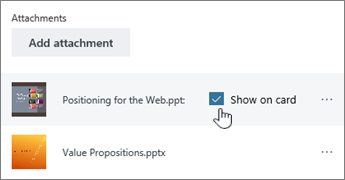
Wenn Sie eine Aufgabenvorschau hinzufügen möchten, können Sie der Aufgabe einfach eine Datei, ein Foto oder einen Link anfügen oder eine Checkliste hinzufügen. Wenn Sie zum ersten Mal ein Foto an eine Aufgabe anfügen, wird dieses Foto zur Vorschau. Wenn Sie eine Datei, einen Link, eine Checkliste oder eine Beschreibung als Vorschau hinzufügen möchten, klicken Sie neben dem Element auf "Auf Karte anzeigen".
Ändern der Vorschau
Wenn Sie lieber eine andere Anlage oder Liste oder aber den Beschreibungstext als Vorschau verwenden möchten, wählen Sie die Aufgabe aus, um deren Details anzuzeigen.
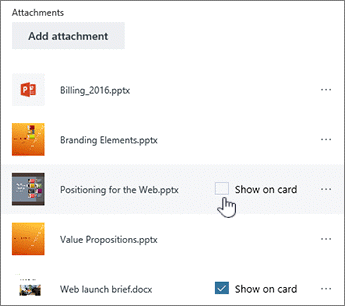
Wenn Sie eine andere Anlage als Vorschau verwenden möchten, markieren Sie die Anlage, und wählen Sie dann "Auf Karte anzeigen" aus.
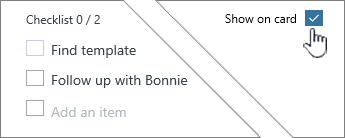
Um eine Checkliste als Vorschau zu verwenden, aktivieren Sie das Kontrollkästchen Auf Karte anzeigen unter Checkliste.
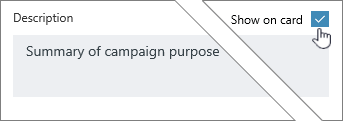
Um den Aufgabenbeschreibungstext als Vorschau zu verwenden, aktivieren Sie das Kontrollkästchen Auf Karte anzeigen neben der Beschreibung.
Entfernen der Vorschau
Wenn die Aufgabe auf dem Board ohne Vorschau angezeigt werden soll, wählen Sie die Aufgabe aus, um deren Details anzuzeigen.
Deaktivieren Sie das Kontrollkästchen "Auf Karte anzeigen" für das Element.
Verwenden der Vorschau als Startprogramm
Wenn Sie eine Office-Datei als Vorschau verwenden, können Sie den Link auf der Karte auswählen, um sie in Microsoft 365 für das Web zu öffnen.

Mit der gemeinsamen Dokumenterstellung in Echtzeit in Microsoft 365 für das Web können Sie Änderungen gleichzeitig mit Ihren Teamkollegen vornehmen, ohne sich Sorgen machen zu müssen, dass Ihre Arbeit verloren geht! Weitere Informationen.