Hinweis
Der neue Microsoft Planner wird derzeit für Kunden eingeführt. Falls Ihre Vorgehensweise von den in diesem Artikel beschriebenen Schritten abweicht oder Sie in einer Government Community Cloud (GCC), GCC High oder einer Umgebung des US-Verteidigungsministeriums (DoD) arbeiten, beachten Sie die Anweisungen am Ende dieser Seite.
Erfahren Sie mehr über Planner in Häufig gestellte Fragen zu Planner.
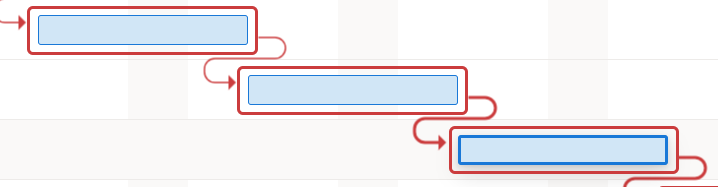
Jeder Vorgang ist wichtig, jedoch sind nur einige davon kritisch. Der kritische Pfad ist eine Kette verknüpfter Aufgaben, die sich direkt auf den Planendtermin auswirkt. Wenn eine Aufgabe auf dem kritischen Pfad verspätet ist, verspätet sich der gesamte Plan.
Beim kritischen Pfad handelt es sich um eine Reihe von Vorgängen (oder manchmal nur einen einzelnen Vorgang), der den berechneten Anfangs- oder Endtermin des Plans steuert. Die Aufgaben, aus denen der kritische Pfad besteht, sind in der Regel durch Vorgangsabhängigkeiten miteinander verbunden. Wahrscheinlich gibt es in Ihrem Plan viele solcher Netzwerke von Aufgaben. Wenn die letzte Aufgabe im kritischen Pfad abgeschlossen ist, ist auch der Plan abgeschlossen.
Weitere Informationen zur Analyse des kritischen Pfads.
In Microsoft Planner können Sie den kritischen Pfad mithilfe eines Filters anzeigen.
Wählen Sie in Ihrem Plan "Zeitachse" aus

Wählen Sie Filter.

Aktivieren Sie die Option "Kritischen Pfad anzeigen".

Wenn "Kritischen Pfad anzeigen" aktiviert ist, wird der kritische Pfad für Ihren Plan in der Zeitleiste rot hervorgehoben.