

Hinweis
Der neue Microsoft Planner wird derzeit für Kunden eingeführt. Falls Ihre Vorgehensweise von den in diesem Artikel beschriebenen Schritten abweicht oder Sie in einer Government Community Cloud (GCC), GCC High oder einer Umgebung des US-Verteidigungsministeriums (DoD) arbeiten, beachten Sie die Anweisungen am Ende dieser Seite.
Erfahren Sie mehr über Planner in Häufig gestellte Fragen zu Planner.
Planner sendet E-Mail- und Pushbenachrichtigungen aus einer Vielzahl von Gründen. Einige Benachrichtigungen können von Planmitgliedern gesteuert werden. Hinweis: Wenn Sie Planner in Teams verwenden, werden zusätzliche Benachrichtigungen von Teams bereitgestellt. Diese Benachrichtigungen sind unabhängig von Planner und werden separat verwaltet.
Arten von Benachrichtigungen
- Gruppen-E-Mail-Benachrichtigungen: An alle Gruppenmitglieder gesendet, werden im Outlook-Gruppenpostfach angezeigt.
- Planner-E-Mail-Benachrichtigungen: Werden an einzelne Posteingänge gesendet.
- Benachrichtigungen der mobilen App Planner: Pushbenachrichtigungen in der mobilen Planner-App.
Hinweis
Benachrichtigungen der mobilen App Planner sind derzeit nicht für Office 365 Government Community Cloud (GCC)-Abonnements verfügbar.
- Teams-Benachrichtigungen: Im Teams-Aktivitätsfeed angezeigt werden.
Hinweis
- Auch wenn die Aufgabenzuweisungsaktion außerhalb von Teams auftritt (z. B. in Planner für das Web oder den mobilen Planner-Apps), wird eine Teams-Benachrichtigung an die zugewiesene Person gesendet.
- Wenn in den Teams-Aktivitätsfeeds keine Planner-Benachrichtigungen angezeigt werden können, stellen Sie bitte sicher, dass die Planner-App in Teams installiert ist.
Benachrichtigungen
In der folgenden Tabelle sind Aktivitäten aufgeführt, die Benachrichtigungen auslösen, wer Benachrichtigungen erhält, Benachrichtigungsformate und was Sie tun können, um sie zu konfigurieren. Teams-Benachrichtigungen erfordern die Verwendung von Planner in Teams.
| Aktivität | Wer wird benachrichtigt? | Benachrichtigungsformat | Konfigurierbarkeit |
|---|---|---|---|
| Eine Aufgabe wird einer Person zugewiesen | Alle Aufgabenempfänger | E-Mail Teams (falls verwendet) |
Weitere Informationen finden Sie unter Aktivieren oder Deaktivieren von Aufgabenbenachrichtigungen. |
| Eine Aufgabe wird als abgeschlossen markiert | Alle Aufgabenempfänger (nur Teams) | Teams (falls verwendet) | |
| Sie werden einem Plan hinzugefügt (nur für Premium-Pläne und Portfolios) | Sie | Weitere Informationen finden Sie unter Aktivieren oder Deaktivieren von Aufgabenbenachrichtigungen. Bei Plänen, die Gruppen mit mehr als 50 Mitgliedern zugeordnet sind, wird diese E-Mail nicht gesendet. |
|
| Jedes Planmitglied kommentiert nach Ihrem Kommentar | Sie | Sie können diesen Kommentar nicht deaktivieren | |
| Jemand weist Ihnen eine Aufgabe zu | Sie | E-Mail Pushbenachrichtigung der Planner-App Teams (falls verwendet) |
Weitere Informationen finden Sie unter Aktivieren oder Deaktivieren von Aufgabenbenachrichtigungen. |
| Sie haben Aufgaben, deren Fälligkeitstermine kurz bevorstehen oder überschritten wurden | Sie | Weitere Informationen finden Sie unter Aktivieren oder Deaktivieren von Aufgabenbenachrichtigungen. |
Einstellungen für Benachrichtigungen
Benachrichtigungen für Aufgaben ein-/ausschalten
- Wechseln Sie zu den Einstellungsbenachrichtigungen>.
- Aktivieren oder deaktivieren Sie Optionen für Aufgabenzuweisungen, Fälligkeitstermine und jemand hat mich zu einem Premium-Plan hinzugefügt.
- Speichern von Änderungen
Verwalten von Gruppennachrichten im Posteingang
Lesen Sie diesen Artikel, um Ihre Gruppen-E-Mails zu verwalten: Gruppen in Outlook beitreten, sie verlassen oder ihnen folgen
Hinweis
Administratoren können Planner Teams-Benachrichtigungen deaktivieren, indem sie die Planner-App für Teams deaktivieren.
Wenn Sie das neue Microsoft Planner noch nicht verwenden oder in der GCC High-, GCC- oder DoD-Umgebung arbeiten, führen Sie die folgenden Schritte aus.
Planner sendet E-Mail- und Pushbenachrichtigungen aus einer Vielzahl von Gründen. Einige Benachrichtigungen können von Planmitgliedern gesteuert werden, andere von Gruppenbesitzern. Wenn Sie Planner in Teams verwenden, können zusätzliche Benachrichtigungen auch in Microsoft Teams verwaltet werden. Erfahren Sie mehr über das Verwalten von Benachrichtigungen in Teams.
Verwalten, wie Sie als Planmitglied benachrichtigt werden
Hinweis
Wenn Sie Planner in Teams verwenden, wählen Sie zuerst die Schaltfläche "Zur Website wechseln " oben rechts auf dem Bildschirm aus, und folgen Sie dann diesen Anweisungen.
Aktivieren oder Deaktivieren von Benachrichtigungen für Ihre Aufgaben
Wählen Sie die Schaltfläche Einstellungen oben rechts auf dem Bildschirm und dann Benachrichtigungen aus.
Aktivieren Sie im Dialogfeld " Benachrichtigungen " die folgenden Optionen (zum Aktivieren) oder Deaktivieren (zum Deaktivieren):
- Jemand weist mir eine Aufgabe zu
- Eine mir zugewiesene Aufgabe ist verspätet, heute fällig oder in den nächsten 7 Tagen fällig
Wählen Sie Speichern aus.
Um den Planner-Bot stummzuschalten oder den Bot zu blockieren Um alle eingehenden Teams-Benachrichtigungen in Planner in Teams zu stoppen, gehen Sie zur Seite Chat, öffnen Sie das Planner-Bot-Kontextmenü und wählen Sie dann entweder Stummschalten oder Bot-Konversation blockieren.
Empfangen oder Beenden des Empfangs von Gruppennachrichten in Ihrem Posteingang
Wenn Sie einem Plan hinzugefügt wurden, erhalten Sie möglicherweise Gruppen-E-Mail-Nachrichten, wenn Aufgabenkommentare im Plan veröffentlicht werden. Folgen Sie diesen Anweisungen, um den Empfang von Gruppennachrichten in Ihrem Posteingang zu starten oder zu beenden.
- Wählen Sie die drei Punkte (. . .) rechts neben dem Plannamen und dann Planeinstellungen aus.
- Wählen Sie im Dialogfeld Planeinstellungen die Option Gruppeneinstellungen aus.
- Aktivieren oder deaktivieren Sie unter "Gruppen-E-Mails verwalten" das Kontrollkästchen "Keine Gruppennachrichten empfangen", und wählen Sie dann "Speichern" aus.
Hinweis
Administratoren, die Planner Teams-Benachrichtigungen deaktivieren möchten, können die Planner-App für Teams deaktivieren. Wenn Sie nur die Planner Teams-Benachrichtigungen deaktivieren, die Planner-App jedoch aktiviert lassen möchten, wenden Sie sich an den Office-Support.
Aktivieren oder Deaktivieren von Gruppenbenachrichtigungen für Aufgabenaktivitäten
Wenn Sie einen Plan in Planner erstellt haben, sind Sie der Gruppenbesitzer für den Plan. Der Gruppenbesitzer kann eine Planeinstellung ändern, die Gruppen-E-Mail-Nachrichten an die Gruppe sendet, wenn eine Aufgabe zugewiesen oder abgeschlossen wird. Standardmäßig werden die Gruppen-E-Mails nicht an das Gruppenpostfach des Plans in Outlook gesendet. Wenn ein Mitglied der Gruppe folgen möchte, werden diese Aktivitäts-E-Mails in den Posteingang des Planmitglieds übertragen.
Die folgende Abbildung zeigt ein Beispiel für eine Gruppen-E-Mail, die Sie möglicherweise erhalten.
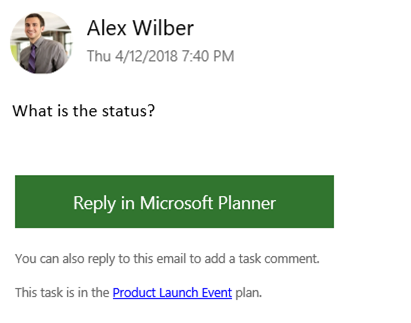
Im zweiten Bild hat ein Planmitglied auf die Aufgabe geantwortet.
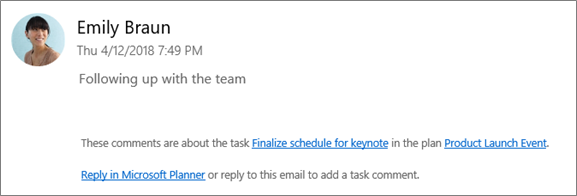
E-Mails der Aufgabenaktivitätsgruppe umschalten
Hinweis
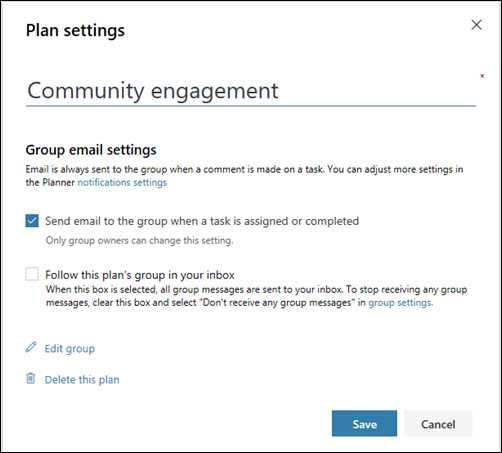
Nur Gruppenbesitzer können Gruppen-E-Mails deaktivieren. Weitere Informationen dazu, wie Sie Gruppenbesitzer werden, finden Sie unter Müssen Sie eine andere Person zum Besitzer eines Plans machen?
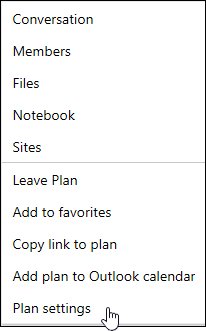
Wählen Sie auf der Plantafel die 3 Punkte (. . .) rechts neben dem Namen des Plans aus.
Wählen Sie im Menü "Planeinstellungen " aus.
Wählen Sie E-Mail an die Gruppe des Plans senden, wenn eine Aufgabe zugewiesen oder abgeschlossen ist, und speichern Sie dann.
Planner-Benachrichtigungstypen
Es gibt vier grundlegende Arten von Benachrichtigungen in Planner:
E-Mail-Benachrichtigungen für Gruppen E-Mail-Nachrichten, die an alle Gruppenmitglieder gesendet werden. E-Mails werden von Microsoft Planner an das Gruppenpostfach gesendet. Für diejenigen, die einer Plangruppe folgen, werden diese E-Mail-Benachrichtigungen nicht an ihre Posteingänge zugestellt. Wenn ein Benutzer jedoch einen Kommentar zu einer Aufgabe sendet, erhält dieser Benutzer in seinem Posteingang E-Mail-Benachrichtigungen für jeden nachfolgenden Kommentar zu dieser Aufgabe (auch bei Kommentaren anderer Benutzer).
E-Mail-Benachrichtigungen von Planner Nur an Sie gesendete E-Mail-Nachrichten, Zustellung an Ihren Posteingang.
Hinweis
Planner-E-Mail-Benachrichtigungen sind in Planner für Office 365 GCC, Planner für Office 365 GCC High oder Planner für Office 365 DoD nicht verfügbar.
Benachrichtigungen der mobilen App von Planner Pushbenachrichtigungen in der mobilen Planner-App. Benachrichtigungen der mobilen App von Planner werden wie alle anderen Benachrichtigungen auf Ihrem Telefon oder Gerät angezeigt. Wenn Sie auf eine Benachrichtigung der mobilen Planner-App tippen, wird die Planner-App geöffnet.
Hinweis
Benachrichtigungen der mobilen App Planner sind derzeit nicht für Office 365 Government Community Cloud (GCC)-Abonnements verfügbar.
Teams-Benachrichtigungen Die Teams-Benachrichtigung für Planner wird im Teams-Aktivitätsfeed angezeigt. Es enthält den Aufgabentitel, wer Ihnen die Aufgabe zugewiesen hat, und den Plan, zu dem die Aufgabe gehört. Ihre Planner-Aufgabenbenachrichtigung in Teams ersetzt nicht Ihre E-Mail- und mobilen Pushbenachrichtigungen zur Planner-Aufgabenzuweisung. Sie erhalten alle drei.
Hinweis
- Auch wenn die Aufgabenzuweisungsaktion außerhalb von Teams auftritt (z. B. in Planner für das Web oder den mobilen Planner-Apps), wird eine Teams-Benachrichtigung an die zugewiesene Person gesendet, wenn der Plan eine Registerkarte in Teams hat.
- Wenn keine Aktivitätsfeeds angezeigt werden, stellen Sie bitte sicher, dass die Aufgaben-App in Teams installiert ist.
In der folgenden Tabelle sind Aktivitäten aufgeführt, die Benachrichtigungen auslösen, wer Benachrichtigungen erhält, Benachrichtigungsformate und was Sie tun können, um sie zu konfigurieren. Teams-Benachrichtigungen erfordern die Verwendung von Planner in Teams.
| Aktivität | Wer wird benachrichtigt? | Benachrichtigungsformat | Konfigurierbarkeit |
|---|---|---|---|
| Eine Aufgabe wird einer Person zugewiesen | Alle Planmitglieder, die der Gruppe folgen | E-Mail Teams (falls verwendet) |
Weitere Informationen finden Sie unter Aktivieren oder Deaktivieren von Aufgabenbenachrichtigungen. |
| Eine Aufgabe wird als abgeschlossen markiert | Alle Planmitglieder, die der Gruppe folgen | E-Mail Teams (falls verwendet) |
Weitere Informationen finden Sie unter Aktivieren oder Deaktivieren von Gruppenbenachrichtigungen (Gruppenbesitzer). |
| Sie erstellen einen Plan | Alle Planmitglieder | E-Mail Teams (falls verwendet) |
Sie können dies nicht deaktivieren. |
| Sie werden einem Plan hinzugefügt | Sie | E-Mail Teams (falls verwendet) |
Sie können dies nicht deaktivieren. Alle Planmitglieder erhalten eine Willkommens-E-Mail von Microsoft, in der sie darüber informiert werden, dass sie dem Plan hinzugefügt wurden, Tipps und Tricks zur Verwendung von Plänen sowie einen Link zum Plan. |
| Jedes Planmitglied kommentiert nach Ihrem Kommentar | Sie | Sie können dies nicht deaktivieren. | |
| Jemand weist Ihnen eine Aufgabe zu | Sie | E-Mail Pushbenachrichtigung der Planner-App Teams (falls verwendet) |
Weitere Informationen finden Sie unter Aktivieren oder Deaktivieren von Aufgabenbenachrichtigungen. |
| Jemand kommentiert einen Plan | Alle Planmitglieder, die der Gruppe in ihrem Posteingang folgen | Als Planmitglied kann dies nur durch Deaktivieren des Empfangs aller Gruppennachrichten konfiguriert werden. Weitere Informationen finden Sie unter Empfangen oder Beenden des Empfangs von Gruppennachrichten in Ihrem Posteingang. | |
| Sie haben Aufgaben, deren Fälligkeitstermine kurz bevorstehen oder überschritten wurden | Sie | Weitere Informationen finden Sie unter Aktivieren oder Deaktivieren von Aufgabenbenachrichtigungen. |
Aktivieren von Planner-Benachrichtigungen für lokale Exchange-Mandanten
Wenn die Produktlizenzen Ihrer organization Exchange Online enthalten, können Sie E-Mail-Erinnerungen erhalten. Wenn Sie einen lokalen Exchange Server verwenden, kann es zu Problemen kommen. Weitere Informationen finden Sie bei Ihrem Administrator, oder lesen Sie Gewusst wie stelle ich sicher, dass alle meine Mitarbeiter E-Mails für Planner erhalten können?