Informationen zu diesem Artikel
Project Manager-Agent-Chat (Vorschau)
Upgrade auf Premium
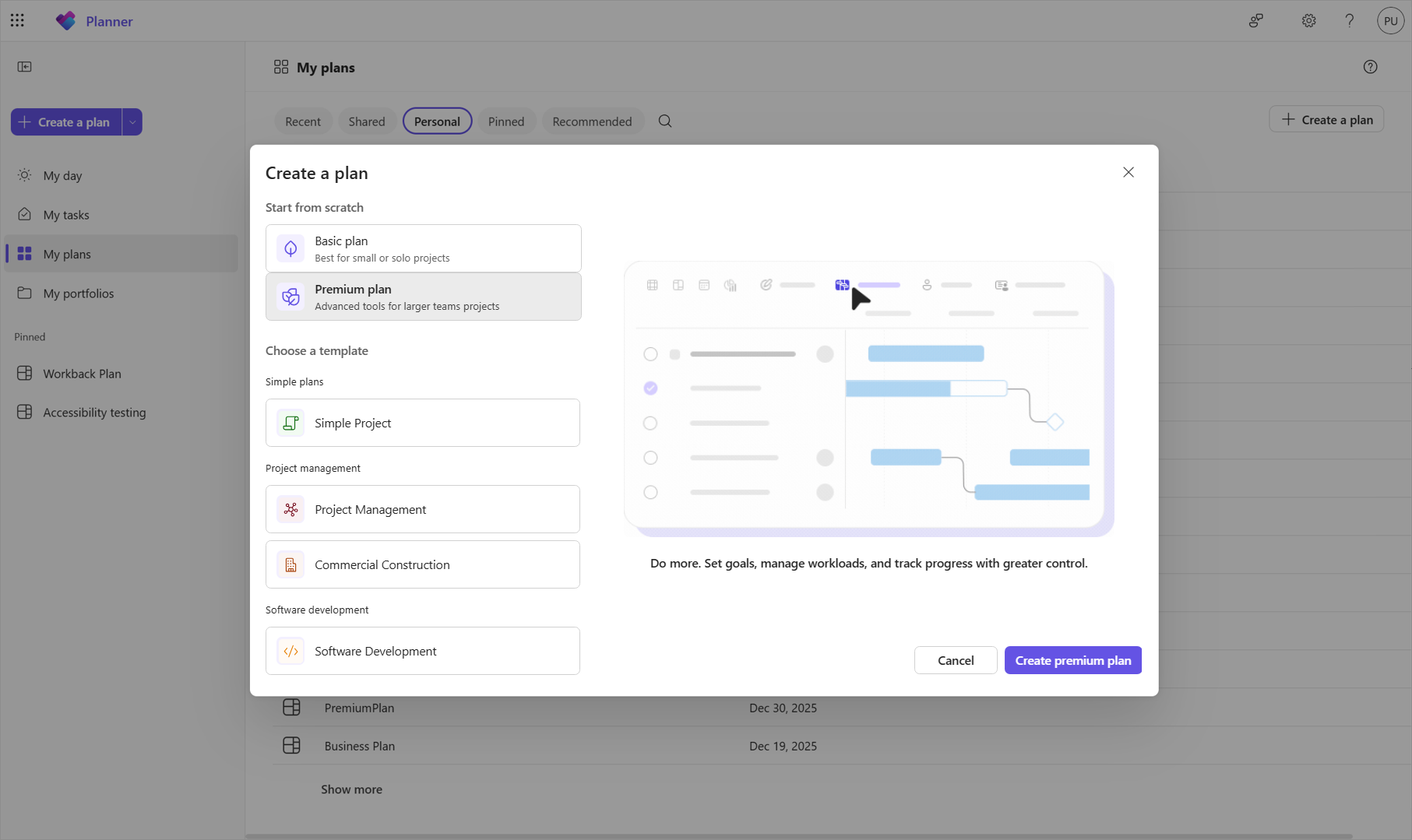
Wenn Projekte komplexer werden, benötigen Sie möglicherweise erweiterte Features, um mit den Anforderungen Ihres Teams Schritt zu halten. Wenn Sie nicht über eine Premium-Lizenz verfügen, können Sie mit dem Upgrade auf eine Premium-Lizenz in der App beginnen, indem Sie zu Meine Pläne navigieren,Plan erstellen auswählen und eine unserer Premium-Optionen auswählen.
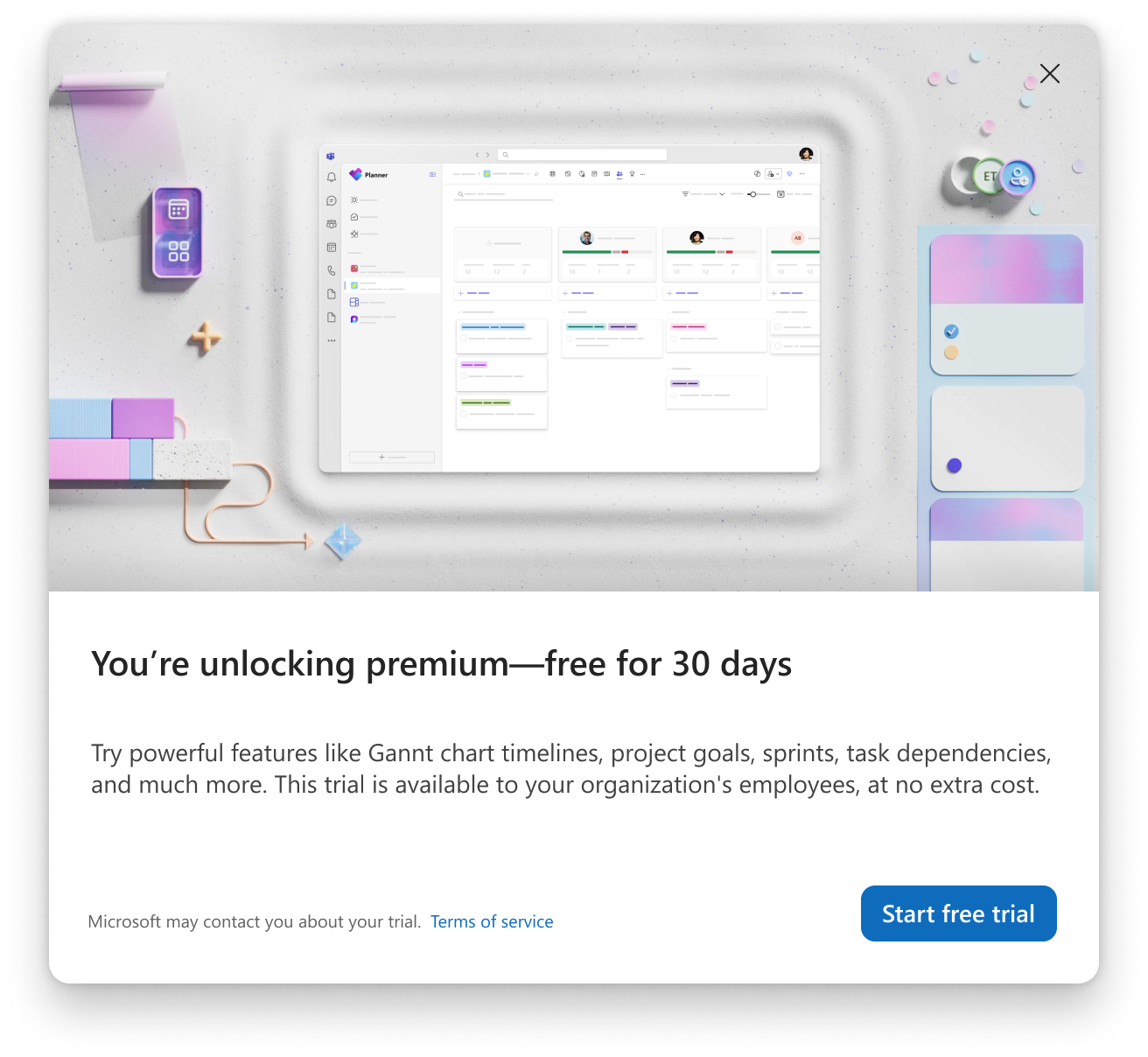
Anschließend wird eine Option angezeigt, mit der Sie entweder eine kostenlose Testversion starten oder eine Lizenz von Ihrem Administrator anfordern können.
Wenn Sie bereits über eine Premium-Lizenz verfügen, können Sie Zeitachse oder ... und dann eine der Premium-Ansichten auswählen.
Premium-Features
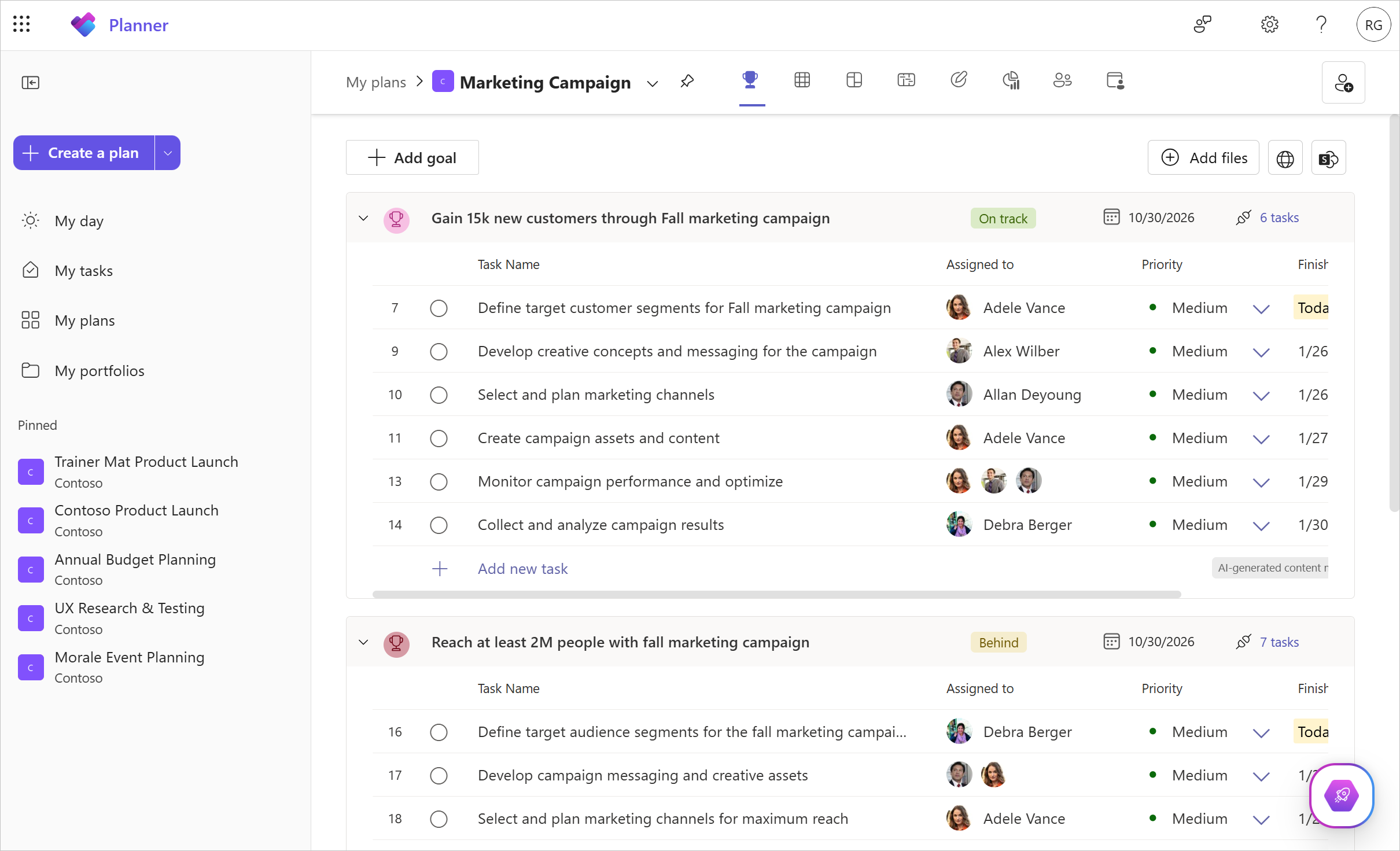
Ziele
Das Festlegen von Zielen für Ihr Projekt ist entscheidend für die Ausrichtung innerhalb Ihres Teams und der Beteiligten, um sicherzustellen, dass jeder weiß, wie es priorisiert wird. Mit dem Feature Ziele können Sie Ziele für Ihr Projekt einfach festlegen und nachverfolgen und sogar mit Aufgaben innerhalb Ihres Projekts verknüpfen, um sicherzustellen, dass die von Ihnen definierte Arbeit ihren Zielen entspricht.
Personenansicht
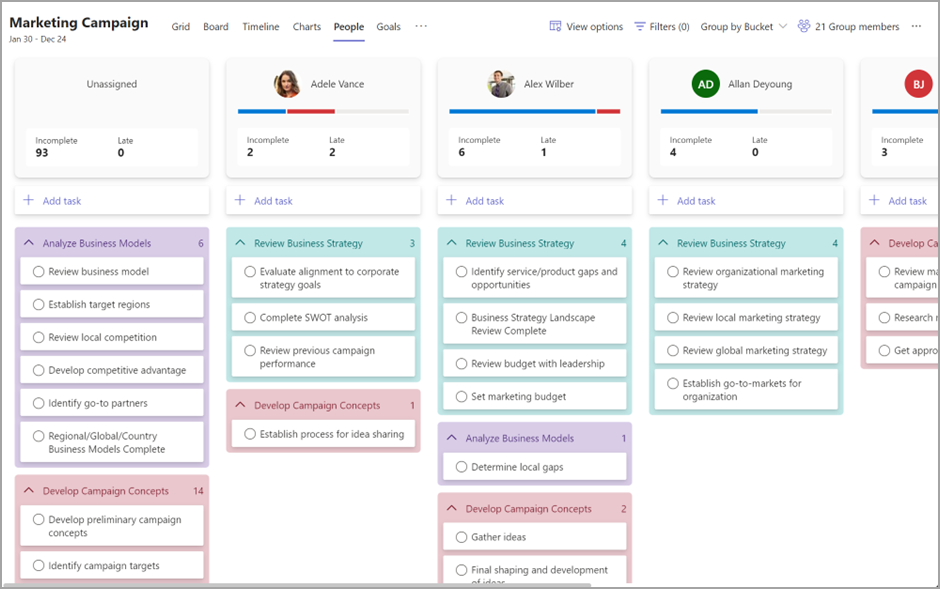
Verwenden Sie People Ansicht, um die Verteilung der Arbeit in Ihrem Team schnell zu verstehen. Diese Ansicht kann Projektmanagern dabei helfen, schnell zu bewerten, wo Teammitglieder möglicherweise über- oder unterbelegt sind, und potenzielle Neuzuweisungsmöglichkeiten für eine bessere Verteilung der Arbeitsauslastung erkennen.
Sprints
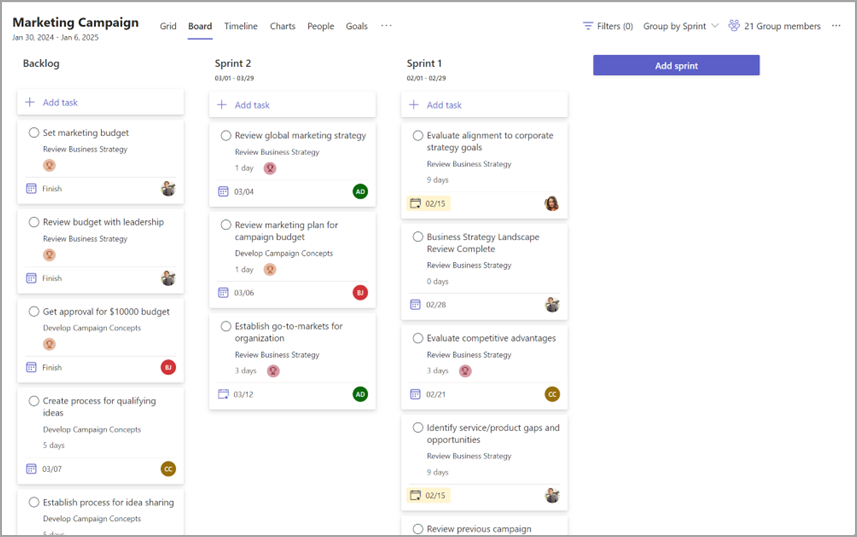
Verwenden Sie Sprints , um Ihr Projekt basierend auf agilem Projektmanagement zu planen. Sie können einen Aufgabenrückstand erstellen und priorisieren und Aufgaben in Sprints planen. Sie können auch bei der Planung, Verfolgung und Erledigung von Aufgaben innerhalb und zwischen zeitlich begrenzten Sprints zusammenarbeiten.
Project Manager-Agent-Chat (Vorschau)
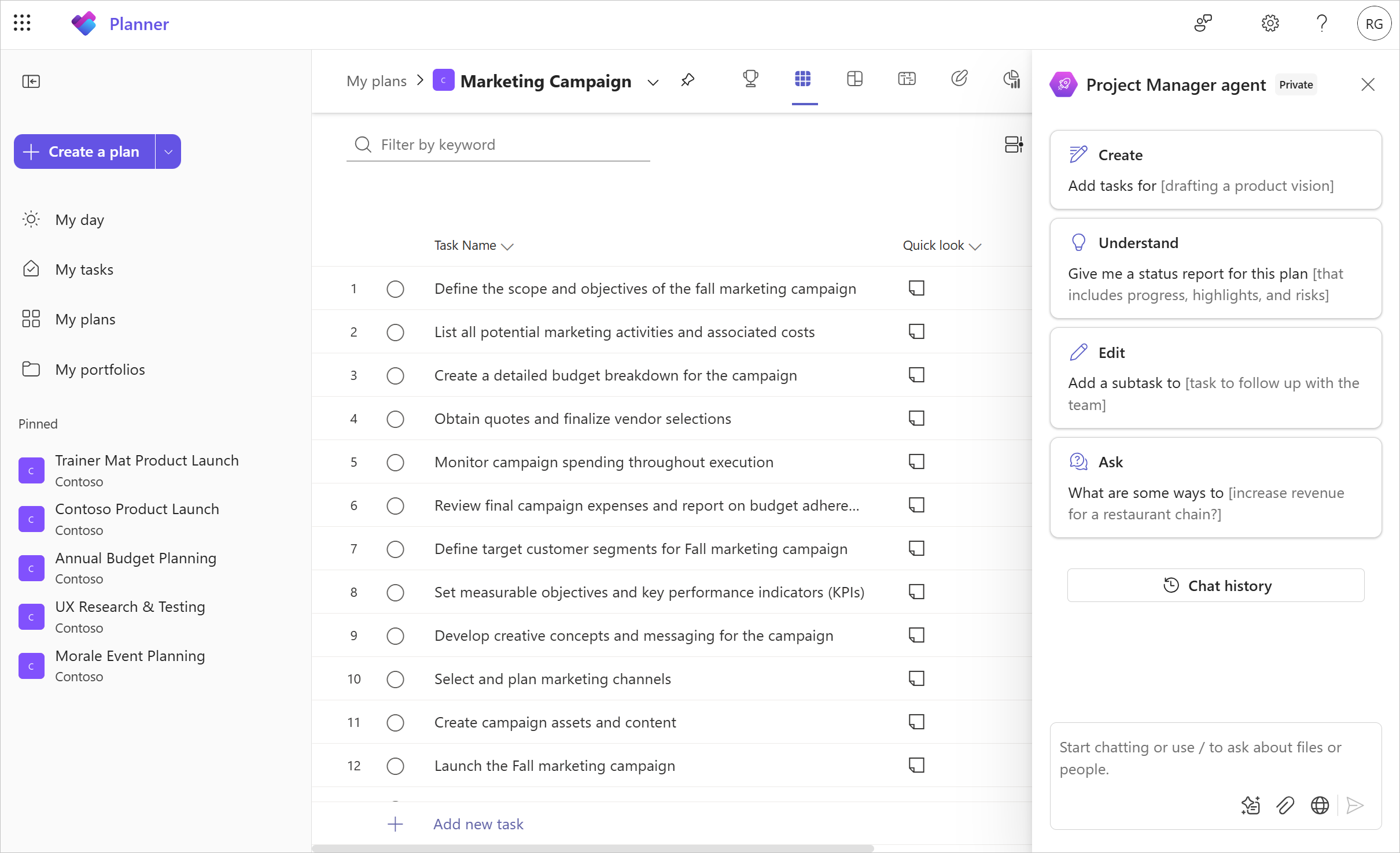
Der Projektmanager-Agent-Chat beschleunigt den Projekt- und Aufgabenverwaltungsprozess mit KI der nächsten Generation, die neue Pläne generieren, Ziele festlegen, status nachverfolgen und auf Änderungen reagieren kann, wenn sich Projekte entwickeln. Der Agent unterstützt Sie und Ihr Team und macht die Arbeit und das Projektmanagement schneller und einfacher als je zuvor.
Greifen Sie jederzeit über die floating action-Schaltfläche in der unteren rechten Ecke Ihres Premium-Plans auf den Agent-Chat zu.
Aufgabenchat
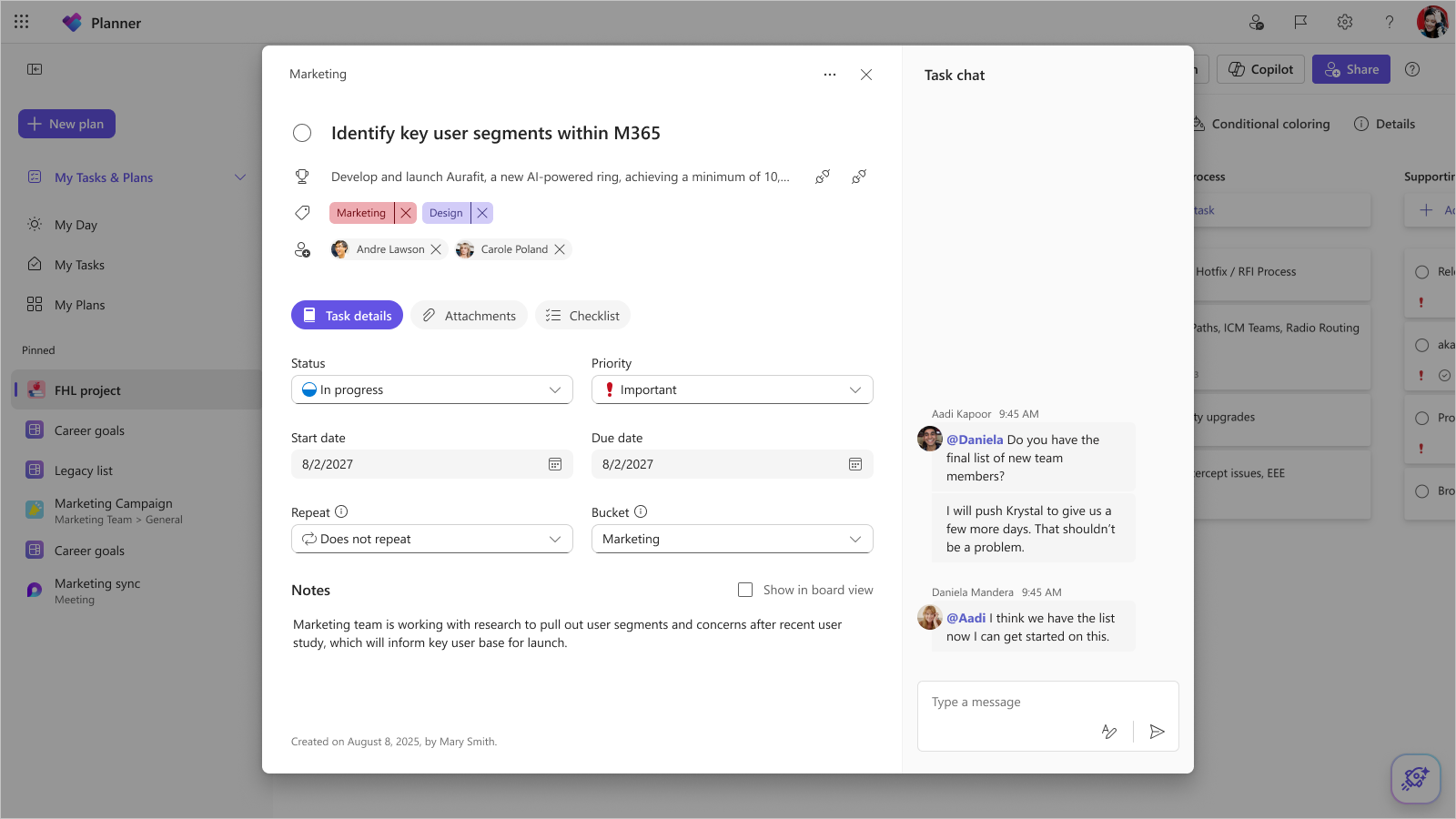
Besprechen Sie einzelne Aufgaben mithilfe des Aufgabenchats mit Ihrem Team. Unabhängig davon, ob es um die Kommunikation von Updates, die Koordination von Zeitplänen oder die Frage nach Klarstellung geht, ist die Möglichkeit, Aufgaben mit Ihrem Team zu besprechen, entscheidend für den Erfolg eines Projekts. Mit Aufgabenchats können Teammitglieder unterhaltungen in Echtzeit direkt in Aufgaben führen, indem @mentions, umfangreiche Formatierungen und Emojis verwendet werden, sodass Entscheidungen an die jeweilige Aufgabe gebunden bleiben.
Aufgabenverlauf
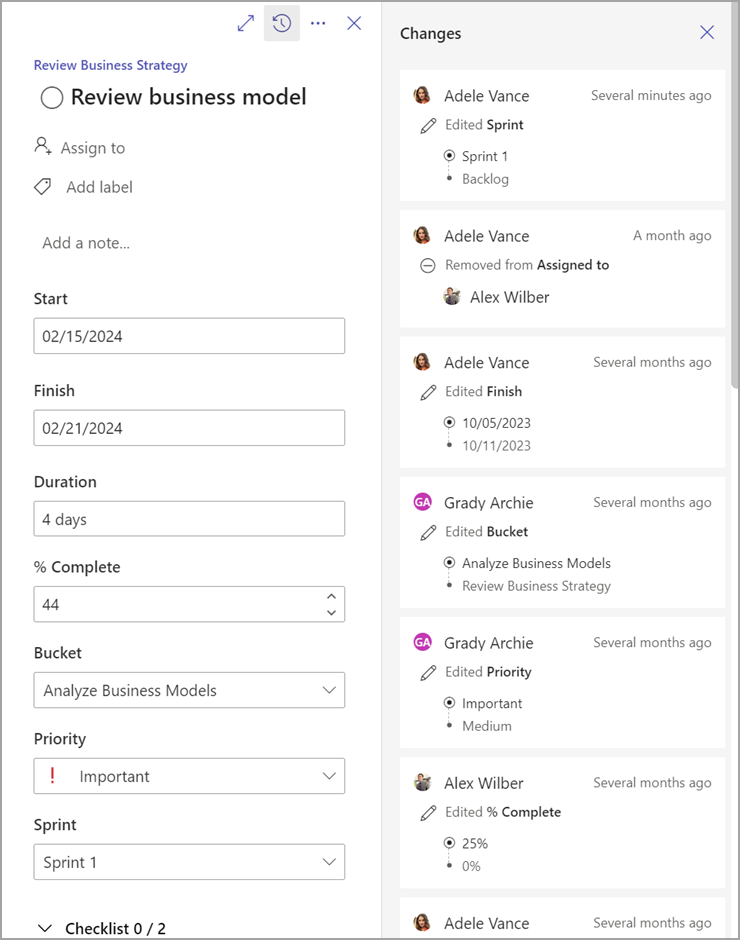
Das Feature "Vorgangsverlauf" hilft Aufgabenbesitzern, den Überblick über ihre Aufgaben zu behalten und den aktuellen Fortschritt, der vorgenommen wurde, oder Änderungen, die sich auf den Zeitplan auswirken, schnell zu identifizieren. Änderungen an Aufgaben, wie das Hinzufügen oder Entfernen von Labels, das Ändern der Dauer oder Änderungen an anderen Aufgaben, die sich auf den Arbeitszeitplan auswirken, werden alle im Bereich Änderungen in Aufgabendetails angezeigt.
Erweiterte Abhängigkeiten
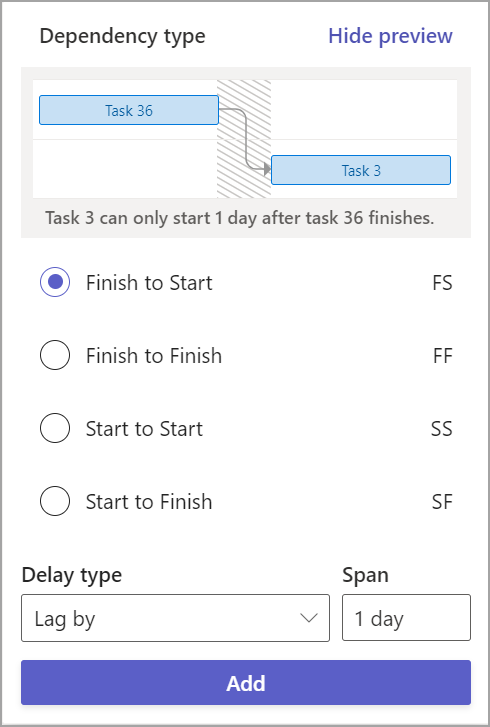
Verknüpfen Sie Aufgaben miteinander, indem Sie Abhängigkeiten zwischen ihnen angeben. Mithilfe erweiterter Abhängigkeiten können Sie end angeben, um Abhängigkeiten zwischen Ihren Aufgaben zu starten, zu beginnen, zu beginnen, zu beginnen, zu beenden oder zu beenden, und die Planner-Planungs-Engine aktualisiert die Ausführungstermine für Ihren Plan basierend auf diesen Abhängigkeiten automatisch.
Zeitachsenansicht
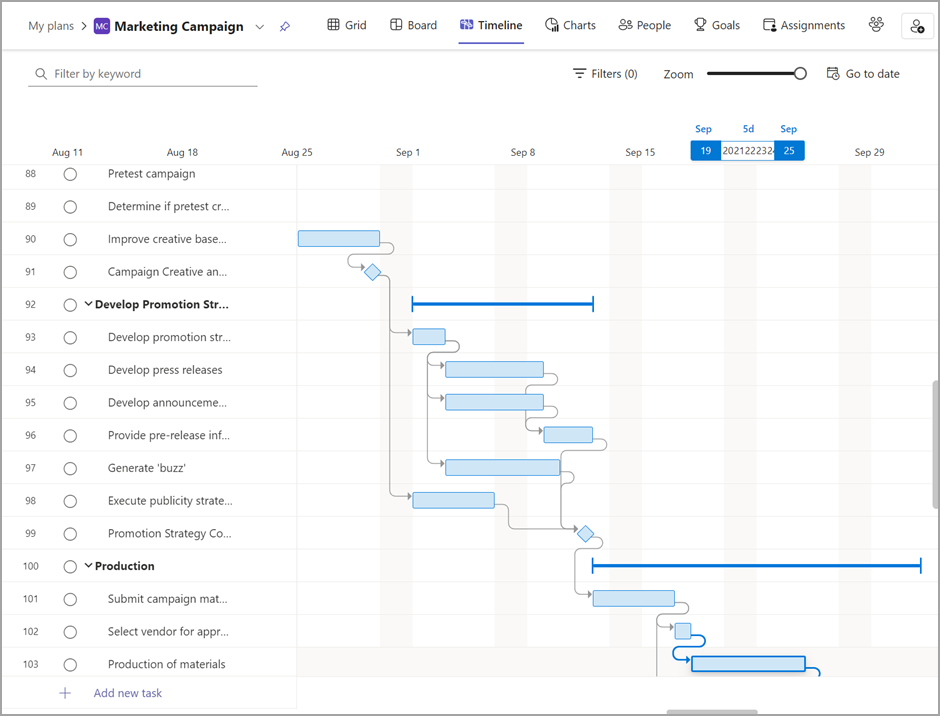
Zeigen Sie Ihre Aufgaben in einem Gantt-Diagrammformat mithilfe der Zeitachsenansicht an. Die Zeitachse visualisiert alle Ihre Vorgänge und Abhängigkeiten, damit Sie sehen können, wie der Projektzeitplan angelegt ist.
Kritischer Pfad
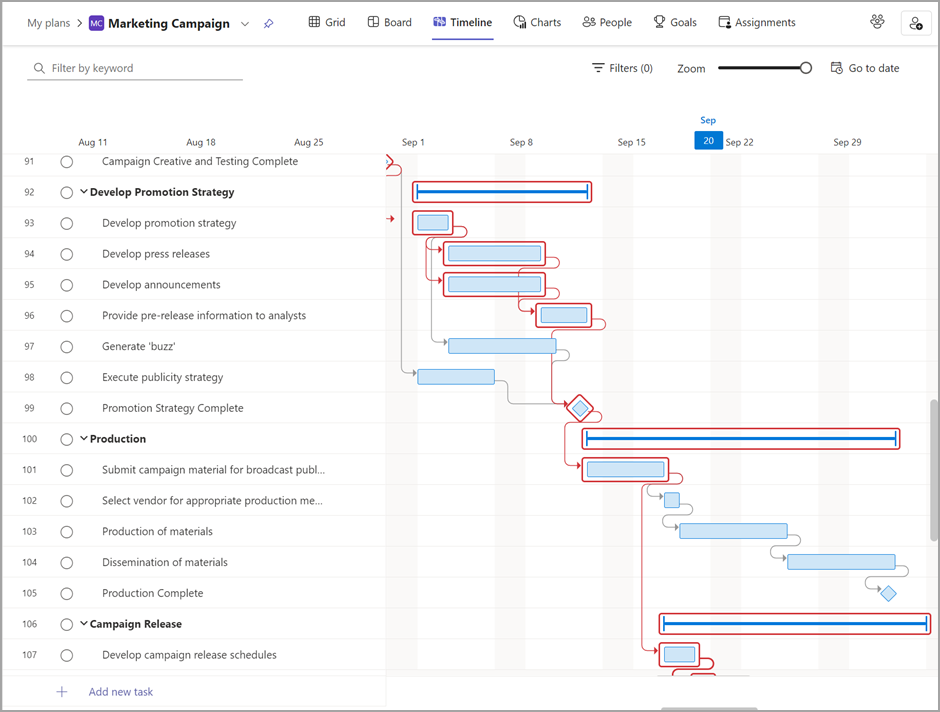
In der ansicht Zeitleiste können Sie auch den kritischen Pfad für Ihren Plan sehen, sodass Sie wissen, welche Aufgaben das Projekt Zeitleiste definieren und möglicherweise mehr Kontrolle benötigen.
Meilensteine
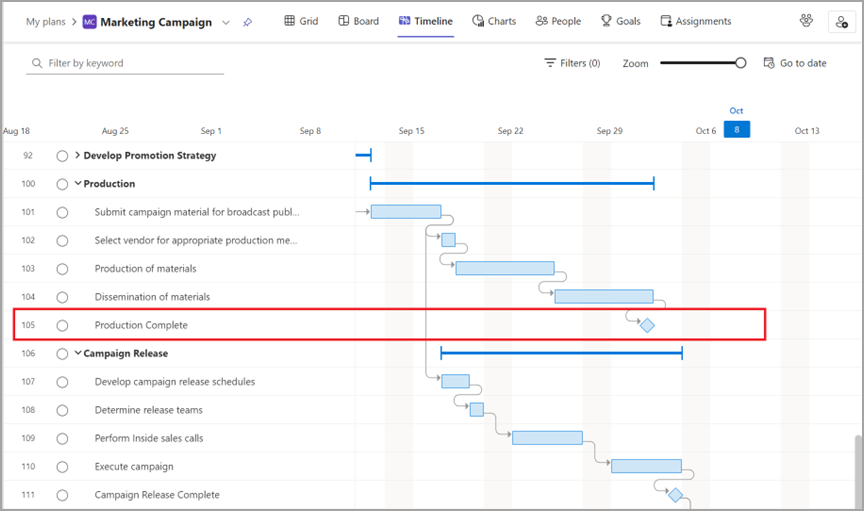
Fügen Sie Ihrem Plan Meilensteine hinzu, um bestimmte Punkte im Projektzeitplan zu markieren und definierende Momente in Ihrer Arbeit nachzuverfolgen.
Benutzerdefinierter Kalender
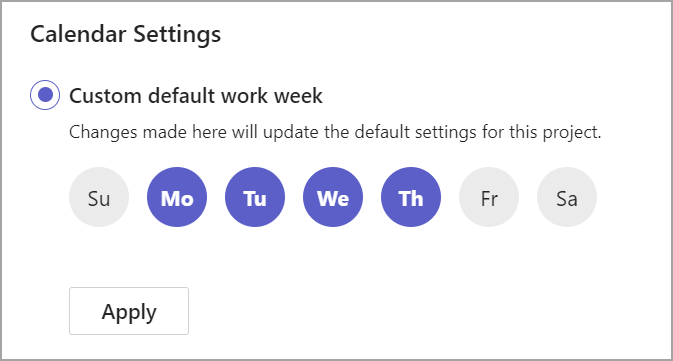
Erstellen Sie benutzerdefinierte Arbeitswochenkalender für jeden Plan.
Jeder Plan wird mit einer Standardarbeitsvorlage erstellt, die auf der typischen Arbeitswoche montags bis freitags basiert. Allerdings folgen nicht alle Teams dieser herkömmlichen Arbeitswoche und benötigen eine Möglichkeit, ihre Aufgaben basierend auf ihrer eigenen einzigartigen Verfügbarkeit zu planen. Mit benutzerdefinierten Kalendern können Sie auswählen, welche Tage Teil Ihrer Arbeitswoche sind, und das Planner-Planungsmodul aktualisiert den Plan automatisch, sodass nur an diesen Tagen gearbeitet wird.
Aufgabenansicht
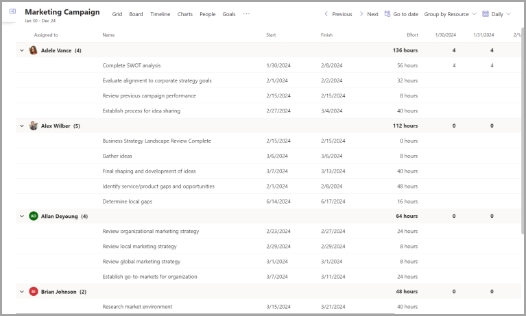
Wenn ein Projektmanager eine ressourcenbelastete Workback-Struktur (WBS) entwickelt, ist die lineare Verteilung des Aufwands zwischen den Ressourcen normalerweise als Ausgangspunkt für die Schätzung von Aufwand und Kosten akzeptabel. Es gibt jedoch Szenarien, in denen ein Projektmanager innerhalb eines bestimmten Zeitraums für jede Ressource (Tag, Woche, Monat) präziser sein muss, um die genaue Ausführung der Arbeit widerzuspiegeln.
Diese Genauigkeit beeinflusst zwei Schlüsselkomponenten der Projektplanung: Ressourcenbedarf und Finanzschätzungen – die mit der Registerkarte "Zuordnungen" erreicht werden können. Um auf das Raster zur Bearbeitung der Kontur zuzugreifen, wählen Sie im Menü ... in der Ansichtsüberschrift die Option Zuweisungen aus.
Benutzerdefinierte Felder
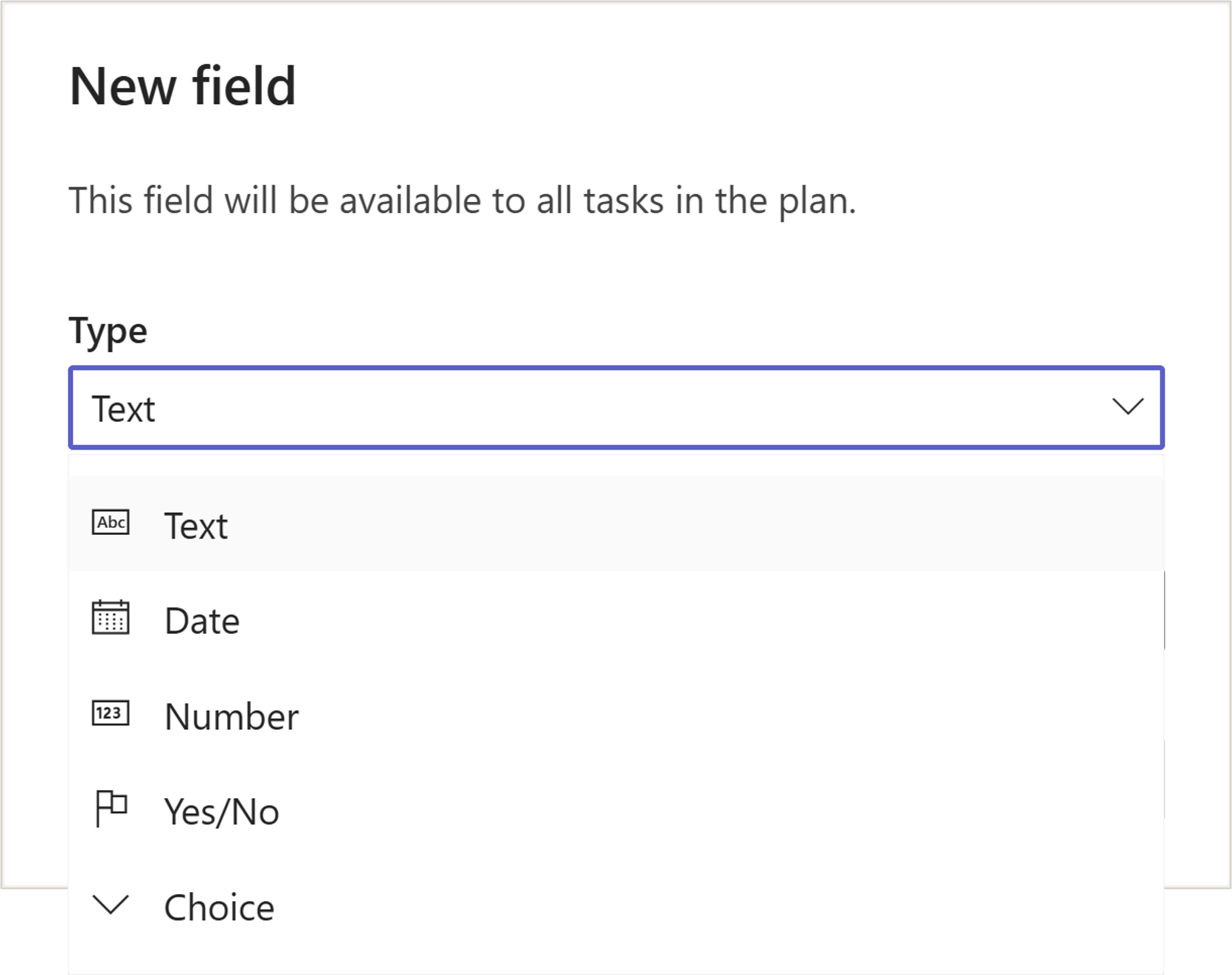
Erstellen Sie bis zu zehn neue Felder, damit Sie mithilfe von benutzerdefinierten Feldern wichtige Informationen für Ihre Pläne und Workflows nachverfolgen können. Wählen Sie aus fünf Typen:
- Erstellen Sie kurze Notizen zu Status mit Textfeldern.
- Verfolgen Sie wichtige Stichtage mit Datumsfeldern nach.
- Verwenden Sie Zahlenfelder, um Details wie Mengen zu verwalten.
- Verwenden Sie Ja/Nein-Felder, um Aufgaben zu kennzeichnen, die nachverfolgt werden müssen.
- Definieren Sie mit Choice einen Satz von Werten.
Tipp
Halten Sie die Windows-Taste gedrückt, und tippen Sie auf Semikolon, um die Emoji-Auswahl zu öffnen, um die farbigen Kreise hinzuzufügen.
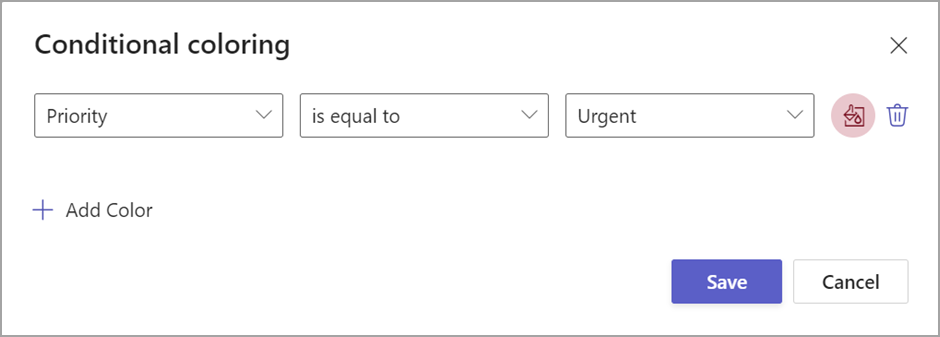
Bedingte Färbung
Erstellen Sie Regeln für verschiedene Planfelder, um Muster in den Plandaten visuell hervorzuheben.
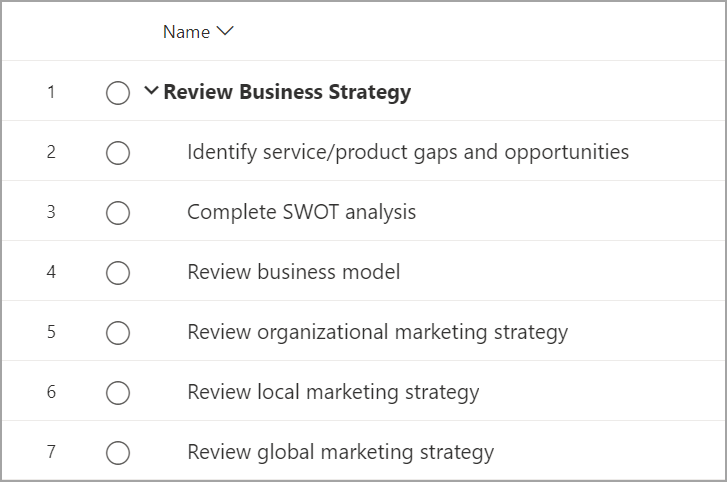
Sammel- und Unteraufgaben
Erstellen Sie eine Hierarchie von Aufgaben mithilfe von Sammel- und Unteraufgaben. Auf diese Weise können Sie Phasen Ihres Projekts nachverfolgen, große Aufgaben ausführlicher definieren und Ihren Plan auf einfache Weise organisieren.