
In der Planner-App können Sie persönliche Pläne erstellen, auf die nur Sie zugreifen können. Diese Pläne bieten eine hervorragende Lösung zum Nachverfolgen persönlicher Aufgaben, ohne dass Sie Ihrem Plan eine Microsoft 365-Gruppe hinzufügen müssen.
Erstellen eines persönlichen Plans
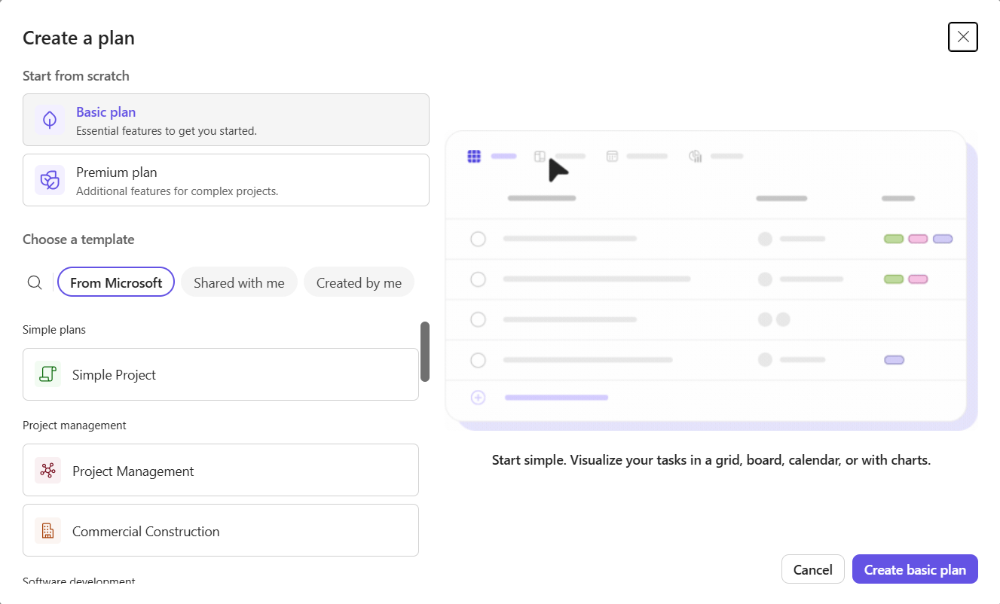
Wählen Sie zunächst in der linken Navigationsleiste "Plan erstellen " aus. Sie können dann eine leere Option auswählen oder mit einer unserer sofort einsatzbereiten Vorlagen beginnen, die Ihrem Anwendungsfall entsprechen. Einige Optionen sind Premium-Optionen und erfordern eine Premium-Lizenz zum Erstellen.
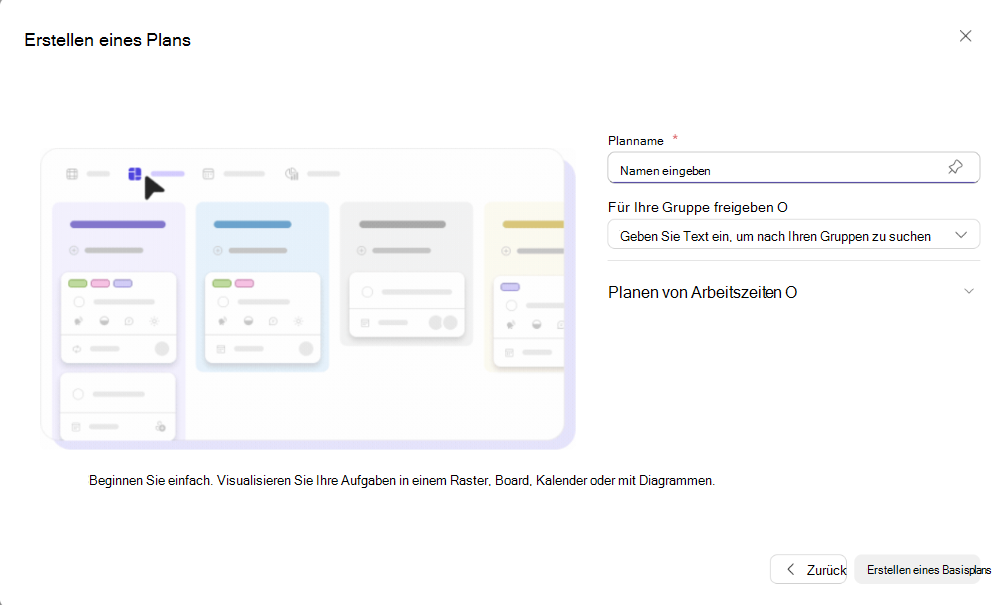
Nach der Auswahl werden Sie nach einem Plannamen gefragt. Sie können die optionale Microsoft 365-Gruppenauswahl leer lassen, um einen persönlichen Plan zu erstellen.
Freigaben
Wenn es an der Zeit ist, mit anderen an einem Plan zusammenzuarbeiten, ist es einfach, einen Plan mit den richtigen Personen zu teilen:
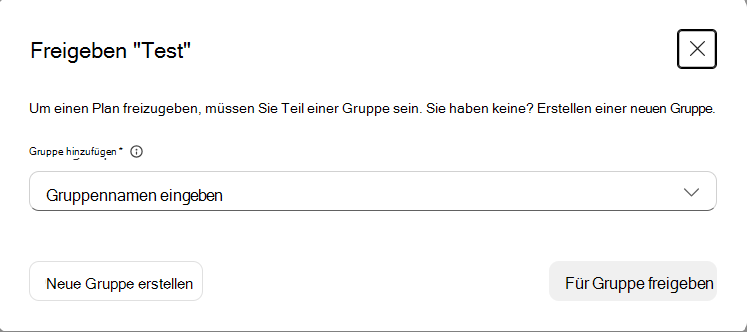
Wählen Sie die Dropdownliste Freigeben in der oberen rechten Ecke eines Plans und dann Freigeben aus.
Fügen Sie dem Plan Mitglieder hinzu, indem Sie eine neue Microsoft 365-Gruppe erstellen oder eine vorhandene Gruppe auswählen:
Neue Gruppe erstellen
- Fügen Sie Mitglieder hinzu, die Zugriff haben sollen, und wählen Sie Gruppe erstellen aus.
Zu vorhandener Gruppe hinzufügen
- Wählen Sie die vorhandene Microsoft 365-Gruppe aus, die diesem Plan hinzugefügt werden soll, und wählen Sie "Hinzufügen" aus.
Ansichten
Grundlegende persönliche Pläne
Raster – Zeigen Sie Ihre Aufgaben in einer leicht verständlichen Liste an. Hier können Sie ganz einfach Aufgabenfelder festlegen, Aufgaben als erledigt markieren und neue Aufgaben hinzufügen.
Board – Zeigen Sie Ihre Aufgaben in einem Board im Kanban-Stil an. Hier können Sie Ihre Aufgaben nach Bucket, Fortschritt, Fälligkeitsdatum, Priorität und Bezeichnungen gruppieren.
Calendar – Organisieren Sie Ihre Aufgaben im Kalender.
Diagramme – Verschaffen Sie sich einen Überblick über den Status von Aufgaben. Von hier aus können Sie Diagramme für Folgendes anzeigen:
- Status – Status von Aufgaben
- Priorität – Fortschritt der Aufgaben nach Priorität
- Bucket – Fortschritt der Aufgaben in jedem Bucket
- Mitglieder – Verfügbarkeit von Teammitgliedern
Persönliche Premium-Pläne
Raster – Zeigen Sie Ihre Aufgaben in einer leicht verständlichen Liste an. Hier können Sie ganz einfach Aufgabenfelder festlegen, Aufgaben als erledigt markieren und neue Aufgaben hinzufügen.
Board – Zeigen Sie Ihre Aufgaben in einem Board im Kanban-Stil an. Hier können Sie Ihre Aufgaben nach Bucket, Zuweisung an, Fortschritt, Endtermin, Beschriftungen, Priorität, Sprint und Ziel gruppieren.
Zeitachse – Zeigen Sie ein Gantt-Diagramm Ihrer Aufgaben und Abhängigkeiten an.
Diagramme – Zeigen Sie den Status von Aufgaben an. Hier sehen Sie Diagramme für:
- Status – Status von Aufgaben
- Priorität – Fortschritt der Aufgaben nach Priorität
- Bucket – Fortschritt der Aufgaben in jedem Bucket
- Mitglieder – Verfügbarkeit von Teammitgliedern
Kapazität – Zeigen Sie die Teammitglieder an, die in diesem Plan enthalten sind.
Ziele – Ziele setzen und verfolgen.
Zuweisung – Zeigen Sie eine Liste der Teammitglieder an, die in diesem Plan enthalten sind, und sehen Sie, welche Aufgaben ihnen zugewiesen sind.