
Verwenden vorgeschlagener Anlagen in Microsoft Planner
Gilt für
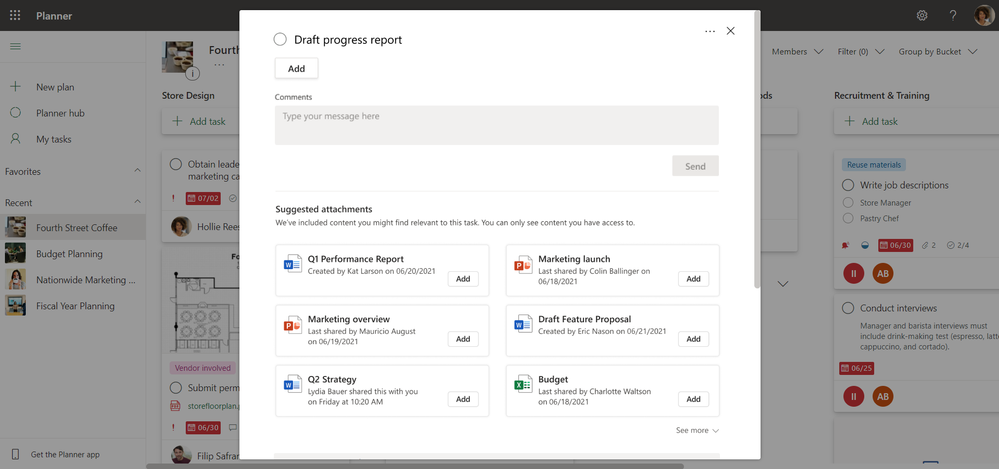
Wenn Sie Microsoft Planner verwenden und einer Aufgabe Anlagen hinzufügen möchten, ist es nicht erforderlich, Ihre Ordner, Server oder Cloudspeicher zu durchsuchen, um Ihre Datei zu finden. Vorgeschlagene Anlagen sind ein Feature, mit dem Sie Ihre Datei schnell finden können, indem Ihnen eine Liste mit aufgabenbezogenen Dateien angezeigt wird, aus denen Sie auswählen können.
Hinweis
Das Feature "Vorgeschlagene Anlagen" ist derzeit in Planner für das Web verfügbar.
- Öffnen Sie Planner für das Web aus tasks.office.com.
- Wählen Sie einen Plan aus der Liste angehefteter oder zuletzt verwendeter Pläne im Planner-Hub aus.
- Öffnen Sie eine Aufgabe.
- Scrollen Sie nach unten zum Abschnitt Vorgeschlagene Anlagen .
- Wählen Sie hinzufügen neben der Datei aus, die Sie anfügen möchten.
Tipp
Zeigen Sie mit dem Mauszeiger rechts neben dem Dateinamen, und wählen Sie dann die drei Punkte (...) aus, die angezeigt werden, um die Datei zu öffnen oder einen freigegebenen Link zu kopieren.
Siehe auch
Anfügen von Dateien, Fotos oder Links an eine Aufgabe