
Hinweis
Die in diesem Artikel aufgeführten Schritte werden in Kürze aktualisiert, um die neue Microsoft Planner-Erfahrung widerzuspiegeln, die derzeit für Kunden eingeführt wird. Erfahren Sie mehr über den neuen Planner in Häufig gestellte Fragen zu Planner.
Wenn Sie in einer Government Cloud Communities-Umgebung (GCC), GCC High- oder DoD-Umgebung (Department of Defense) arbeiten, fahren Sie mit den Anweisungen in diesem Artikel fort.
Gilt für: Microsoft Planner
In Planner können Sie die Diagrammansicht verwenden, um den Fortschritt Ihrer Arbeit anzuzeigen.
Wählen Sie oben in Ihrem Plan Diagramme aus.
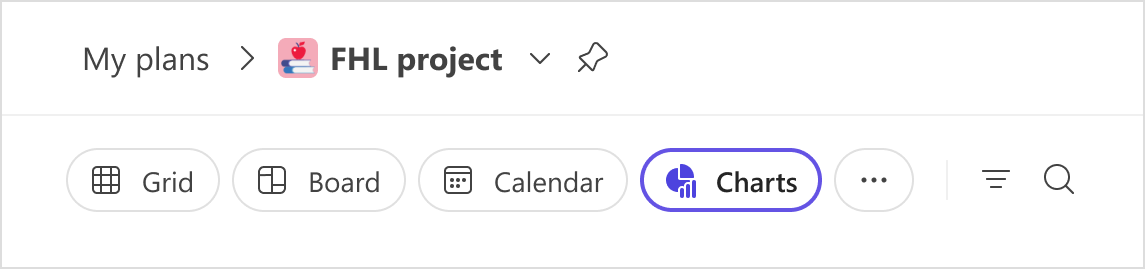
Verwenden Sie Diagramme zur Antwort:
- Welche Aufgaben sind verspätet?
- Welche Aufgaben sind dringend oder wichtig?
- Wie geht es meinen Buckets?
- Wer ist überlastet?
Welche Aufgaben sind verspätet?
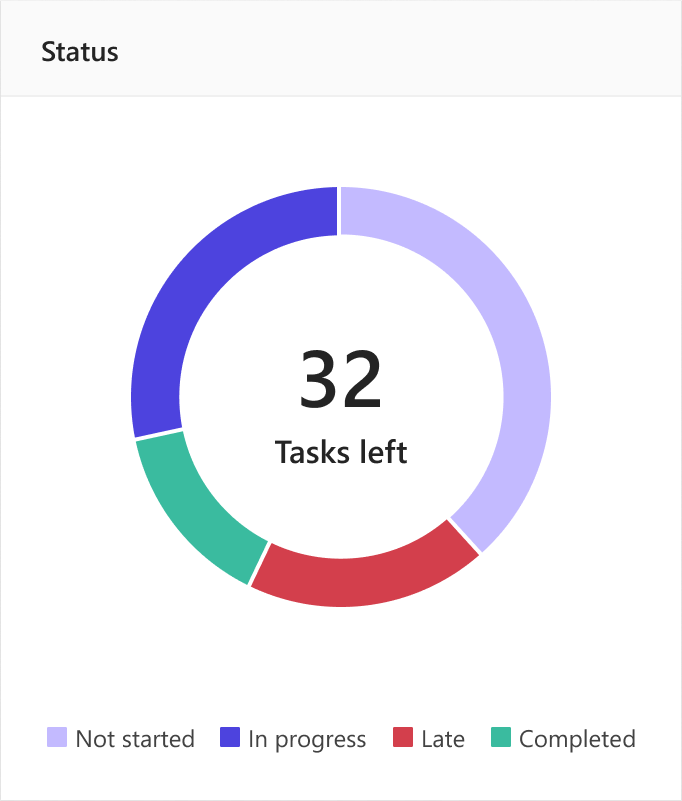
Wie viele Aufgaben verspätet ausgeführt werden, können Sie im Statusdiagramm sehen. Dabei wird die Gesamtzahl der Aufgaben in Ihrem Plan aufgeschlüsselt nach Anzahl der nicht gestarteten, in Bearbeitung, verspäteten und abgeschlossenen Vorgänge aufgeführt. Fahren Sie einfach mit der Maus über die farbcodierten Teile des Kreises, um zu sehen, wie viele Aufgaben in welche Kategorie fallen.
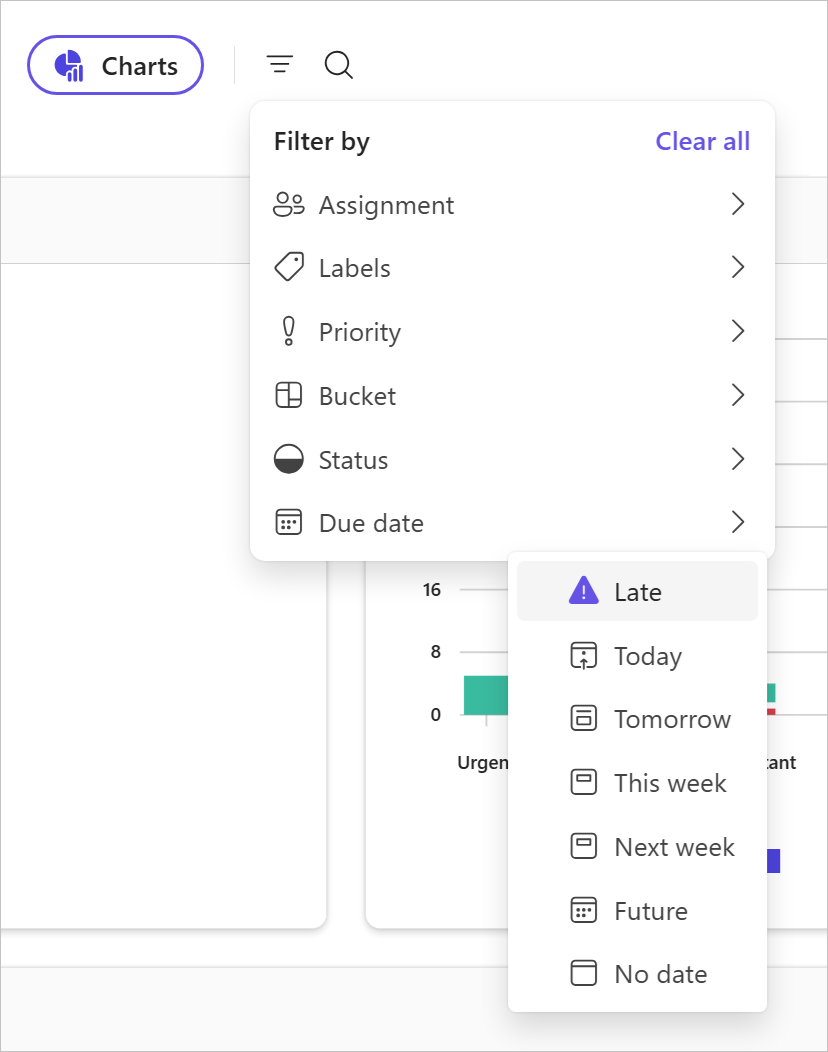
Sie können auch das Symbol "Filtern nach " auswählen, um die Aufgaben einzuschränken, die in all diesen Diagrammen angezeigt werden. Sie können beispielsweise nur die verspäteten Aufgaben anzeigen, indem Sie die folgenden Schritte ausführen.
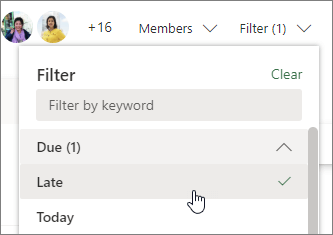
Navigieren Sie zum Symbol "Filtern nach ", wählen Sie dann "Fälligkeitsdatum" und dann "Verspätet" aus. Nach der Auswahl werden alle Diagramme so aktualisiert, dass nur die verspäteten Aufgaben angezeigt werden.
Welche Aufgaben sind dringend oder wichtig?
Das Diagramm "Priorität" stellt dar, welche Ihrer Aufgaben als dringend, wichtig, mittel oder niedrige Priorität markiert sind.
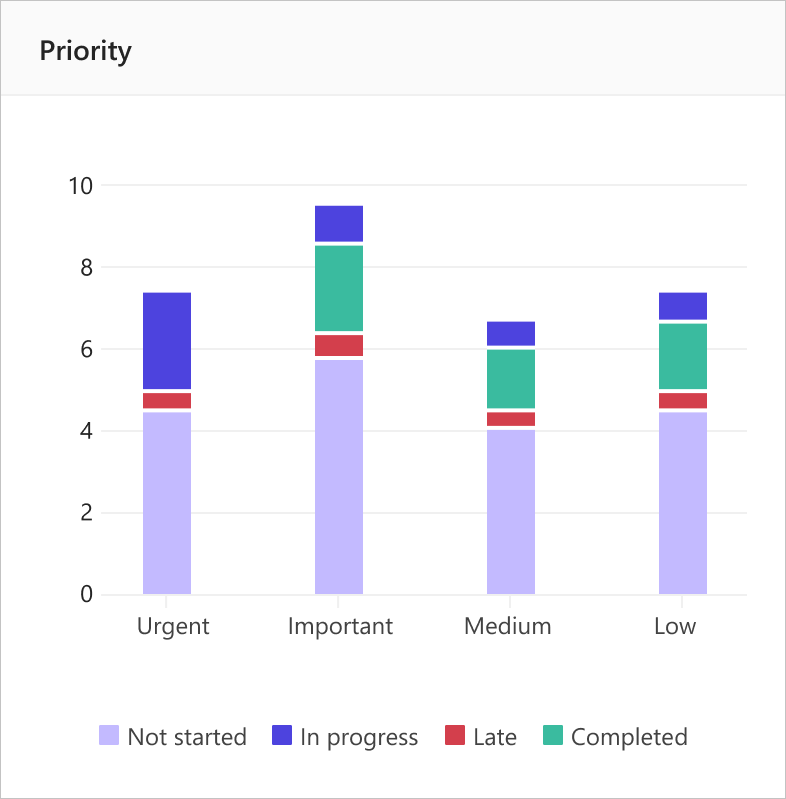
Wenn in der Spalte "Dringend" zu viele verspätete Aufgaben angezeigt werden, können Sie mit dem Tool "Filtern nach " alle dringenden Aufgaben anzeigen und feststellen, ob sie alle derselben Person oder im selben Bucket zugewiesen sind. Verwenden Sie dann diese Informationen, um die Arbeitsauslastung auszugleichen.
Wie geht es meinen Buckets?
Das Bucket-Diagramm zeigt ein Balkendiagramm, das zeigt, wie viele Aufgaben sich in jedem Bucket befinden, farblich gekennzeichnet nach ihrem Fortschritt. So sehen Sie zum Beispiel auf einen Blick, welcher Bucket die meisten späten Aufgaben hat und welcher Bucket abgeschlossen ist.
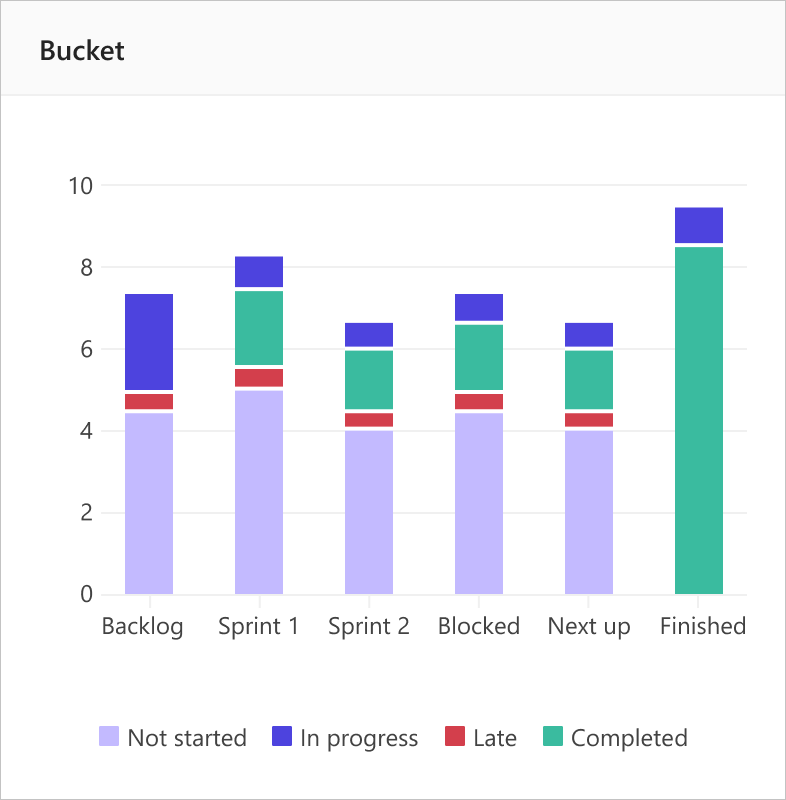
Sie können auch mit der Maus auf die einzelnen farbigen Balken im Diagramm zeigen, um die Anzahl der Aufgaben für jeden Status anzuzeigen.
Wer ist überlastet?
Während Sie nicht sehen können, ob einem Teammitglied mehr Arbeit zugewiesen wurde, als es Zeit hat, können Sie sehen, wenn ein einziges Mitglied über mehr Aufgaben verfügt als jedes andere Mitglied. Die Balken im Diagramm "Mitglieder" zeigen die Anzahl der Aufgaben an, die jeder Person im Plan zugewiesen sind, farbcodiert nach Fortschritt.
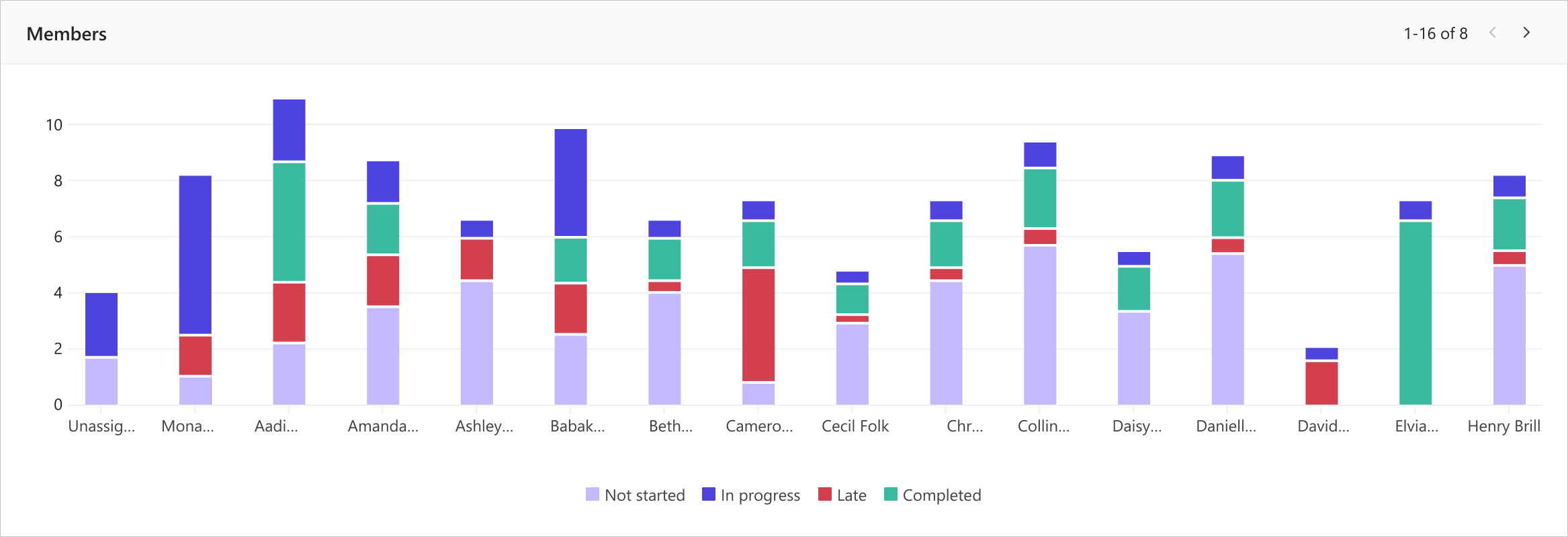
Im obigen Beispiel hat Cameron mehr späte (rote) Aufgaben als die anderen Planmitglieder. David und Cecil haben nicht so viele Aufgaben zugewiesen, und Cecil scheint mit den meisten seiner Aufgaben auf dem richtigen Weg zu sein. Es könnte sinnvoll sein zu sehen, ob Cecil einen Teil von Camerons Arbeit übernehmen kann, um den Plan wieder auf Kurs zu bringen.
Zum Neuzuweisen von Arbeit können Sie die Statusanzeige der überlasteten Person auswählen, um die Aufgabenliste zu filtern, und dann eine Aufgabe auswählen, um sie einer anderen Person zuzuweisen. Sie können auch die Boardansicht verwenden, um Arbeit neu zuzuweisen.
Wenn Sie den neuen Planner noch nicht verwenden oder in einer GCC High-, GCC- oder DoD-Umgebung arbeiten, führen Sie die folgenden Schritte aus.
Verwenden Sie in Planner die Diagrammansicht, um den Fortschritt Ihrer Arbeit anzuzeigen.
- Wählen Sie oben in Ihrem Plan Diagramme aus.

Verwenden Sie Diagramme zur Antwort:
- Welche Aufgaben sind verspätet?
- Wie geht es meinen Buckets?
- Welche Aufgaben sind dringend oder wichtig?
- Wer ist überlastet?
Sie können auch "Filter " auswählen, um die Aufgaben einzuschränken, die in all diesen Diagrammen angezeigt werden, und "Gruppieren nach ", um den Aufgabenbereich zu sortieren.
Welche Aufgaben in der vorherigen Planner-Umgebung werden verspätet ausgeführt?
Sie können sehen, wie viele Vorgänge verspätet ausgeführt werden. Dabei wird aufgeführt, wie viele Vorgänge nicht gestartet, In Bearbeitung, Verspätet und Abgeschlossen sind.
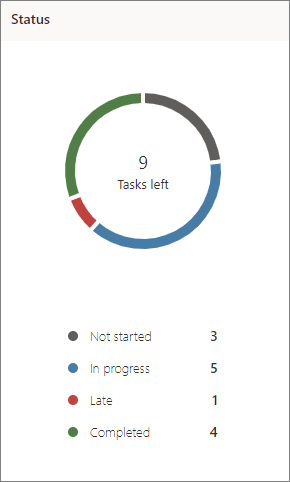
Sie können auch nur die verspäteten Aufgaben für Ihr Team anzeigen:
- Wählen Sie in der Diagrammansicht"Filter" und dann "Verspätet" aus. Nur die verspäteten Aufgaben werden in allen Diagrammen angezeigt.
Wie schlagen sich meine Buckets in der vorherigen Planner-Version?
Das Bucket-Diagramm zeigt ein Balkendiagramm, das zeigt, wie viele Aufgaben sich in jedem Bucket befinden, farblich gekennzeichnet nach ihrem Fortschritt. So sehen Sie zum Beispiel auf einen Blick, welcher Bucket die meisten späten Aufgaben hat und welcher Bucket abgeschlossen ist.
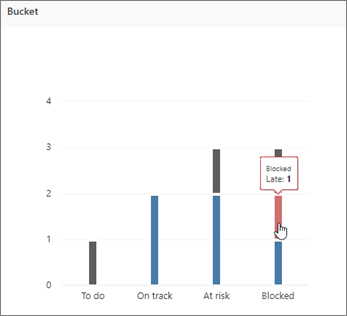
Sie können mit der Maus auf die einzelnen farbigen Balken im Diagramm zeigen, um die Anzahl der Aufgaben für jeden Status anzuzeigen. In diesem Beispiel enthält der Bucket "Blocked " eine verspätete Aufgabe.
Welche Aufgaben sind in der vorherigen Planner-Umgebung dringend oder wichtig?
Im Diagramm "Priorität" wird dargestellt, welche Ihrer Aufgaben die Priorität "Dringend", "Wichtig", "Mittel" oder "Niedrig" haben.
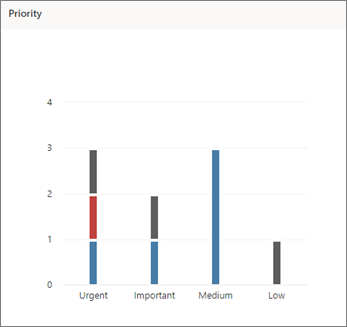
Wenn in der Spalte "Dringend" zu viele verspätete Aufgaben angezeigt werden, können Sie das Filtertool verwenden, um alle dringenden Aufgaben anzuzeigen und zu sehen, ob sie alle derselben Person oder im selben Bucket zugewiesen sind, und diese Informationen verwenden, um die Arbeitsauslastung auszugleichen.
Wer ist überlastet?
Während Sie nicht sehen können, ob einem Teammitglied mehr Arbeit zugewiesen wurde, als es Zeit hat, können Sie sehen, wenn ein einziges Mitglied über mehr Aufgaben verfügt als jedes andere Mitglied. Die Balken in der Diagrammansicht zeigen die Anzahl der Aufgaben, die jeder Person im Plan zugewiesen sind, farbcodiert nach Fortschritt.
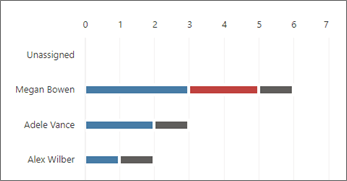
In diesem Beispiel hat Megan mehr verspätete Aufgaben (rot) als die anderen Planmitglieder. Adele und Alex haben nicht so viele Aufgaben zugewiesen und scheinen mit ihren Aufgaben auf dem richtigen Weg zu sein. Es könnte sinnvoll sein, zu sehen, ob Adele oder Alex einen Teil von Megans Arbeit übernehmen könnten, um den Plan wieder auf Kurs zu bringen.
Zum Neuzuweisen von Arbeit können Sie die Statusanzeige der überlasteten Person auswählen, um die Aufgabenliste zu filtern, und dann eine Aufgabe auswählen, um sie einer anderen Person zuzuweisen. Sie können auch das Board verwenden, um Arbeit neu zuzuweisen.