Sie können ein Flussdiagramm in Ihre PowerPoint-Präsentation einfügen, indem Sie eine SmartArt-Grafik verwenden.
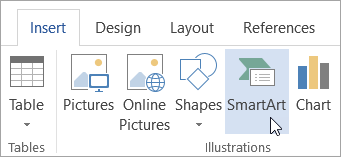
- Wählen Sie auf der Registerkarte Einfügen die Option
 SmartArt aus.
- Wählen Sie im Dialogfeld SmartArt-Grafik auswählen auf der linken Seite die Kategorie Prozess aus.
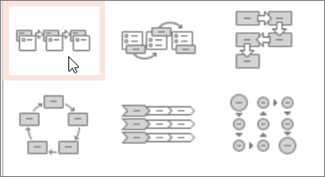
- Klicken Sie im mittleren Bereich auf ein Flussdiagramm, um den Namen und die Beschreibung im rechten Bereich des Dialogfelds anzuzeigen.
- Wählen Sie das gewünschte Flussdiagramm aus, und klicken Sie dann auf OK.
- Ersetzen Sie nach dem Hinzufügen des Flussdiagramms zu Ihrer Folie die Platzhalter [Text] durch die Schritte in Ihrem Flussdiagramm.

- Sie können auch die Farbe oder den Stil der SmartArt-Grafik ändern. Klicken Sie auf der Folie auf die Registerkarte SmartArt-Entwurf im Menüband, und klicken Sie dann auf Farben ändern , oder öffnen Sie den SmartArt-Formatvorlagenkatalog , um Optionen anzuzeigen, aus der Sie auswählen können.
Weitere Informationen zum Arbeiten mit SmartArt-Grafiken finden Sie unter Erstellen einer SmartArt-Grafik.