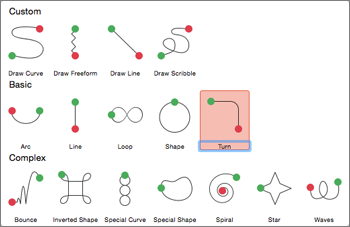
Sie können Animationspfadanimationseffekte anwenden, um Folienobjekte in einer Reihenfolge zu verschieben, die eine effektive Geschichte erzählt.
So zeigt beispielsweise das Flugzeug rechts (in der Abbildung unten) den Anfangspunkt für den Flug, und die gepunktete Linie zwischen den beiden Flugzeugen zeigt den Pfad, den es während der Animationswiedergabe zurücklegen wird. Das transparente Bild links zeigt, wo der Flug enden wird, wenn diese Animation abgeschlossen ist.
Tipp
Microsoft 365-Abonnenten haben eine zeitsparende Option für bewegungsbasierte Animationseffekte: Morphen
Hinzufügen eines Animationspfads zu einem Objekt

Wählen Sie das Objekt aus, auf das Sie eine Animation anwenden möchten.
Wählen Sie auf der Registerkarte "Animationen " die Option "Animation hinzufügen" aus.

Scrollen Sie nach unten zu Animationspfade, und wählen Sie einen Pfad aus.

Tipp:Wenn Sie die Option "Benutzerdefinierter Pfad " auswählen, zeichnen Sie den Pfad, den das Objekt nehmen soll.
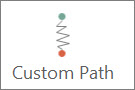
Drücken Sie ESC, um das Zeichnen eines benutzerdefinierten Pfads zu beenden.
Erweiterte Animationspfadoptionen
Wenn kein gewünschter Animationspfad angezeigt wird, wählen Sie unten im Katalog Weitere Animationspfade aus.

Wählen Sie eine Animation aus, um eine Vorschau der Bewegung des Objekts auf der Folie anzuzeigen.
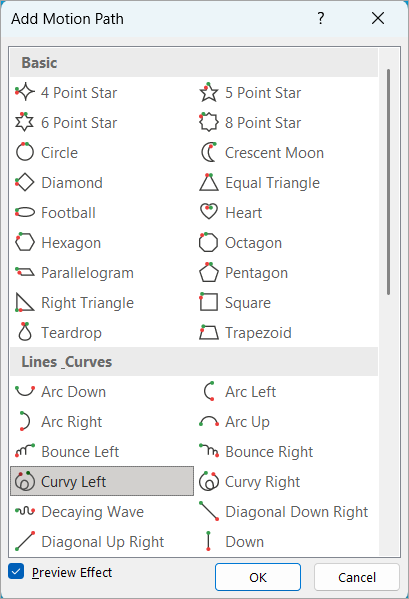
Nachdem Sie den gewünschten Animationspfad ausgewählt haben, wählen Sie OK aus.
Zum Entfernen und Animieren wählen Sie auf der Folie den Bewegungspfad (gepunktete Linie mit Pfeil) aus, und drücken Sie ENTF.

Bearbeiten von Animationspfaden
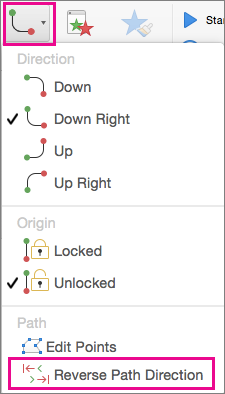
Wenn Sie beispielsweise die Richtung des Animationspfads ändern, die einzelnen Punkte des Animationspfads bearbeiten oder die Animation sperren (so einstellen, dass andere die Animation nicht ändern können) oder die Animation entsperren möchten, wählen Sie " Effektoptionen" aus.
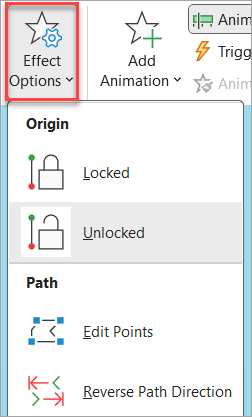
Um eine Vorschau des Animationspfads anzuzeigen, wählen Sie das Objekt auf der Folie und dann "Animationsvorschau>" aus.
Tipp
Die Vorschau befindet sich auf der Registerkarte "Animationen ", direkt unter der Registerkarte "Datei " ganz links.