

Sie können Listen mit Aufzählungszeichen oder Nummern verwenden, um Ihren Text zu organisieren oder einen sequenziellen Prozess in Ihrer PowerPoint-Präsentation darzustellen.
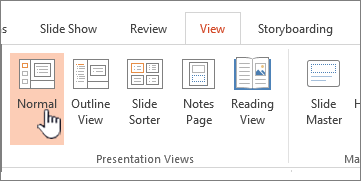
Klicken Sie auf der Registerkarte Ansicht in der Gruppe Präsentationsansichten auf Normal.
Klicken Sie auf der linken Seite des PowerPoint-Fensters auf die Miniaturansicht einer Folie, der Sie Aufzählungstext oder nummerierten Text hinzufügen möchten.

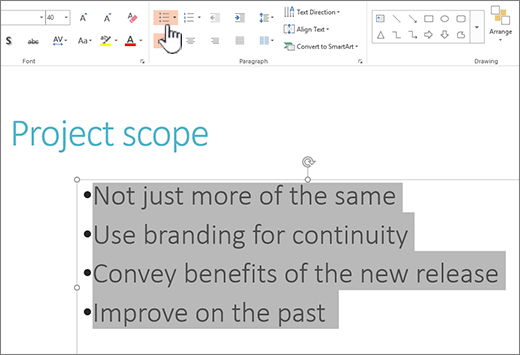
Wählen Sie auf der Folie die Textzeilen in einem Textplatzhalter oder einer Tabelle aus, denen Sie Aufzählungszeichen oder Nummerierungen hinzufügen möchten.
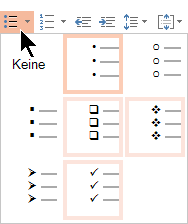
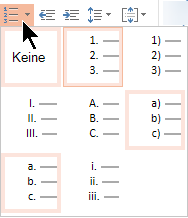
Klicken Sie auf der Registerkarte Start in der Gruppe Absatz auf Aufzählungszeichen
 oder
oder  .
.
Hinweis
- Um alle Textzeilen zu ändern, markieren Sie die Kontur des Textobjekts, und wenden Sie dann das Aufzählungszeichen oder die Nummerierung an.
- Informationen zum Vergrößern oder Verkleinern des Einzugs und zum Ändern des Abstands zwischen einem Aufzählungszeichen oder einer Nummer und dem Text finden Sie unter Gewusst wie vergrößern oder verkleinern Sie den Abstand zwischen einem Aufzählungszeichen oder einer Nummer und dem Text in einer Zeile? in diesem Artikel.
Ändern der Farbe und des Stils von Aufzählungszeichen und Verstehen der Einschränkungen
Sie können die Farbe, den Stil oder die Größe der Aufzählungszeichen oder Zahlen in Ihrer PowerPoint-Präsentation ändern, und Sie können die Zahl ändern, mit der Sie beginnen möchten.
Wenn Sie ein einzelnes Aufzählungszeichen oder eine einzelne Nummer ändern möchten, setzen Sie den Cursor an den Anfang der zu ändernden Zeile. Zum Ändern von mehreren Aufzählungszeichen oder Nummern markieren Sie den Text in allen Aufzählungszeichen oder Nummern, die geändert werden sollen.
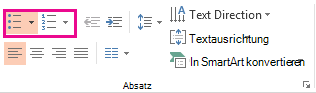
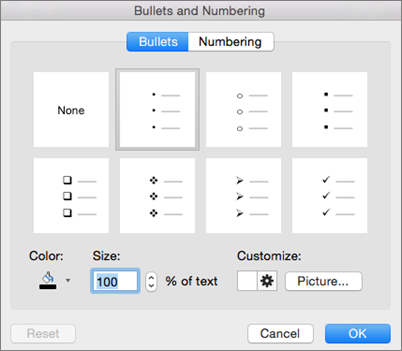
Klicken Sie auf "Start", klicken Sie auf den Pfeil neben der Schaltfläche "Aufzählungszeichen " oder " Nummerierung ", und klicken Sie dann auf "Aufzählungszeichen und Nummerierung".
Tipp
Um die Formatvorlage einer Aufzählung oder nummerierten Liste schnell zu ändern, klicken Sie einfach in der Liste, die angezeigt wird, wenn Sie auf den Pfeil neben Aufzählungszeichen oder Nummerierung klicken, auf die gewünschte Formatvorlage.
Wählen Sie im Feld Aufzählungszeichen und Nummerierung auf der Registerkarte "Aufzählungszeichen " oder der Registerkarte "Nummeriert " (je nachdem, mit welcher Art von Liste Sie arbeiten) die Formatvorlagenänderungen aus, die Sie vornehmen möchten, z. B.:
- Aufzählungszeichen oder Zahlenformat
- Farbe
- Größe (um die Größe eines Aufzählungszeichens oder einer Zahl auf eine bestimmte Größe im Verhältnis zu Ihrem Text zu ändern, klicken Sie auf "Größe", und geben Sie einen Prozentsatz ein)
- Startnummer (geben Sie auf der Registerkarte "Nummeriert " die gewünschte Zahl in das Feld "Starten mit " ein.)
- Bilder (um ein Bild als Aufzählungszeichen zu verwenden, klicken Sie auf der Registerkarte "Aufzählungszeichen " auf "Bild", und scrollen Sie, um nach einem Bild zu suchen.)
- Symbole (um vorübergehend ein Zeichen aus der Symbolliste zur Registerkarte mit Aufzählungszeichen hinzuzufügen, klicken Sie auf der Registerkarte mit Aufzählungszeichen auf "Anpassen", dann auf ein Symbol und dann auf "OK". Sie können das Symbol aus den Formatvorlagenlisten auf Ihre Folien anwenden.)
- SmartArt-Grafiken (um eine vorhandene Aufzählung oder nummerierte Liste in eine SmartArt-Grafik zu konvertieren, klicken Sie auf Start>In SmartArt konvertieren)
Tipp
- Wenn Sie nur eines oder einiger Aufzählungszeichen oder Zahlenformatvorlagen in einer Liste ändern möchten, z. B. Farbe oder Größe, platzieren Sie den Cursor am Anfang der Zeile, die Sie ändern möchten, bevor Sie das Feld "Aufzählungszeichen und Nummerierung" öffnen. Ihre Änderungen gelten nur für die ausgewählten Zeilen.
- Informationen zum Anpassen der Ausrichtung von Elementen in einer Liste finden Sie unter Gewusst wie vergrößern oder verkleinern Sie den Abstand zwischen einem Aufzählungszeichen oder einer Nummer und dem Text in einer Zeile? in diesem Artikel.
Anwenden von benutzerdefinierten Formaten auf mehrere Folien
Die beste Möglichkeit zum Anwenden von benutzerdefinierten Listenformaten auf alle Folien in Ihrer Präsentation ist das Ändern des Folienmasters. Alle Listenanpassungen, die Sie am Folien-Master vornehmen, werden gespeichert und auf alle Ihre Folien angewendet. Sie können auch ein oder mehrere Folienlayouts bearbeiten oder erstellen, die Ihre benutzerdefinierten Listenformate enthalten, und diese Layouts Ihrer Präsentation überall dort hinzufügen, wo Sie diese Formate verwenden möchten.
Auflisten von Einschränkungen in PowerPoint
Mit Listen in PowerPoint gibt es einige Dinge, die Sie mit Listen nicht tun können, was auch in anderen Microsoft 365-Programmen, z. B. Word, möglich ist. So unterstützt PowerPoint beispielsweise Folgendes nicht:
- Dezimalnummerierte Listen (1,1, 1,2 usw.).
- Definieren neuer Zahlenformate (Sie müssen aus den Standardformatvorlagen auswählen, die auf der Registerkarte "Nummeriert" im Feld "Aufzählungszeichen und Nummerierung " angeboten werden).
- Anwenden der Formatierungen Fett, Kursiv oder Unterstrichen auf Aufzählungszeichen oder Nummern (jede Formatierung wird auf die gesamte ausgewählte Zeile oder Liste angewendet).
- Verschachtelte Listen (Sie können die Tabulatortaste drücken oder auf
 klicken, um den gleichen Effekt zu erzielen, aber ein neuer Einzug oder eine neue Einzugs- oder Zahlenformatvorlage wird von PowerPoint nicht automatisch festgelegt).
Häufig gestellte Fragen
Wählen Sie eine der folgenden Überschriften aus, um den Abschnitt zu öffnen und die ausführlichen Anweisungen anzuzeigen.
Warum sehe ich nur ein einziges Aufzählungszeichen, egal wie viele Zeilen ich hinzufüge?
Stellen Sie sicher, dass Sie Aufzählungszeichen oder Nummern in ein Textfeld und nicht in ein Titelfeld einfügen. In einem Textfeld wird jedes Mal, wenn Sie die EINGABETASTE drücken, eine Zahl oder ein Aufzählungszeichen angezeigt. Wenn Sie Strg + Eingabetaste drücken, erhalten Sie zusätzliche Zeilen ohne Aufzählungszeichen (gut für Details oder Notizen in einer Aufzählungs- oder nummerierten Zeile).
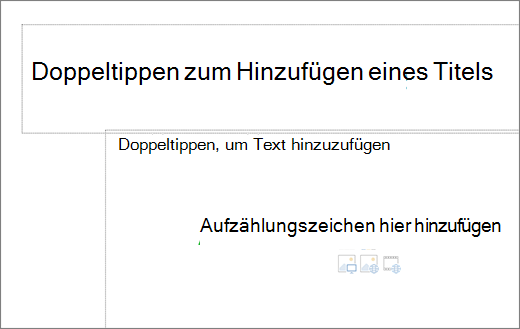 In einem Titelfeld wird erwartet, dass der Text eine einzeilige Überschrift oder ein Titel ist. Sie können Zahlen oder Aufzählungszeichen verwenden, aber alle Textzeilen werden als eine einzelne Zeile behandelt, was zu einem einzigen Aufzählungszeichen oder einer Zahl führt.
Gewusst wie aufhören, jedes Mal, wenn ich eine Zeile hinzufüge, Aufzählungszeichen zu erstellen?
Wenn Sie das Erstellen von Aufzählungszeichen oder Nummern beenden und zum Text zurückkehren möchten, klicken Sie erneut auf oder "Schaltfläche Nummerierung", um die zu deaktivieren.
Sie können auch die EINGABETASTE und dann die RÜCKTASTE drücken, um das Aufzählungszeichen oder die Zahl zu löschen. Sie können dann mit dem Hinzufügen von Text beginnen oder die EINGABETASTE drücken, um zusätzliche leere Zeilen hinzuzufügen.
Gewusst wie mehrstufige Aufzählungszeichen?
Um eine eingerückte (untergeordnete) Liste innerhalb einer Liste zu erstellen, platzieren Sie den Cursor am Anfang der Zeile, die Sie einrücken möchten, und klicken Sie dann auf der Registerkarte Start in der Gruppe Absatz auf Listenebene vergrößern .
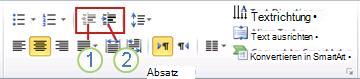
1. Listenebene verringern (Einzug)
2. Listenebene vergrößern (Einzug)
Um Text in der Liste wieder auf eine weniger eingerückte Ebene zu verschieben, platzieren Sie den Cursor am Anfang der Zeile, und klicken Sie dann auf der Registerkarte Start in der Gruppe Absatz auf Listenebene verkleinern.
Gewusst wie kann ich den Abstand zwischen einem Aufzählungszeichen oder einer Zahl und dem Text in einer Zeile vergrößern oder verkleinern?
Um den Abstand zwischen einem Aufzählungszeichen oder einer Nummer und dem Text in einer Zeile zu vergrößern oder zu verkleinern, platzieren Sie den Cursor am Anfang der Textzeile. Um das Lineal anzuzeigen, klicken Sie auf der Registerkarte "Ansicht " in der Gruppe "Anzeigen " auf das Kontrollkästchen "Lineal ". Klicken Sie auf dem Lineal auf den hängenden Einzug (wie in der Abbildung unten gezeigt), und ziehen Sie, um den Abstand zwischen dem Aufzählungszeichen oder der Zahl und dem entsprechenden Text zu ändern.
Auf dem Lineal werden drei verschiedene Markierungen angezeigt, um den für ein Textfeld definierten Einzug anzugeben.
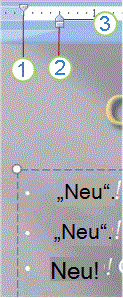
1. Einzug der ersten Zeile – Gibt die Position des tatsächlichen Aufzählungszeichens oder Zahlenzeichens an. Wenn der Absatz nicht mit Aufzählungszeichen versehen ist, zeigt dies die Position der ersten Textzeile an.
2. Linker Einzug – Passt sowohl die Markierungen des ersten als auch des hängenden Einzugs an und behält ihren relativen Abstand bei.
3. Hängender Einzug – Zeigt die Position der tatsächlichen Textzeilen an. Wenn der Absatz nicht mit Aufzählungszeichen versehen ist, gibt dies die Position der zweiten Textzeile (und der nachfolgenden Zeilen) an.
Gewusst wie ändere ich die Standardaufzählungszeichen in ein anderes Symbol?
Gehen Sie folgendermaßen vor, um die Standardaufzählungszeichen in PowerPoint auf Ihrem Windows-PC zu ändern.
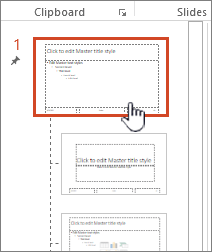
Klicken Sie auf der Registerkarte Ansicht auf Folienmaster.

Wählen Sie den Folienmaster aus (die erste, größere Folie im Miniaturansichtenbereich).
Klicken Sie auf die Registerkarte Start.
Wählen Sie eine oder mehrere der Aufzählungszeilen in den Beispielen aus.
Klicken Sie auf den Abwärtspfeil auf der Schaltfläche "Aufzählungszeichen", und wählen Sie die Formatvorlage aus, die Sie als Standard festlegen möchten.
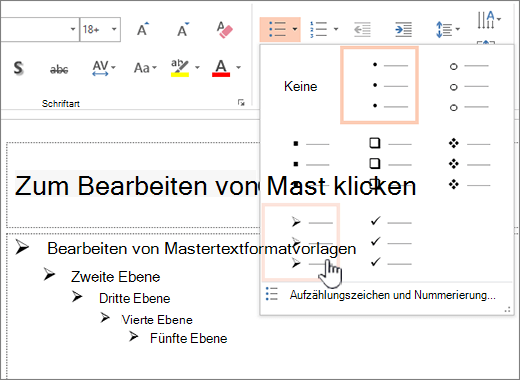
Wiederholen Sie dies, wenn Sie unterschiedliche Aufzählungszeichen für verschiedene Zeilen haben.
Wenn Sie die Aufzählungsformatvorlagen aktualisiert haben, klicken Sie auf die Registerkarte Folienmaster und dann auf Masteransicht schließen.
Wenn Sie eine Folie oder ein Textfeld für Aufzählungszeichen einfügen, werden die neuen Standardwerte für Aufzählungszeichen wiedergegeben.
Weitere Informationen zum Arbeiten mit Mastern finden Sie unter Ändern einer Folie master.



 verkleinern".
Siehe auch
Zeilenweises Anzeigen von Wörtern in PowerPoint