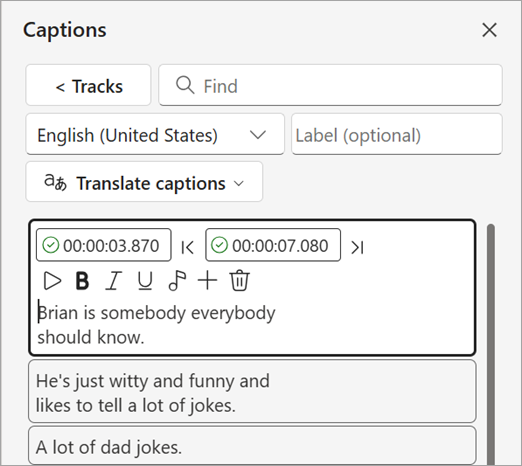
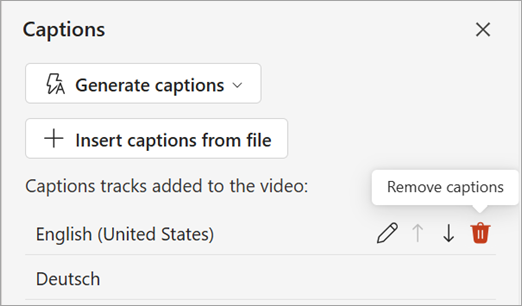
In PowerPoint für Windows, macOS und Web können Sie Videos und Audiodateien in Ihren Präsentationen mit Untertiteln oder Untertiteln versehen. Durch das Hinzufügen von Untertiteln wird Ihre Präsentation für ein größere Benutzergruppe zugänglich, einschließlich Menschen mit Hörbehinderungen und Menschen, die eine andere Sprache als die in Ihrem Video sprechen.
Informationen zu bewährten Methoden für die Barrierefreiheit finden Sie unter Machen Sie Ihre PowerPoint-Präsentationen für Menschen mit Behinderungen zugänglich.
Seit Office 2016 verfügt PowerPoint über ein neues, einfacheres Format für Untertiteldateien, WebVTT genannt. Der Videoplayer in den folgenden PowerPoint-Versionen kann diese Untertitel anzeigen, wenn Sie das Video abspielen:
- PowerPoint 2016
- PowerPoint 2019
- PowerPoint 2021
- PowerPoint 2024
- PowerPoint for Microsoft 365
Die Untertitel werden in einer textbasierten Datei mit der Dateierweiterung VTT gespeichert. Sie können selbst eine Untertiteldatei erstellen, oder ein Tool zum Erstellen von Untertiteln verwenden. Um online nach verfügbaren Tools und detaillierten Anweisungen zu suchen, geben Sie "VTT-Datei erstellen" in Ihre Suchmaschine ein.
Ab Version 2411 können Sie auch Untertitel im SubRip Text (SRT)-Format einfügen, die UTF-8-Codierung verwenden.
Anweisungen zum Anzeigen von Untertiteln bei der Wiedergabe eines Videos in diesen Versionen von PowerPoint finden Sie unter Barrierefreie Features bei der Video- und Audiowiedergabe in PowerPoint.
Anforderungen für dieses Feature
In Office 2016 hängt die Verfügbarkeit des Untertitelfeatures von der Art und Weise ab, wie Microsoft 365 installiert wurde. Untertitel sind nur für Klick-und-Los-Installationen von Office 2016 verfügbar. MSI-basierte Installationen verfügen nicht über Untertitelfeatures. Lesen Sie den nächsten Abschnitt, um festzustellen, ob das Feature für Ihre Installation von PowerPoint 2016 verfügbar ist.
Überprüfen Sie, ob Microsoft 365 mit Klick-und-Los oder MSI installiert wurde
Öffnen Sie eine Office 2016-Anwendung.
Wählen Sie im Menü Datei die Option Konto aus.
Bei Klick-und-Los-Installationen von Office 2016 gibt es eine Schaltfläche "Updateoptionen ".
Bei MSI-basierten Installationen wird die Schaltfläche Updateoptionen nicht angezeigt. Es wird nur die <Schaltfläche "Anwendungsname>" angezeigt.
Wenn Sie über eine MSI-basierte Installation von Office 2016 verfügen, lesen Sie die Registerkarte Office 2010-2013 in diesem Artikel, um zu erfahren, welche Untertitelfunktionen Ihnen zur Verfügung stehen.
Erstellen von Untertiteln
Bereiten Sie eine textbasierte Untertiteldatei mit der Dateierweiterung VTT vor, bevor Sie Untertitel hinzufügen. Weitere Informationen zum Erstellen von Untertiteln finden Sie unter Erstellen von Untertiteln für ein Video.
Hinzufügen von Untertiteln zu einem Video
Sie können Präsentationen, die Sie mit Videokommentaren oder Bildschirmaufzeichnungen aufgezeichnet haben, und allen anderen Videos (mit Ausnahme von Onlinevideos), die Sie in PowerPoint einfügen, Untertitel hinzufügen.
Öffnen Sie in PowerPoint in der Normalansicht die Folie mit dem Video, dem Sie Untertitel hinzufügen möchten.
Wählen Sie das Video auf der Folie aus.
Klicken Sie auf der Registerkarte Wiedergabe auf die Schaltfläche Untertitel einfügen, und wählen Sie dann Untertitel einfügen aus.
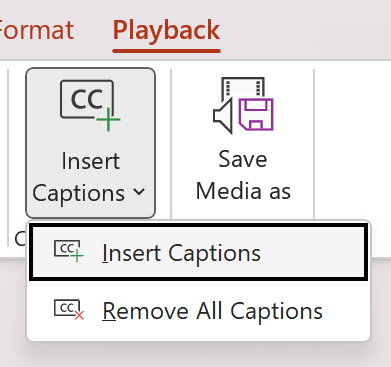
Wählen Sie im Dialogfeld "Beschriftungen einfügen " die Datei(n) aus, und klicken Sie dann auf "Einfügen".
Wenn Sie eine andere Untertiteldatein hinzufügen möchten, wiederholen Sie einfach den Vorgang.
Geben Sie das Video wieder, und überprüfen Sie, ob die Untertitel richtig angezeigt werden.
Entfernen von Untertiteln aus einem Video
Wenn Sie eine Untertitel-Datei bearbeiten müssen, die in ein Video in PowerPoint eingefügt wurde, können Sie die Datei zuerst entfernen, dann ändern und sie dann dem Video wieder hinzufügen. Vergewissern Sie sich vor dem Entfernen der Datei aus dem PowerPoint-Video, dass sich auf Ihrem Computer eine Kopie der ursprünglichen Untertitel-Datei befindet.
Wenn Sie einem Video mehr als eine Untertiteldatei hinzugefügt haben, entfernen Sie mit dem folgenden Verfahren alle dem Video zugeordneten Untertiteldateien.
Öffnen Sie in PowerPoint in der Normalansicht die Folie auf der sich das Video befindet, das die Untertitel enthält.
Wählen Sie das Video auf der Folie aus.
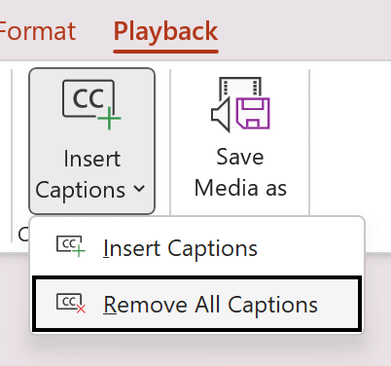
Klicken Sie auf der Registerkarte Wiedergabe auf die Schaltfläche Untertitel einfügen, und wählen Sie dann Alle Untertitel entfernen aus.
Zusätzliche Möglichkeiten zum Hinzufügen von Untertiteln
Ab Version 2111 können Sie Untertitel auch über das Menüband Eingabehilfen mit der Schaltfläche Untertitel einfügen einfügen.
Ab Version 2208 können Sie Untertitel auch über das Kontextmenü einfügen, das erscheint, wenn Sie mit der rechten Maustaste auf ein Video klicken.
Tipp
Wenn Sie Microsoft 365 verwenden, können Sie während des Vortrags auch Live-Untertitel einblenden, auf Wunsch auch mit Live-Übersetzung in eine andere Sprache. Weitere Informationen finden Sie unter Präsentieren mit automatischen Echtzeit-Untertiteln in PowerPoint.
Hinzufügen von Untertiteln zu einer Audiodatei
Ab Version 2303 können Sie Untertitel für Audio auf die gleiche Weise wie für Videos einfügen.
Tipp
Die Untertitel werden nur auf der Folie angezeigt, auf der die Audiodatei eingefügt ist, auch wenn die Audiowiedergabe auf anderen Folien fortgesetzt wird, weil die Einstellung " Folienübergreifende Wiedergabe" aktiviert ist.
Verwandte Themen
Gestalten barrierefreier PowerPoint-Präsentationen für Personen mit Behinderungen