Sie können die Tabellentools verwenden, um Tabellenzeilen und -spalten in PowerPoint ganz einfach hinzuzufügen und zu löschen.
Hinzufügen einer Zeile
Option 1: Verwenden Sie den Mauszeiger & klicken
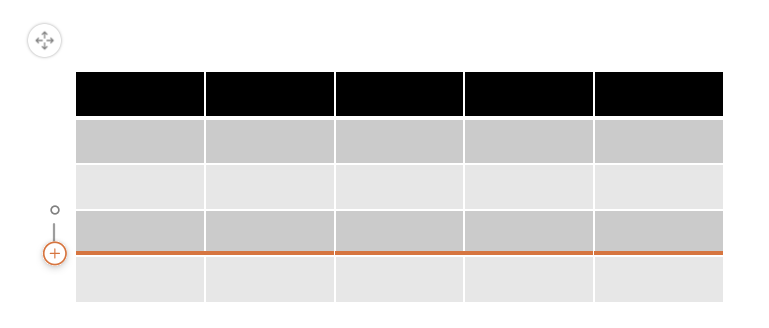
Option 2: Menüband verwenden
Klicken Sie auf eine Tabellenzelle in der Zeile über oder unter der die neue Zeile angezeigt werden soll.
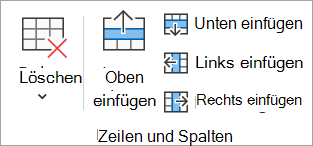
Führen Sie auf der Registerkarte Tabellenlayout in der Gruppe Zeilen & Spalten eine der folgenden Aktionen aus:
- Um eine Zeile oberhalb der ausgewählten Zelle hinzuzufügen, klicken Sie auf "Oberhalb einfügen " (oder "Zeile oberhalb einfügen").
- Um eine Zeile unterhalb der ausgewählten Zelle hinzuzufügen, klicken Sie auf "Unterhalb einfügen " (oder "Zeile unterhalb einfügen").
-
Hinweis
- Wenn Sie mehrere Zeilen gleichzeitig hinzufügen möchten, ziehen Sie mit der Maus, um die entsprechende Anzahl der hinzuzufügenden Zeilen zu markieren, und klicken Sie dann auf Darüber einfügen oder Darunter einfügen. Wenn Sie beispielsweise drei vorhandene Zeilen markieren und auf Darüber einfügen oder Darunter einfügen klicken, werden drei weitere Zeilen hinzugefügt.
- Um eine Zeile am Ende einer Tabelle hinzuzufügen, klicken Sie auf die Zelle ganz rechts in der letzten Zeile, und drücken Sie dann die TAB-TASTE.
Hinzufügen einer Spalte
Klicken Sie auf eine Tabellenzelle rechts oder links neben der Spalte, neben der die neue Spalte angezeigt werden soll.
Führen Sie auf der Registerkarte Tabellenlayout in der Gruppe Zeilen & Spalten eine der folgenden Aktionen aus:
Wenn Sie eine Spalte links neben der ausgewählten Zelle hinzufügen möchten, klicken Sie auf " Spalte links " (oder "Spalte links einfügen").
Wenn Sie eine Spalte rechts neben der ausgewählten Zelle hinzufügen möchten, klicken Sie auf "Rechts einfügen " (oder "Spalte rechts einfügen").
Hinweis
Wenn Sie mehrere Spalten gleichzeitig hinzufügen möchten, ziehen Sie mit der Maus, um die entsprechende Anzahl der hinzuzufügenden Spalten zu markieren, und klicken Sie dann auf Links einfügen oder Rechts einfügen. Wenn Sie beispielsweise drei vorhandene Spalten markieren und auf Links einfügen oder Rechts einfügen klicken, werden drei weitere Spalten hinzugefügt.
- Wählen Sie eine beliebige Zelle in der Tabelle aus.
- Wählen Sie auf der Registerkarte Tabellenentwurf in der Gruppe Tabellenformatoptionendie Option Kopfzeile aus.
- Geben Sie die Spaltenüberschriften in der ersten Zeile der Tabelle ein.
Löschen einer Zeile oder Spalte
- Klicken Sie auf eine Tabellenzelle in der Spalte oder Zeile, die Sie löschen möchten.
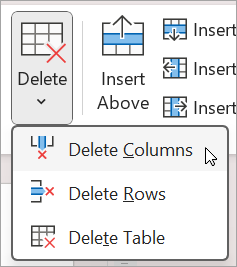
- Klicken Sie auf der Registerkarte Tabellenlayout in der Gruppe Zeilen & Spalten auf Löschen, und klicken Sie dann auf Spalten löschen oder Zeilen löschen.
Löschen einer Tabelle
- Klicken Sie auf die Tabelle, um sie auszuwählen.
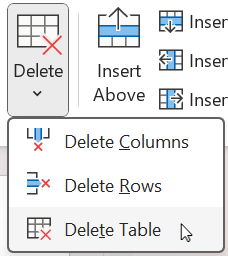
- Klicken Sie auf der Registerkarte Tabellenlayout in der Gruppe Zeilen & Spalten auf Löschen und klicken Sie dann auf Tabelle löschen , oder drücken Sie auf der Tastatur ENTF.
Hinzufügen einer Zeile
Klicken Sie auf eine Tabellenzelle in der Zeile über oder unter der die neue Zeile angezeigt werden soll.
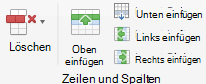
Führen Sie auf der Registerkarte Tabellenlayout in der Gruppe Zeilen & Spalten eine der folgenden Aktionen aus:
Um eine Zeile oberhalb der ausgewählten Zelle hinzuzufügen, klicken Sie auf "Oberhalb einfügen " (oder "Zeile oberhalb einfügen").
Um eine Zeile unterhalb der ausgewählten Zelle hinzuzufügen, klicken Sie auf "Unterhalb einfügen " (oder "Zeile unterhalb einfügen").
Hinweis
- Wenn Sie mehrere Zeilen gleichzeitig hinzufügen möchten, ziehen Sie mit der Maus, um eine gleiche Anzahl von Zeilen bis zu dem Betrag auszuwählen, den Sie hinzufügen möchten, und klicken Sie dann auf Zeile oberhalb einfügen oder Zeile unterhalb einfügen. Markieren Sie beispielsweise drei vorhandene Zeilen, klicken Sie auf Zeile oberhalb einfügen oder Zeile darunter einfügen, und drei weitere Zeilen werden hinzugefügt.
- Um eine Zeile am Ende einer Tabelle hinzuzufügen, klicken Sie auf die Zelle ganz rechts in der letzten Zeile, und drücken Sie dann die TAB-TASTE.
Hinzufügen einer Spalte
Klicken Sie auf eine Tabellenzelle rechts oder links neben der Spalte, neben der die neue Spalte angezeigt werden soll.
Führen Sie auf der Registerkarte Tabellenlayout in der Gruppe Zeilen & Spalten eine der folgenden Aktionen aus:
Wenn Sie eine Spalte links neben der ausgewählten Zelle hinzufügen möchten, klicken Sie auf " Spalte links " (oder "Spalte links einfügen").
Wenn Sie eine Spalte rechts neben der ausgewählten Zelle hinzufügen möchten, klicken Sie auf "Rechts einfügen " (oder "Spalte rechts einfügen").
Hinweis
Um mehrere Spalten gleichzeitig hinzuzufügen, ziehen Sie mit der Maus, um eine gleiche Anzahl von Spalten wie den hinzuzufügenden Betrag auszuwählen, und klicken Sie dann auf Spalte links einfügen oder Spalte rechts einfügen. Markieren Sie beispielsweise drei vorhandene Spalten, klicken Sie auf Spalte links einfügen oder Spalte rechts einfügen, und drei weitere Spalten werden hinzugefügt.
- Wählen Sie eine beliebige Zelle in der Tabelle aus.
- Klicken Sie auf der Registerkarte Tabellenentwurf auf Kopfzeile.
- Geben Sie die Spaltenüberschriften in der ersten Zeile der Tabelle ein.
Löschen einer Zeile oder Spalte
- Klicken Sie auf eine Tabellenzelle in der Spalte oder Zeile, die Sie löschen möchten.
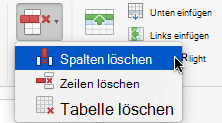
- Klicken Sie auf der Registerkarte Tabellenlayout in der Gruppe Zeilen & Spalten auf Löschen, und klicken Sie dann auf Spalten löschen oder Zeilen löschen.
Löschen einer Tabelle
- Klicken Sie auf die Tabelle, um sie auszuwählen.
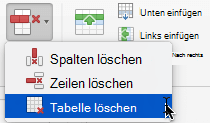
- Klicken Sie auf der Registerkarte Tabellenlayout in der Gruppe Zeilen & Spalten auf Löschen und klicken Sie dann auf Tabelle löschen , oder drücken Sie auf der Tastatur ENTF.
Hinzufügen einer Zeile
Klicken Sie auf eine Tabellenzelle in der Zeile über oder unter der die neue Zeile angezeigt werden soll.
Führen Sie auf der Registerkarte Tabellenlayout (oder nur Tabelle) eine der folgenden Aktionen aus:
Klicken Sie auf Darüber einfügen, um eine Zeile oberhalb der markierten Zelle hinzuzufügen.
Klicken Sie auf Darunter einfügen, um eine Zeile unterhalb der markierten Zelle hinzuzufügen.
Hinweis
- Um eine Zeile am Ende einer Tabelle hinzuzufügen, klicken Sie auf die Zelle ganz rechts in der letzten Zeile, und drücken Sie dann die TAB-TASTE.
- PowerPoint für das Web kann nicht mehrere Zeilen oder Spalten gleichzeitig hinzufügen.
Hinzufügen einer Spalte
Klicken Sie auf eine Tabellenzelle rechts oder links neben der Spalte, neben der die neue Spalte angezeigt werden soll.
Führen Sie auf der Registerkarte Tabellenlayout (oder nur Tabelle) eine der folgenden Aktionen aus:
Klicken Sie auf Links einfügen, um eine Spalte links neben der markierten Zelle hinzuzufügen.
Klicken Sie auf Rechts einfügen, um eine Spalte rechts neben der markierten Zelle hinzuzufügen.
Hinweis
PowerPoint für das Web kann nicht mehrere Zeilen oder Spalten gleichzeitig hinzufügen.
- Wählen Sie eine beliebige Zelle in der Tabelle aus.
- Wählen Sie auf der Registerkarte Tabellenentwurf in der Gruppe Tabellenformatoptionendie Option Kopfzeile aus.
- Geben Sie die Spaltenüberschriften in der ersten Zeile der Tabelle ein.
Wenn im Menüband statt der Registerkarte Tabellenentwurfeine Tabellenregisterkarte angezeigt wird, bedeutet dies, dass Sie das einzeilige Menüband verwenden. Befolgen Sie stattdessen diese Anweisungen:
- Wählen Sie eine beliebige Zelle in der Tabelle aus.
- Wählen Sie auf der Registerkarte Tabelledie Option Formatvorlagenoptionen und dann Kopfzeile aus.
Löschen einer Zeile oder Spalte
- Klicken Sie auf eine Tabellenzelle in der Spalte oder Zeile, die Sie löschen möchten.
- Wählen Sie auf der Registerkarte Tabellenlayout (oder nur Tabelle) die Option Löschen und dann Spalten löschen oder Zeilen löschen.
Löschen einer Tabelle
- Klicken Sie auf eine beliebige Stelle in der Tabelle.
- Klicken Sie auf der Registerkarte Tabellenlayout (oder nur Tabelle) auf "Löschen" und dann auf "Tabelle löschen".
Siehe auch
Verbinden oder Teilen von Tabellenzellen in PowerPoint
Ändern des Erscheinungsbilds einer Tabelle
Hinzufügen einer Tabelle zu einer Folie

