Sie können Ihren Dokumenten, E-Mail-Nachrichten, Bildschirmpräsentationen und Kalkulationstabellen Formen wie Felder, Kreise und Pfeile hinzufügen.
So fügen Sie eine Form hinzu:
- Wählen Sie auf der Registerkarte Einfügen
 Shapes aus.
- Wählen Sie ein Shape aus dem Katalog aus, klicken und ziehen Sie dann, um das Shape zu zeichnen.
Nachdem Sie eine oder mehrere Formen hinzugefügt haben, können Sie ihnen Text, Aufzählungszeichen und Nummerierungen hinzufügen und deren Füllung, Kontur und andere Effekte auf der Registerkarte Formformat oder Format ändern.
Tipp
Sie können einem Diagramm einzelne Formen hinzufügen oder einer SmartArt-Grafik Formen hinzufügen, um das Diagramm oder die Grafik anzupassen.
Hinzufügen einer Form in Excel, Outlook, Word oder PowerPoint
Klicken Sie auf der Registerkarte Einfügen auf Shapes.
Wählen Sie das gewünschte Shape aus, klicken Sie in den Arbeitsbereich, und ziehen Sie, um das Shape zu zeichnen.
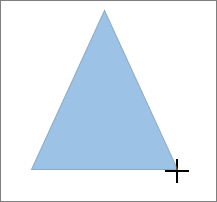
Zum Erstellen eines perfekten Quadrats oder eines perfekten Kreises (oder zum Einschränken der Dimensionen anderer Formen) drücken Sie UMSCHALT, und halten Sie die Taste während des Ziehens gedrückt.
Hinzufügen einer Form in Project
Zum Ausführen der folgenden Schritte müssen Sie einen Bericht öffnen oder erstellen. Dazu klicken Sie auf der Registerkarte Bericht auf Zuletzt verwendet, um einen vorhandenen Bericht zu öffnen, oder klicken Sie auf Weitere Berichte, um einen Bericht aus der Liste im Dialogfeld Berichte auszuwählen, oder erstellen Sie einen neuen Bericht.
Klicken Sie im geöffneten Bericht auf der Registerkarte Entwurf auf Formen.

Klicken Sie auf die gewünschte Form, klicken Sie dann auf eine beliebige Stelle im Arbeitsbereich, und ziehen Sie die Form, um sie zu platzieren.
Zum Erstellen eines perfekten Quadrats oder eines perfekten Kreises (oder zum Einschränken der Dimensionen anderer Formen) drücken Sie UMSCHALT, und halten Sie die Taste während des Ziehens gedrückt.
Hinzufügen von Text zu einer Form
Fügen Sie eine Form ein, oder wählen Sie eine vorhandene Form aus, und geben Sie dann Text ein.
Klicken Sie mit der rechten Maustaste auf das Shape, und wählen Sie Text hinzufügen oder Text bearbeiten aus, oder beginnen Sie einfach mit der Eingabe.
Hinweis
Der hinzugefügte Text wird ein Teil der Form. Wenn Sie die Form spiegeln oder drehen, wird der Text ebenfalls gespiegelt oder gedreht.
Zum Formatieren und Ausrichten des Texts klicken Sie auf die Registerkarte Start, und wählen Sie dann Optionen in den Gruppen Schriftart, Absatz oder Ausrichtung aus, je nachdem, welches Programm Sie verwenden und welche Art der Formatierung Sie anwenden möchten. (Textformatierungsoptionen in Project sind beschränkt.)
Ändern einer Form in eine andere Form
Hinweis
Diese Befehle stehen in Project nicht zur Verfügung.
- Markieren Sie die Form, die Sie ändern möchten.
8226; Wenn Sie mehrere Formen ändern möchten, drücken Sie STRG, während Sie die zu ändernden Shapes auswählen.
- Wählen Sie auf der Registerkarte Formformat oder Format die
 Shape bearbeiten aus.
- Wählen Sie ändern aus, und wählen Sie eine neue Form aus dem Katalog aus.
Mehrmaliges Hinzufügen der gleichen Form
Wenn Sie die gleiche Form wiederholt hinzufügen müssen, können Sie dies schnell mithilfe von "Zeichenmodus sperren" vornehmen.
Hinweis
Anstatt einzelne Formen hinzuzufügen, um eine Zeichnung zu erstellen, können Sie eine SmartArt-Grafik auswählen. In einer SmartArt-Grafik werden die Anordnung der Formen und der Schriftgrad in diesen Formen automatisch aktualisiert, wenn Sie Formen hinzufügen oder entfernen und Text bearbeiten.
Wählen Sie auf der Registerkarte Einfügen Shapes aus.
Klicken Sie mit der rechten Maustaste auf das hinzuzufügende Shape, und wählen Sie dann Zeichnungsmodus sperren aus.
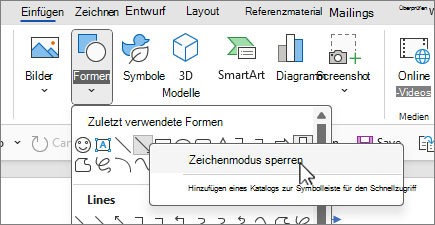
Klicken Sie auf eine beliebige Stelle im Arbeitsbereich, und ziehen Sie dann, um das Shape zu zeichnen.
Wiederholen Sie Schritt 3, um die Form so oft wie gewünscht hinzuzufügen.
Tipp
Zum Erstellen eines perfekten Quadrats oder eines perfekten Kreises (oder zum Einschränken der Dimensionen anderer Formen) drücken Sie UMSCHALT, und halten Sie die Taste während des Ziehens gedrückt.
Nachdem Sie alle gewünschten Formen hinzugefügt haben, drücken Sie ESC, um den Zeichnungsmodus sperren zu deaktivieren.
Hinzufügen einer Aufzählung oder einer Nummerierung zu einer Form
Hinweis
Diese Funktion steht in Project nicht zur Verfügung.
Markieren Sie den Text in der Form, dem Sie eine Aufzählung oder eine Nummerierung hinzufügen möchten.
Wählen Sie im Menüband die Registerkarte Start und in der Gruppe Absatz die  Aufzählungszeichen oder
  Nummerierung.
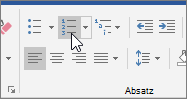
Sie können verschiedene Formatvorlagen für Aufzählungszeichen und Nummerierungsformate finden, indem Sie im Aufzählungszeichen oder Nummerierung.
Hinzufügen einer Schnellformatvorlage zu einer Form
Mit Schnellformatvorlagen können Sie einer Form mit einem Klick eine Formatvorlage zuweisen. Die Formatvorlagen finden Sie im Schnellformatvorlagen-Katalog. Wenn Sie mit dem Mauszeiger auf eine Miniaturansicht des Schnellformatvorlagens zeigen, können Sie sehen, wie sich die Formatvorlage auf Ihre Form auswirkt.
Klicken Sie auf die Form, die Sie ändern möchten.
Wählen Sie die Registerkarte Formformat oder Format aus, und wählen Sie in der Gruppe Formenarten die gewünschte Schnellformatvorlage aus.
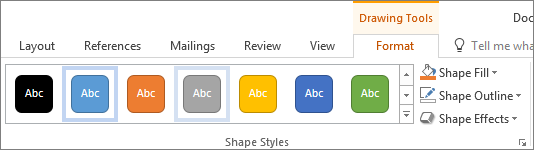
Um weitere Schnellformatvorlagen anzuzeigen, wählen Sie  Schnellformatvorlagen oderaus.
Ändern der Farbe einer Form
Informationen zum Ändern der Füllfarbe, Rahmenfarbe oder Textfarbe finden Sie unter Ändern der Farben in einem Textfeld oder in einer Form.
Löschen einer Form
Wählen Sie das Shape aus, das Sie löschen möchten, und drücken Sie dann ENTF. Wenn Sie mehrere Shapes löschen möchten, drücken Sie STRG, während Sie die shapes auswählen, die Sie löschen möchten, und drücken Sie dann ENTF.
Siehe auch
Zeichnen oder Löschen einer Linie, einer Verbindung oder einer Freihandform
Drehen eines Textfelds, einer Form, eines WordArt-Objekts oder eines Bilds
Ändern der Farben in einem Textfeld oder in einer Form
Zeichnen einer dekorativen Linie in Word oder Outlook
Auswählen einer SmartArt-Grafik
Schritte zum Erstellen eines Diagramms von Anfang bis Ende
Hinzufügen von ClipArt zu einer Datei
Zeichnen und Skizzieren von Notizen auf einer Seite
Nachdem Sie einem Dokument eine Form hinzugefügt haben, können Sie es ändern, indem Sie Verbinderlinien hinzufügen, die Formatvorlage ändern, ein Spiegel Bild hinzufügen, die Farbe ändern und eine Vielzahl anderer Effekte wie Schatten, Leuchten und 3D anwenden.
Hinzufügen eines Shapes
Wählen Sie auf der Registerkarte Einfügen die Option Shapes aus.

Wählen Sie das gewünschte Shape aus, klicken Sie auf eine beliebige Stelle im Arbeitsbereich, und ziehen Sie dann, um das Shape zu platzieren.
Hinzufügen von Text zu einem Shape
Klicken Sie mit der rechten Maustaste auf das Shape, und klicken Sie auf Text hinzufügen oder Text bearbeiten, oder klicken Sie einfach in die Form, und beginnen Sie mit der Eingabe von .
Hinweis
Der hinzugefügte Text wird ein Teil der Form. Wenn Sie die Form spiegeln oder drehen, wird der Text ebenfalls gespiegelt oder gedreht.
Klicken Sie zum Formatieren und Ausrichten des Texts auf die Registerkarte Start , und wählen Sie dann die verfügbaren Formatierungsoptionen aus. Sie können z. B. Schriftfarbe, Formatvorlagen, Größen, Ausrichtung oder Einzug ändern, die Textausrichtung ändern, um nur einige zu nennen.
Ändern einer Form in eine andere Form
- Klicken Sie auf die Form, die Sie ändern möchten.
Wenn Sie mehrere Formen ändern möchten, drücken Sie  Klicken Sie auf die Shapes, die Sie ändern möchten.
- Klicken Sie auf der Registerkarte Formformat auf
 , zeigen Sie auf Form ändern, und klicken Sie auf das gewünschte Neue.
Mehrmaliges Hinzufügen der gleichen Form
- Wählen Sie die Form aus, die Sie kopieren möchten.
- Drücken Sie die Optionstaste , und ziehen Sie das Shape an eine beliebige Stelle. Lassen Sie die Maus los, und eine Kopie des Shapes wird erstellt. Sie können das Shape beliebig oft ziehen und loslassen.
Hinzufügen einer Aufzählung oder einer Nummerierung zu einer Form
Markieren Sie den Text in der Form, dem Sie eine Aufzählung oder eine Nummerierung hinzufügen möchten.
Klicken Sie auf der Registerkarte Start auf den Pfeil neben Aufzählungszeichen oder Nummerierung.
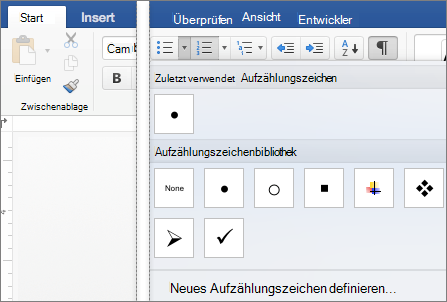
Drücken Sie die EINGABETASTE jedes Mal, wenn Sie ein neues Aufzählungszeichen oder eine neue Zahl wünschen, oder drücken Sie zweimal die EINGABETASTE, um die Liste zu beenden.
Ändern der Formatvorlage einer Form
Klicken Sie auf die Form, die Sie ändern möchten.
Wählen Sie die Registerkarte Formformat aus, und wählen Sie im Formatvorlagenkatalog die gewünschte Formatvorlage aus.
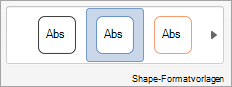
Wenn Sie weitere Formatvorlagen anzeigen möchten, wählen Sie unter dem Formatvorlagenkatalog  aus.
aus.
Ändern der Farbe einer Form
Klicken Sie auf die Form, die Sie ändern möchten.
Klicken Sie auf die Registerkarte Formformat , und wählen Sie  aus.
aus.
Führen Sie eine der folgenden Aktionen aus:
- Wenn Sie eine andere Füllfarbe verwenden möchten, wählen Sie unter Designfarben oder Standard Farben die gewünschte Farbe aus.
- Um die Farbe aus dem ausgewählten Diagrammelement zu entfernen, wählen Sie Keine Füllung aus.
- Wenn Sie eine Füllfarbe verwenden möchten, die unter Designfarben oder Standardfarben nicht verfügbar ist, klicken Sie auf Weitere Füllfarben. Verwenden Sie im Dialogfeld Farben die verfügbaren Optionen, um eine Farbe auszuwählen, und wählen Sie dann OK aus.
- Um die Form mit einem Bild zu füllen, wählen Sie Bild aus. Wählen Sie im Dialogfeld Bild einfügen das bild aus, das Sie verwenden möchten, und wählen Sie dann Einfügen aus.
- Um einen Farbverlaufseffekt für die ausgewählte Füllfarbe zu verwenden, wählen Sie Farbverlauf und dann die gewünschte Farbverlaufsart aus.
Wählen Sie weitere Farbverlaufsformate aus, und wählen Sie dann im Bereich Diagrammbereich formatieren unter Füllung die gewünschten Farbverlaufsoptionen aus.
- Um eine Texturfüllung zu verwenden, wählen Sie Textur und dann die gewünschte Textur aus.
Hinzufügen einer Reflexion, eines Leuchtens, eines Schattens, eines 3D-Effekts oder eines anderen Effekts
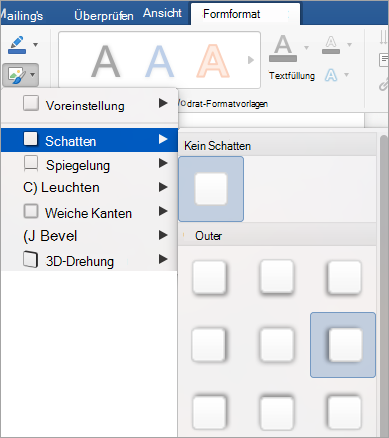
- Wählen Sie Ihre Form aus, und wählen Sie dann die Registerkarte Formformat aus.
- Wählen Sie in der Gruppe Formenartendie Option Formeffekte aus, zeigen Sie auf eine Effektkategorie, und wählen Sie den gewünschten Effekt aus.
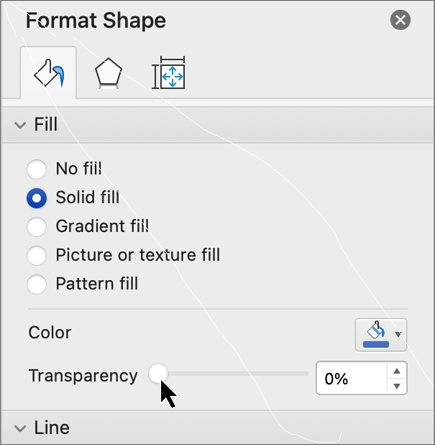
Ändern der Transparenz einer Form
- Wählen Sie auf der Registerkarte Formformat die
 formatieren aus.
- Wählen Sie im Bereich Form formatieren die Registerkarte Füllung & Linie aus, und wählen Sie dann entweder Füllung oder Linie aus.
- Ziehen Sie den Schieberegler Transparenz , um den gewünschten Effekt zu erzielen.
Löschen einer Form
Wählen Sie das Shape aus, das Sie löschen möchten, und drücken Sie dann ENTF. Wenn Sie mehrere Shapes löschen möchten, drücken Sie BEFEHL , während Sie die Shapes auswählen, die Sie löschen möchten, und drücken Sie dann ENTF.
Siehe auch
Ändern der Größe eines Objekts
Zuschneiden eines Bilds
Verschieben, Drehen oder Gruppieren eines Bilds, Textfelds oder anderen Objekts
Ausrichten von Objekten in Word für Mac
Gruppieren oder Aufheben der Gruppierung von Objekten
Sie können Ihren Arbeitsmappen und Präsentationen Formen wie Felder, Kreise und Pfeile hinzufügen. (Word für das Web unterstützt keine Shapes.) Um eine Form hinzuzufügen, wählen Sie im Menüband Einfügen, dann Formen und dann eine Form aus.
Nachdem Sie eine Form hinzugefügt haben, können Sie sie verschieben und ihre Größe ändern. Text, Aufzählungszeichen oder Nummerierung hinzufügen; und Sie können die Füllfarbe oder kontur ändern.
Hinzufügen eines Shapes
Wählen Sie auf der Registerkarte Einfügen die Option Shapes aus.

Wählen Sie im Dropdownkatalog die gewünschte Form aus.
Ein Shape mit Standardgröße wird sofort in die Mitte der sichtbaren Seite eingefügt.
Wählen Sie einen Ziehpunkt für die Größenanpassung am Rand des Shapes aus, und ziehen Sie nach innen oder außen, um die Größe des Shapes zu ändern.
Zum Erstellen eines perfekten Quadrats oder eines perfekten Kreises (oder zum Einschränken der Dimensionen anderer Formen) drücken Sie UMSCHALT, und halten Sie die Taste während des Ziehens gedrückt.
Um die Form zu bewegen, zeigen Sie mit der Maus darauf, bis sich der Mauszeiger in einen Pfeil mit vier Spitzen verwandelt. Klicken Und ziehen Sie dann, um das Shape an die gewünschte Stelle zu verschieben.
Wenn ein Shape in Ihrem Dokument ausgewählt ist, wird im Symbolleistenmenüband eine Registerkarte Form angezeigt. Es enthält Schaltflächen für Dinge, die Sie mit der Form ausführen können, z. B. hinzufügen einer Füllfarbe oder Kontur oder auswählen einer vordefinierten Formenart.
Hinweis
Wenn Sie das vereinfachte Menüband deaktiviert haben, lautet der Registerkartenname in Schritt 4 Format. Weitere Informationen zum vereinfachten Menüband finden Sie unter Das neue Aussehen von Microsoft 365.
Hinzufügen von Text zu einer Form in PowerPoint für das Web
Fügen Sie eine Form ein, oder wählen Sie eine vorhandene Form aus, und geben Sie dann text wie folgt ein:
Klicken Sie mit der rechten Maustaste auf das Shape, und wählen Sie Text bearbeiten aus.
In der Mitte der Form wird ein blinkender Cursor angezeigt.
Geben Sie den Text ein, den Sie der Form hinzufügen möchten.
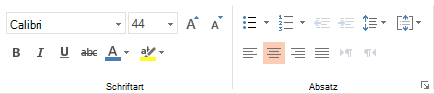
Um Text zu formatieren und auszurichten, wählen Sie die Registerkarte Start und dann Optionen aus den Gruppen Schriftart, Absatz oder Ausrichtung aus.
Ändern einer Form mithilfe einer vordefinierten Schnellformatvorlage
Mit Schnellformatvorlagen können Sie mit nur einem Klick eine Formatvorlage auf Ihre Form anwenden. Die Formatvorlagen finden Sie im Shape-Katalog.
Wählen Sie die Form aus, die Sie ändern möchten.
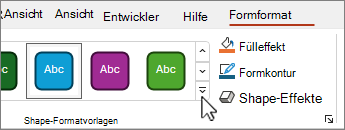
Öffnen Sie auf der Registerkarte Form den Katalog Formenarten , und wählen Sie die gewünschte Schnellformatvorlage aus.
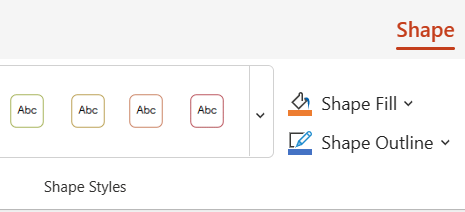
Wählen Sie den Pfeil nach unten am Ende des Katalogs aus, um ihn zu öffnen und die vollständige Liste der Optionen anzuzeigen:

Sie können den Mauszeiger über einer Option im Katalog anhalten, um eine kurze Beschreibung anzuzeigen.
Ändern der Farbe einer Form
- Wählen Sie die Form aus, die Sie ändern möchten.
- Wählen Sie auf der Registerkarte Form den Pfeil nach unten neben Füllung aus, um den Katalog der Füllfarben zu öffnen.
- Wählen Sie die gewünschte Farbe aus.
- Um die Form transparent zu machen, wählen Sie unten im Farbkatalog Keine Füllung aus.
Ändern der Kontur einer Form
- Wählen Sie die Form aus, die Sie ändern möchten.
- Wählen Sie auf der Registerkarte Form den Pfeil nach unten neben Gliederung aus, um den Katalog der Gliederungsfarben zu öffnen.
- Wählen Sie die gewünschte Farbe aus.
- Am unteren Rand des Katalogs gibt es auch Optionen für die Stärke (Gewichtung) der Kontur und ob die Kontur durchgezogen, gepunktet oder gestrichelt ist. Zeigen Sie auf Gewichtung oder Bindestriche , um eine Popupliste mit Optionen anzuzeigen.
Löschen einer Form
Wählen Sie die Form aus, die Sie löschen möchten, und drücken Sie dann die ENTF-TASTE. Wenn Sie mehrere Shapes löschen möchten, drücken Sie STRG, während Sie die shapes auswählen, die Sie löschen möchten, und drücken Sie dann ENTF.

