Sie können einer PowerPoint-Folie oder einer Folie master Text hinzufügen, indem Sie ein Textfeld einfügen und in dieses Feld eingeben. Anschließend können Sie diesen Text formatieren, indem Sie entweder nur ihn oder das ganze Textfeld markieren. Sie können auch Text zu Platzhaltern und Formen hinzufügen.
Wählen Sie eine der folgenden Überschriften aus, um den Abschnitt zu öffnen und die ausführlichen Anweisungen anzuzeigen.
Einfügen eines Textfelds
- Öffnen Sie die Folie, der Sie das Feld hinzufügen möchten.
- Wählen Sie im Menüband die Registerkarte Einfügen und dann
 Textfeld aus.
 - Klicken und ziehen Sie auf der Folie, um das Textfeld an der gewünschten Position und Größe zu zeichnen.
Hinzufügen von Text in einem Platzhalter
Gehen Sie folgendermaßen vor, um auf einer Folie einen Textplatzhalter hinzuzufügen:
Klicken Sie in den Platzhalter, und geben Sie dann den Text ein, oder fügen Sie ihn ein.
Hinweis
Wenn Ihr Text die Größe des Platzhalters überschreitet, reduziert PowerPoint den Schriftgrad und den Zeilenabstand inkrementell während der Eingabe, damit der Text passt.
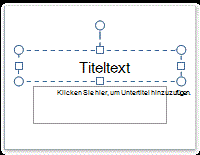
Im Folgenden steht der gepunktete Rahmen für den Platzhalter, der den Titeltext der Folie enthält.
Hinzufügen von Text zu einem Textfeld
- Zum Hinzufügen von Text zu einem Textfeld, der von jedem bearbeitet werden kann, klicken Sie in der Normalansicht in das Textfeld. Anschließend können Sie dann Text eingeben oder einfügen.
- Zum Hinzufügen von Text zu einem Textfeld, das dauerhaft und nicht bearbeitet werden kann, klicken Sie in der Folienmasteransicht in das Textfeld, und geben Sie den Text ein, oder fügen Sie ihn ein.
Verwenden Sie Textfelder, um Text an beliebigen Stellen auf einer Folie zu positionieren. Wenn Sie z. B. einem Bild ein Untertitel hinzufügen möchten, erstellen Sie ein Textfeld, und positionieren Sie es in der Nähe des Bilds.
Hinweis
Wenn Sie ein Textfeld in der Normalansicht hinzufügen, kann der Text von jedem Benutzer bearbeitet werden. Wenn Sie ein Textfeld in der Folienmasteransicht hinzufügen, wird der Text, den Sie hinzufügen, dauerhaft und kann außerhalb des Folienmasters nicht mehr bearbeitet werden.
Hinzufügen von Text, der Teil einer Form ist
Formen wie Quadrate, Kreise, Sprechblasen für Legenden und Blockpfeile können Text enthalten. Wenn Sie Text in eine Form eingeben, wird der Text an die Form angefügt und kann mit der Form verschoben und gedreht werden.
- Zum Hinzufügen von Text, der Teil einer Form werden soll, wählen Sie die Form aus, und geben dann den Text ein bzw. fügen ihn ein.
Hinzufügen von Text, der unabhängig von einer Form ist
Ein Textfeld ist praktisch, wenn Sie einer Form Text hinzufügen möchten, der Text allerdings nicht an die Form angefügt werden soll. Sie können einem Text in einem Textfeld einen Rahmen, eine Füllung, einen Schatten oder einen dreidimensionalen Effekt (3D) hinzufügen.
Zum Hinzufügen von Text, der unabhängig von einer Form verschoben werden kann, fügen Sie ein Textfeld hinzu, und geben Sie dann den Text ein bzw. fügen Sie ihn ein.
Hinzufügen eines TextfeldsKlicken Sie auf der Registerkarte Einfügen in der Gruppe Text auf Textfeld.
Hinweis
Wenn Sie eine ostasiatische Sprache verwenden, klicken Sie im Dropdownmenü Textfeld entweder auf Horizontale Ausrichtung oder auf Vertikale Ausrichtung.
Klicken Sie auf die Folie, und ziehen Sie dann mit der Maus, um das Textfeld zu zeichnen.
Hinweis
In der Folienmasteransicht gibt es einen Unterschied in der Verwendung eines Textplatzhalters und eines Textfelds:
Fügen Sie einen Textplatzhalter aus der Folienmasteransicht hinzu, wenn Sie Benutzer Ihrer Vorlage auffordern möchten, den Eingabeaufforderungstext durch Text zu ersetzen, der für ihr eigenes Projekt relevant ist. (Das normale Verhalten von benutzerdefiniertem Eingabeaufforderungstext in einem Textplatzhalter besteht darin, dass er verschwindet, wenn Sie mit der Eingabe beginnen.)
Fügen Sie ein Textfeld aus der Folienmasteransicht hinzu, wenn es dauerhaften, unbearbeiteten Text enthalten soll.
Wenn Sie in der Normalansicht ein Textfeld hinzufügen, kann der Text von jedem Benutzer bearbeitet werden.
Siehe auch
Hinzufügen, Ändern der Reihenfolge und Löschen von Folien