
Mit PowerPoint für das Web erstellen Sie Präsentationen direkt in Ihrem Internetbrowser. Sehen wir uns die Schritte zum Erstellen einer einfachen Präsentation an:
- Auswählen eines Designs
- Auswählen eines Layouts für Ihre Folien
- Hinzufügen von Text
- Hinzufügen einer Grafik
- Hinzufügen von Übergängen zwischen Folien
- Vorführen Ihrer Bildschirmpräsentation
- Ihre Präsentation online teilen
- Drucken von Folien
Auswählen eines Designs
PowerPoint enthält "Designs", Sätze professionell gestalteter Farben und Layouts. Wählen Sie einfach ein Design aus und alle ihre Folien erhalten ein einheitliches Aussehen.
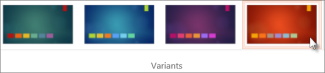
Suchen Sie auf der Registerkarte Entwurf ein Design aus,

Jedes Design weist Variationen auf, sodass Sie ein anderes Farbschema auswählen können.
Auswählen eines Layouts für Ihre Folien
Jedes Folienlayout hat Platzhalter für Text, Grafiken, Diagramme, Formen und weitere Elemente. Wählen Sie das Layout aus, das am besten für den Inhalt geeignet ist, den Sie präsentieren möchten.
- Wählen Sie auf der Registerkarte Startdie Option Folienlayout aus.
- Wählen Sie ein Layout aus.

Hinzufügen von Text
So fügen Sie Ihrer Folie Text hinzu:
Wählen Sie in einem Textplatzhalter aus, und beginnen Sie mit der Eingabe.
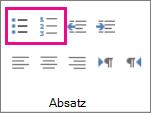
Platzieren Sie bei Textaufzählungszeichen den Cursor in der Textzeile, und wählen Sie auf der Registerkarte Start ein Aufzählungszeichenformat aus.
Hinzufügen einer Grafik
Klicken Sie auf der Registerkarte Einfügen auf Bilder.
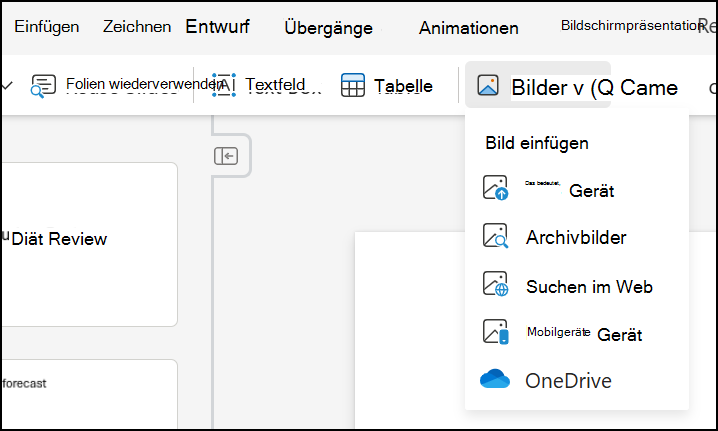
Wählen Sie aus, wie Sie Ihr Bild einfügen möchten.
Suchen Sie im Feld Datei zum Hochladen auswählen nach einem Bild, und wählen Sie Öffnen aus.
Hinzufügen von Übergängen zwischen Folien
Wenn Sie weiche, animierte Überblendungen zwischen Folien haben möchten, fügen Sie Übergänge hinzu.
Wählen Sie auf der Registerkarte Übergänge den gewünschten Übergang aus.
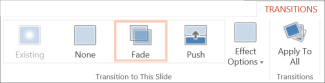
Um den Übergang auf alle Folien in Ihrer Präsentation anzuwenden, wählen Sie Auf alle anwenden aus.
Vorführen Ihrer Bildschirmpräsentation
Sie können Ihre PowerPoint für das Web Präsentation mit einer Internetverbindung und einem Webbrowser ausführen.
So starten Sie ihre Bildschirmpräsentation:
- Wählen Sie auf der Registerkarte Bildschirmpräsentation die Option Von Anfang an aus.
So verwalten Sie Ihre Bildschirmpräsentation:
- Wechseln Sie zu den Steuerelementen in der unteren linken Ecke der Bildschirmpräsentation, und führen Sie eine der folgenden Aktionen aus:

| Auswahl | Zweck |
|---|---|

|
Zur vorherigen Folie wechseln |

|
Wechseln zur nächsten Folie |

|
Alle Folien anzeigen |

|
Aktivieren oder Deaktivieren von Untertiteln |

|
Beenden der Bildschirmpräsentation |
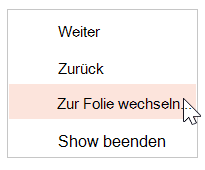
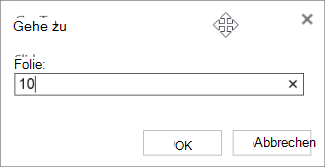
So wechseln Sie zu einer beliebigen Folie in der Präsentation:
- Klicken Sie mit der rechten Maustaste auf die Folie, und wählen Sie Zu Folie wechseln aus.
- Geben Sie die Foliennummer in das Feld Folie ein.
Ihre Präsentation online teilen
Wenn Sie an Ihrer Präsentation in OneDrive arbeiten, möchten Sie sie möglicherweise freigeben, damit andere Personen sie sehen oder mit Ihnen daran arbeiten können.
Wählen Sie in der oberen rechten Ecke des Menübands die Schaltfläche Freigeben aus.
Wählen Sie Link kopieren... aus. Dadurch wird der Link kopiert.
Um Berechtigungen zu verwalten, wählen Sie Einstellungen aus, und führen Sie eine der folgenden Aktionen aus:
Wählen Sie im Dialogfeld Linkeinstellungen unter Weitere Einstellungen die Option Kann anzeigen aus der Dropdownliste aus.
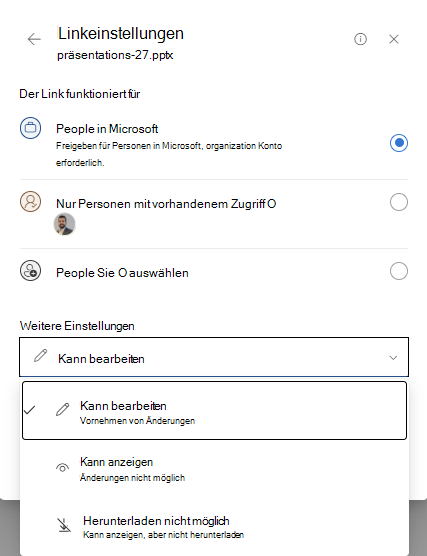
Damit andere Personen eine Kopie Ihrer Präsentation anzeigen und bearbeiten können, wählen Sie Kann bearbeiten aus.
Wählen Sie Schließen aus.
Fügen Sie die URL in eine E-Mail, Chatsitzung oder Website eines sozialen Netzwerks ein.
Drucken von Folien
Sie können Ihre Folien drucken und die gedruckten Seiten als Handzettel verwenden, oder Sie können Ihre Foliennotizen zu den Folien hinzufügen und diese Notizen als visuelle Unterstützung verwenden, wenn Sie die Präsentation vorstellen.
Wichtig
Zum Drucken in PowerPoint für das Web ist ein PDF-Viewer erforderlich. Wenn Sie noch keines besitzen, können Sie möglicherweise eine aus dem Web herunterladen.
Wechseln Sie zu Datei>drucken>Ganzseitenfolien drucken.
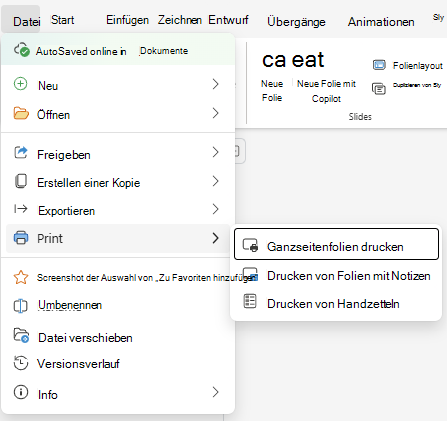
Wählen Sie im angezeigten Fenster Drucken unter Layout die Option Querformat aus. Legen Sie eine beliebige andere Drucklayoutoption fest.
Wenn Sie weitere Optionen und Anpassungen anzeigen möchten, wählen Sie Weitere Einstellungen aus.
Hinweis
Wenn Sie Hilfe beim Auswählen von Druckoptionen benötigen, wählen Sie den Link Hilfe in der oberen rechten Ecke des Felds Drucken aus.
Wählen Sie Drucken aus.
Speichern Sie die PDF-Datei am gewünschten Speicherort.