In PowerPoint für das Web können Sie eine grundlegende Hintergrundformatierung von einer oder mehreren Folien mit einer Volltonfarbe oder einem Bild vornehmen. Für eine erweiterte Formatierung, z. B. das Hinzufügen eines Farbverlaufs oder das Darstellen eines transparenten Bilds, verwenden Sie die Desktopversion von PowerPoint unter Windows oder macOS.
Sie können den Hintergrund mit einer Volltonfarbe füllen. PowerPoint für das Web unterstützt keine Farbverlaufsfüllungen für Folienhintergründe.
Wenn Sie Farbverlaufsfüllungen in PowerPoint für das Web wünschen, geben Sie bitte Feedback. Weitere Informationen finden Sie unter Gewusst wie gebe ich Feedback zu Microsoft Office?
Wählen Sie auf der Registerkarte Entwurfdie Option Hintergrund aus.

Wählen Sie "Einfarbige Füllung" und dann eine Farbe aus dem Katalog aus.
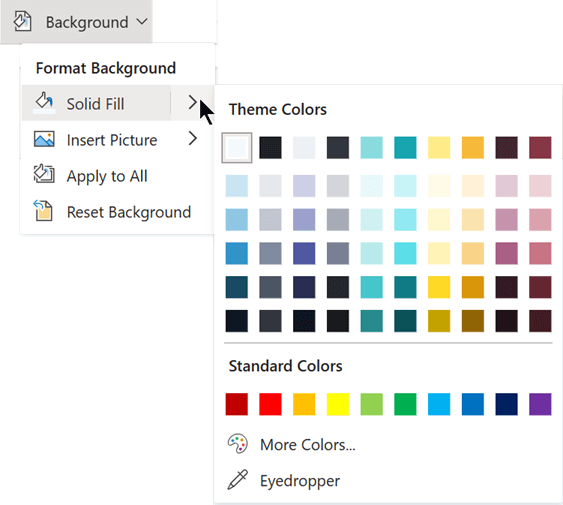
(Um den Hintergrund auf den vorherigen Zustand zurückzusetzen, wählen Sie Start> ausRückgängigmachen .)
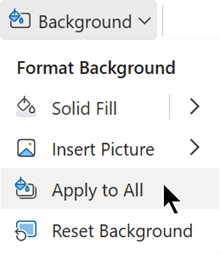
Wenn alle Folien dieselbe Hintergrundfarbe aufweisen sollen, wählen Sie auf der Registerkarte Entwurf die Option Hintergrund>auf alle anwenden.
Wenn Sie ein Bild als Hintergrund einfügen, ändert PowerPoint für das Web die Größe des Bilds so gut wie möglich, um den gesamten Bereich der Folie auszufüllen. Um optimale Ergebnisse zu erzielen, wählen Sie ein Bild aus, das die gleiche Ausrichtung wie Ihre Folien aufweist.
- Wählen Sie auf der Registerkarte Entwurfdie Option Hintergrund aus.
- Wählen Sie "Bild einfügen" und dann unter "Bildhintergrund" entweder "Dieses Gerät " (um ein eigenes Bild auszuwählen) oder "Archivbilder " (um ein Bild aus der Microsoft-Bildbibliothek auszuwählen) aus.
- Navigieren Sie zu dem Bild, das Sie verwenden möchten. Wählen Sie es aus und dann Öffnen oder Einfügen.
- Damit alle Folien dasselbe Hintergrundbild aufweisen, wählen Sie auf der Registerkarte Entwurf erneut die Option Hintergrund und dann die Option Auf alle anwenden aus.
PowerPoint für das Web unterstützt die folgenden Bildformate: .jpg, .jpeg, .png, .gif, .bmp, .wmf, .emf, .tif und .tiff.
PowerPoint für das Web verfügt nicht über die Möglichkeit, ein Bild transparent zu machen. Verwenden Sie die PowerPoint-Desktop-App, wenn Sie ein transparentes Hintergrundbild erstellen möchten.
PowerPoint für das Web bietet keine Möglichkeit, den Hintergrund eines Bilds zu entfernen. Verwenden Sie die PowerPoint-Desktop-App, um den Hintergrund eines Bilds zu entfernen.
Entfernen eines Folienhintergrunds
Sie können den aktuellen Folienhintergrund entfernen, indem Sie ihn auf einen einfarbigen weißen Hintergrund zurücksetzen:
Wählen Sie auf der Registerkarte Entwurfdie Option Hintergrund aus.
Wählen Sie "Einfarbige Füllung" und dann "Weiß, Hintergrund 1 " in der oberen Ecke des Farbkatalogs aus.
Anwenden eines umfassenden Designdesigns auf Ihre Präsentation
PowerPoint für das Web enthält Designs – Sätze professionell gestalteter Farben, Layouts und Schriftarten. Nachdem Sie ein Design ausgewählt haben, übernehmen alle Ihre Folien dieses Erscheinungsbild. Weitere Informationen finden Sie unter Entwerfen einer Präsentation mit PowerPoint für das Web.

