

Wenn in dem Diagramm, dessen Darstellungsreihenfolge Sie ändern möchten, Achsen angezeigt werden, können Sie die Reihenfolge, in der die Rubriken (Kategorien) oder Werte entlang dieser Achsen gezeichnet werden, schnell umkehren. Darüber hinaus können Sie in 3D-Diagrammen mit einer Tiefenachse die Darstellungsreihenfolge von Datenreihen umkehren, damit große 3D-Datenmarker kleinere nicht blockieren.
Sie können auch die Reihenfolge ändern, in der die einzelnen Datenreihen in einem Diagramm dargestellt werden.
Inhalt dieses Artikels
- Umkehren der Darstellungsreihenfolge von Kategorien oder Werten in einem Diagramm
- Umkehren der Darstellungsreihenfolge von Datenreihen in einem 3D-Diagramm
- Ändern der Darstellungsreihenfolge von Datenreihen in einem Diagramm
Umkehren der Darstellungsreihenfolge von Kategorien oder Werten in einem Diagramm
Führen Sie in einem Diagramm eine der folgenden Aktionen aus:
- Wenn Sie die Darstellungsreihenfolge von Kategorien ändern möchten, wählen Sie die horizontale Achse (Kategorienachse) aus.
- Wenn Sie die Darstellungsreihenfolge von Werten ändern möchten, wählen Sie die vertikale Achse (Größenachse) aus.
Sie können auch wie folgt vorgehen, um die gewünschte Achse aus einer Liste von Diagrammelementen auszuwählen:
- Wählen Sie ein Diagramm aus. Dadurch werden die Registerkarten Diagrammentwurf und Format angezeigt.
- Wählen Sie auf der Registerkarte Format in der Gruppe Aktuelle Auswahl den Pfeil neben dem Feld Diagrammelemente und dann das Diagrammelement aus, das Sie verwenden möchten.
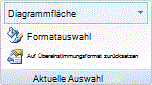
Wählen Sie auf der Registerkarte Format in der Gruppe Aktuelle Auswahldie Option Auswahl formatieren aus.
Führen Sie in der Kategorie Achsenoptionen einen der folgenden Schritte aus:
- Aktivieren Sie für Kategorien das Kontrollkästchen Kategorien in umgekehrter Reihenfolge .
- Aktivieren Sie für Werte das Kontrollkästchen Werte in umgekehrter Reihenfolge .
Hinweis
Sie können die Darstellungsreihenfolge von Werten in einem Netzdiagramm nicht umkehren.
Umkehren der Darstellungsreihenfolge von Datenreihen in einem 3D-Diagramm
Sie können die Darstellungsreihenfolge von Datenreihen ändern, damit große 3D-Datenmarker kleinere nicht blockieren.
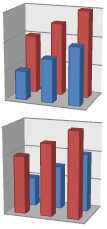 Abbildung: 3D-Diagramme mit Datenreihen, die in umgekehrter Reihenfolge angezeigt werden
Wählen Sie in einem Diagramm die Tiefenachse aus, oder führen Sie die folgenden Schritte aus, um sie aus einer Liste von Diagrammelementen auszuwählen:
- Wählen Sie ein Diagramm aus. Dadurch werden die Registerkarten Diagrammentwurf und Format angezeigt.
- Wählen Sie auf der Registerkarte Format in der Gruppe Aktuelle Auswahl den Pfeil neben dem Feld Diagrammelemente und dann das Diagrammelement aus, das Sie verwenden möchten.
Wählen Sie auf der Registerkarte Format in der Gruppe Aktuelle Auswahldie Option Auswahl formatieren aus.
Aktivieren Sie in der Kategorie Achsenoptionen unter Achsenoptionen das Kontrollkästchen Reihen in umgekehrter Reihenfolge .
Ändern der Darstellungsreihenfolge von Datenreihen in einem Diagramm
- Wählen Sie das Diagramm aus, für das Sie die Darstellungsreihenfolge von Datenreihen ändern möchten. Dadurch werden die Registerkarten Diagrammentwurf und Format angezeigt.
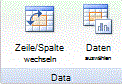
- Klicken Sie auf der Registerkarte Diagrammentwurf in der Gruppe Daten auf Daten auswählen.
- Wählen Sie im Dialogfeld Datenquelle auswählen im Feld Legendeneinträge (Reihe) die Datenreihe aus, deren Reihenfolge Sie ändern möchten.
- Klicken Sie auf die Pfeile nach oben oder Nach unten , um die Datenreihe an die gewünschte Position zu verschieben.