Grundlegende Schritte
So ändern Sie die Foliengröße:
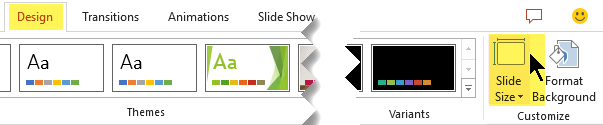
- Wählen Sie die Registerkarte Entwurf auf der Symbolleiste des Menübands aus.
- Wählen Sie die Foliengröße
 am anderen Ende der Symbolleiste aus.
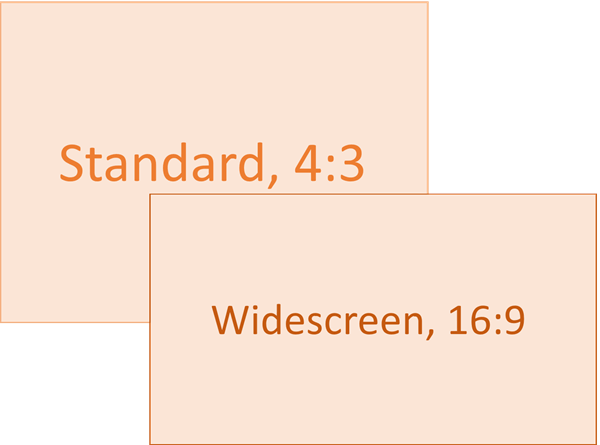
- Wählen Sie Standard (Seitenverhältnis 4:3) oder Breitbild (16:9) oder benutzerdefinierte Foliengröße aus.
Weitere Informationen zu den vordefinierten Größen (einschließlich Formaten wie Overhead , A3, A4, Banner, B4 und B5) oder Ihrer eigenen benutzerdefinierten Größe erhalten Sie, wenn Sie unten eine Überschrift auswählen, um sie zu erweitern und die Details anzuzeigen.
Ausführliche Schritte
Auswählen der Foliengröße "Standard" oder "Breitbild"
Suchen Sie auf der Registerkarte Entwurf des Menübands die Foliengröße in der Gruppe "Anpassen " am anderen Ende der Symbolleiste.
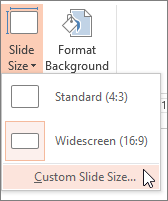
Wählen Sie "Foliengröße" und dann entweder "Standard (4:3)" oder "Breitbild (16:9)" aus.

Wenn PowerPoint den Folieninhalt nicht automatisch skalieren kann, zeigt es zwei Optionen an:
Maximieren: Wählen Sie diese Option aus, um den Folieninhalt zu vergrößern, wenn Sie auf ein größeres Folienformat skalieren. Wenn Sie diese Option auswählen, passt der Inhalt möglicherweise nicht mehr auf die Folie.
Passend skalieren: Wählen Sie diese Option aus, um den Folieninhalt zu verkleinern, wenn Sie auf ein kleineres Folienformat skalieren. Dadurch könnte der Inhalt kleiner angezeigt werden, aber Sie können dann den gesamten Inhalt auf der Folie sehen.

Die Einstellung für Breitbildformat 16:9 ist der Standardwert für neue Präsentationen, die Sie erstellen. Wenn Sie die Foliengröße für eine Präsentation ändern, gilt die Größe, die Sie auswählen, nur für die jeweilige Präsentation. Allerdings können Sie jederzeit die Erstellung neuer eigener Präsentationen mit dem Seitenverhältnis 4:3 vereinfachen – durch Definieren eines benutzerdefinierten Designs mit dem Seitenverhältnis 4:3. Weitere Informationen finden Sie im Abschnitt unten mit dem Titel "Erstellen einer Standardgröße zum Starten beim Erstellen neuer Präsentationen".
Wählen Sie eine andere Größe aus, z. B. A3, B4 oder Überkopf
Suchen Sie auf der Registerkarte Entwurf des Menübands die Foliengröße in der Gruppe "Anpassen " am anderen Ende der Symbolleiste.
Wählen Sie "Foliengröße" und dann "Benutzerdefinierte Foliengröße" aus.
Wählen Sie im Feld "Foliengröße " den Abwärtspfeil neben "Foliengröße" aus, und wählen Sie eine Option aus. Ihre Abmessungen sind unten aufgeführt:
| Name |
Breite |
Höhe |
| Bildschirmshow (4:3) |
10 Zoll / 25,4 cm |
7,5 Zoll / 19,05 cm |
| Briefpapier (8,5 x 11 Zoll) |
10 Zoll / 25,4 cm |
7,5 Zoll / 19,05 cm |
| Hauptbuchpapier (11x17 Zoll) |
13.319 in / 33.831 cm |
9,99 Zoll / 25,374 cm |
| A3-Papier (297x420 mm) |
14 Zoll / 35,56 cm |
10,5 Zoll / 26,67 cm |
| A4-Papier (210x297 mm) |
10.833 in / 27.517 cm |
7,5 Zoll / 19,05 cm |
| B4 (ISO) Papier (250x353mm) |
11,84 Zoll / 30,074 cm |
8,88 Zoll / 22,556 cm |
| B5 (ISO) Papier (176x250mm) |
7,84 Zoll / 19,914 cm |
5,88 Zoll / 14,936 cm |
| 35 mm Schlitten |
11,25 Zoll / 28,575 cm |
7,5 Zoll / 19,05 cm |
| Gemeinkosten |
10 Zoll / 25,4 cm |
7,5 Zoll / 19,05 cm |
| Banner |
8 Zoll / 20,32 cm |
1 Zoll / 2,54 cm |
| Bildschirmshow (16:9) |
10 Zoll / 25,4 cm |
5.625 in / 14.288 cm |
| Bildschirmshow (16:10) |
10 Zoll / 25,4 cm |
6,25 Zoll / 15,875 cm |
| Breitbild |
13.333 in / 33.867 cm |
7,5 Zoll / 19,05 cm |
Overhead bietet ein Seitenverhältnis, das dem standardmäßigen Folienformat von 4:3 sehr nahe kommt.
Es gibt zwei Optionen für 16:9-Seitenverhältnisse:
- Mit Bildschirmpräsentation (16:9) werden die Folienabmessungen auf 25,4 x 14,288 cm festgelegt.
- Mit Breitbild werden sie auf 33,867 x 19,05 cm festgelegt.
Beide Optionen haben dasselbe Seitenverhältnis, sodass sie in der Normalansicht gleich aussehen, da PowerPoint den Zoomfaktor automatisch anpasst.
Breitbild (13,333 Zoll x 7,5 Zoll) bietet mehr Folienoberfläche für den Inhalt, daher ist dies die beste Wahl für Präsentationen. Breitbild passt nicht auf ein Blatt Papier mit den Maßen 8,5 x 11 Zoll, ohne dass Sie es verkleinern müssen.
Wählen Sie OK aus, um die Bemaßungen zu übernehmen und das Dialogfeld Foliengröße zu schließen.
Wählen Sie benutzerdefinierte Abmessungen (in Zoll, Zentimetern oder Pixeln)
Suchen Sie auf der Registerkarte Entwurf des Menübands die Foliengröße in der Gruppe "Anpassen " am anderen Ende der Symbolleiste.
Wählen Sie "Foliengröße" und dann "Benutzerdefinierte Foliengröße" aus.
Das Dialogfeld Foliengröße wird geöffnet.
Stellen Sie im Dialogfeld Foliengröße sicher, dass die Ausrichtung wie gewünscht festgelegt ist.
In den Feldern "Höhe " und "Breite " akzeptiert PowerPoint Maße in Zoll, Zentimetern oder Pixeln. Geben Sie eine Zahl gefolgt von einem Leerzeichen und dann die entsprechende Abkürzung ein: in, cm, oder px.
|
Breite oder Höhe |
|
Mindestens: |
1 Zoll
2,54 cm
120 px |
|
Höchstens: |
56 Zoll
142,24 cm
720 px |
PowerPoint konvertiert dann bei Bedarf die Maße in den Einheitentyp, den Ihr Betriebssystem verwendet.
Wählen Sie OK aus.
Wenn PowerPoint den Folieninhalt nicht automatisch skalieren kann, zeigt es zwei Optionen an:
Maximieren: Wählen Sie diese Option aus, um den Folieninhalt zu vergrößern, wenn Sie auf ein größeres Folienformat skalieren. Wenn Sie diese Option auswählen, passt der Inhalt möglicherweise nicht mehr auf die Folie.
Passend skalieren: Wählen Sie diese Option aus, um den Folieninhalt zu verkleinern, wenn Sie auf ein kleineres Folienformat skalieren. Dadurch könnte der Inhalt kleiner angezeigt werden, aber Sie können dann den gesamten Inhalt auf der Folie sehen.
Sie können die Maßeinheit, die in PowerPoint-Dialogfeldern angezeigt wird, bei Bedarf ändern.
Erstellen einer Standardgröße zum Erstellen neuer Präsentationen
Diese Version von PowerPoint hat eine Standardgröße von 16:9 für neue Präsentationen, aber Sie können selbst eine andere Standardgröße erstellen.
Starten Sie PowerPoint.
Wählen Sie auf der Registerkarte Datei des Symbolleisten-Menübands Neu aus. Doppelklicken Sie anschließend auf die leere Präsentation , um eine neue, leere Präsentation zu erstellen.
Wählen Sie dann auf der Registerkarte Entwurf die Option Foliengröße und dann die gewünschte Größe für einen Standardwert aus.
(Wenn Sie eine andere Standardfoliengröße als die hier aufgeführte wünschen, wählen Sie "Benutzerdefinierte Foliengröße " und dann im Dialogfeld "Foliengröße " die gewünschte Größe aus, und wählen Sie dann "OK" aus.)
Wählen Sie auf der Registerkarte Entwurf den Pfeil "Mehr" in der unteren Ecke der Gruppe "Designs" aus:  "
Wählen Sie Aktuelles Design speichern aus.
Geben Sie Ihrem Design einen Namen, den Sie sich leicht merken können, und wählen Sie Speichern aus. Ändern Sie nicht den Ordner, in dem das neue Design gespeichert werden soll.
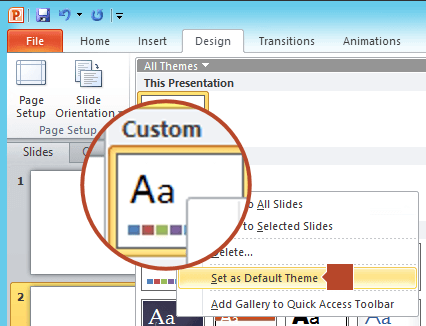
Wählen Sie auf der Registerkarte Entwurf in der unteren Ecke der Gruppe Designs erneut den Pfeil "Mehr" aus. Das neu gespeicherte Design wird unter einer benutzerdefinierten Überschrift angezeigt.
Klicken mit der rechten Maustaste auf das neue Design unter der Überschrift Benutzerdefiniert, und wählen Sie dann Als Standarddesign festlegen aus:
Schließen Sie PowerPoint. Speichern Sie keine Dateien, wenn PowerPoint Sie dazu auffordert.
Öffnen Sie PowerPoint erneut. Wählen Sie auf der Registerkarte Datei des Symbolleisten-Menübands Neu aus.
Das soeben gespeicherte benutzerdefinierte Design wird in der oberen linken Ecke unter dem Namen Standarddesign aufgeführt. Das Miniaturbild sieht aus wie eine Breitbildfolie, aber wenn Sie eine neue Präsentation basierend auf diesem Design erstellen, weist die Präsentation in Wirklichkeit das Seitenverhältnis auf, das Sie für dieses Standarddesign definiert haben.
Beim nächsten Öffnen von PowerPoint wird Ihr Standarddesign oben links im Designkatalog angezeigt. Wenn Sie es auswählen, weisen allen Folien standardmäßig die von Ihnen ausgewählte benutzerdefinierte Größe auf.
Die Größenanpassung wird auf alle Folien in einer Präsentation angewendet
PowerPoint kann die Größe einer Folie innerhalb einer Präsentation nicht ändern. Alle Folien in einer Präsentation haben die gleiche Größe.
Wenn es sich um ein Feature handelt, das Sie anfordern möchten, senden Sie uns bitte Ihr Feedback, damit wir in zukünftigen Updates neue Features priorisieren können. Weitere Informationen finden Sie unter Wie gebe ich Feedback zu Microsoft 365.
Die Ausrichtung gilt für alle Folien in einer Präsentation
PowerPoint kann die Seitenausrichtung bestimmter Folien nicht ändern. Alle Folien in einer Präsentation haben dieselbe Seitenausrichtung.
Wenn es sich um ein Feature handelt, das Sie anfordern möchten, senden Sie uns bitte Ihr Feedback, damit wir in zukünftigen Updates neue Features priorisieren können. Weitere Informationen finden Sie unter Wie gebe ich Feedback zu Microsoft 365.
Siehe auch
Ändern der Seitenausrichtung in PowerPoint zwischen Querformat und Hochformat
Verwenden von Hoch- und Querformat für Folien in derselben Präsentation
Verringern der Dateigröße eines Bilds
Grundlegende Schritte
So ändern Sie die Foliengröße:
- Wählen Sie im Menü Datei die Option Seite einrichten aus.
- Wählen Sie im Dialogfeld Seite einrichten unter Foliengröße für die gewünschte Größe aus, oder wählen Sie Benutzerdefiniert aus, und geben Sie die gewünschten Abmessungen an.
Weitere Informationen zu den vordefinierten Größen (einschließlich Formaten wie Overhead , A3, A4, Banner, B4 und B5) oder Ihrer eigenen benutzerdefinierten Größe erhalten Sie, wenn Sie unten eine Überschrift auswählen, um sie zu erweitern und die Details anzuzeigen.
Ausführliche Schritte
Auswählen der Foliengröße "Standard" oder "Breitbild"
Suchen Sie auf der Registerkarte Entwurf des Menübands die Foliengröße in der Gruppe "Anpassen " am anderen Ende der Symbolleiste.

Foliengröße auswählen.

Wählen Sie Standard (4:3) oder Breitbild (16:9) aus.
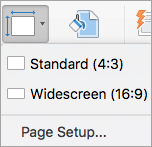
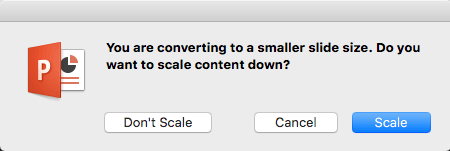
PowerPoint fragt Sie möglicherweise, ob Sie Ihre Inhalte skalieren möchten. Gehen Sie gemäß einer der folgenden Optionen vor:
Maßstab: Wählen Sie diese Option aus, um den Folieninhalt zu verkleinern oder zu vergrößern. Wenn Sie auf ein kleineres Folienformat skalieren, könnte dies dazu führen, dass der Inhalt kleiner angezeigt wird, aber Sie können dann den gesamten Inhalt auf der Folie sehen.
Nicht skalieren: Wählen Sie diese Option aus, um die Größe Ihres Folieninhalts beizubehalten. Wenn Sie diese Option auswählen, passt der Inhalt möglicherweise nicht mehr auf die Folie.
Wählen Sie eine andere Größe aus, z. B. A3, B4 oder Überkopf
Suchen Sie auf der Registerkarte Entwurf des Menübands die Foliengröße in der Gruppe "Anpassen " am anderen Ende der Symbolleiste.
Foliengröße auswählen.
Wählen Sie im angezeigten Menü "Seite einrichten " aus.
Die Option "Seite einrichten " bietet Ihnen eine Auswahl vordefinierter Optionen für das Folien-/Seitenformat. Die Optionen und ihre Abmessungen sind unten aufgeführt:
| Name |
Breite |
Höhe |
| Bildschirmshow (4:3) |
10 Zoll / 25,4 cm |
7,5 Zoll / 19,05 cm |
| Briefpapier (8,5 x 11 Zoll) |
10 Zoll / 25,4 cm |
7,5 Zoll / 19,05 cm |
| Hauptbuchpapier (11x17 Zoll) |
13.319 in / 33.831 cm |
9,99 Zoll / 25,374 cm |
| A3-Papier (297x420 mm) |
14 Zoll / 35,56 cm |
10,5 Zoll / 26,67 cm |
| A4-Papier (210x297 mm) |
10.833 in / 27.517 cm |
7,5 Zoll / 19,05 cm |
| B4 (ISO) Papier (250x353mm) |
11,84 Zoll / 30,074 cm |
8,88 Zoll / 22,556 cm |
| B5 (ISO) Papier (176x250mm) |
7,84 Zoll / 19,914 cm |
5,88 Zoll / 14,936 cm |
| 35 mm Schlitten |
11,25 Zoll / 28,575 cm |
7,5 Zoll / 19,05 cm |
| Gemeinkosten |
10 Zoll / 25,4 cm |
7,5 Zoll / 19,05 cm |
| Banner |
8 Zoll / 20,32 cm |
1 Zoll / 2,54 cm |
| Bildschirmshow (16:9) |
10 Zoll / 25,4 cm |
5.625 in / 14.288 cm |
| Bildschirmshow (16:10) |
10 Zoll / 25,4 cm |
6,25 Zoll / 15,875 cm |
| Breitbild |
13.333 in / 33.867 cm |
7,5 Zoll / 19,05 cm |
Wählen Sie im Feld "Foliengröße " den Abwärtspfeil neben "Foliengröße" aus, und wählen Sie eine Option aus.
Overhead bietet ein Seitenverhältnis, das dem standardmäßigen Folienformat von 4:3 sehr nahe kommt.
Es gibt zwei Optionen für 16:9-Seitenverhältnisse:
- Mit Bildschirmpräsentation (16:9) werden die Folienabmessungen auf 25,4 x 14,288 cm festgelegt.
-
Breitbild legt die Abmessungen auf 13,333 Zoll x 7,5 Zoll fest.
Beide Optionen haben dasselbe Seitenverhältnis, sodass sie in der Normalansicht gleich aussehen, da PowerPoint den Zoomfaktor automatisch anpasst.
Breitbild (13,333 Zoll x 7,5 Zoll) bietet mehr Folienoberfläche für den Inhalt, daher ist dies die beste Wahl für Präsentationen. Breitbild passt nicht auf ein Blatt Papier mit den Maßen 8,5 x 11 Zoll, ohne dass Sie es verkleinern müssen.
Wählen Sie OK aus, um die Bemaßungen zu übernehmen und das Dialogfeld Foliengröße zu schließen.
Wählen Sie benutzerdefinierte Abmessungen (in Zoll, Cent oder Pixel)
Suchen Sie auf der Registerkarte Entwurf des Menübands die Foliengröße in der Gruppe "Anpassen " am anderen Ende der Symbolleiste.
Wählen Sie "Foliengröße" und dann "Seite einrichten" aus.
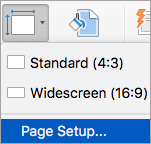
Das Dialogfeld Seite einrichten wird geöffnet.
In den Feldern "Breite " und "Höhe " akzeptiert PowerPoint die Maße in Zoll, Zentimetern oder Pixeln. Geben Sie eine Zahl, gefolgt von einem Leerzeichen, und dann die entsprechende Abkürzung ein: in (Zoll) oder cm (Zentimeter) oder px (Pixel).
PowerPoint konvertiert dann die Maßeinheiten bei Bedarf in die Maßeinheit, die Ihr Betriebssystem verwendet.
|
Breite oder Höhe |
|
Mindestens: |
1 Zoll
2,54 cm
120 px |
|
Höchstens: |
56 Zoll
142,24 cm
720 px |
Wählen Sie OK aus.
PowerPoint fragt Sie möglicherweise, ob Sie Ihre Inhalte skalieren möchten. Gehen Sie gemäß einer der folgenden Optionen vor:
-
Maßstab: Wählen Sie diese Option aus, um den Folieninhalt zu verkleinern oder zu vergrößern. Wenn Sie auf ein kleineres Folienformat skalieren, könnte dies dazu führen, dass der Inhalt kleiner angezeigt wird, aber Sie können dann den gesamten Inhalt auf der Folie sehen.
-
Nicht skalieren: Wählen Sie diese Option aus, um die Größe Ihres Folieninhalts beizubehalten. Wenn Sie diese Option auswählen, passt der Inhalt möglicherweise nicht mehr auf die Folie.
Eine neue Foliengröße zum Standard für neue Präsentationen machen
Suchen Sie auf der Registerkarte Entwurf des Menübands die Foliengröße in der Gruppe "Anpassen " am anderen Ende der Symbolleiste.
Wählen Sie "Foliengröße" und dann "Seite einrichten" aus.
Führen Sie die Schritte im vorherigen Abschnitt aus, um die gewünschte Foliengröße auszuwählen.
Wählen Sie auf der Registerkarte Entwurf den Pfeil "Mehr" unter den Standarddesigns aus.

Wählen Sie unten im Fenster "Aktuelles Design speichern " aus.

Geben Sie Ihrem Design einen Namen, den Sie sich leicht merken können, und wählen Sie Speichern aus.
Wählen Sie auf der Registerkarte Entwurf unter den Standarddesigns erneut den Pfeil "Mehr" aus. Das neu gespeicherte Design wird unter "Benutzerdefiniert" angezeigt.
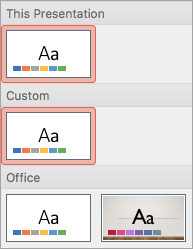
Klicken Sie mit der rechten Maustaste auf Ihr neues benutzerdefiniertes Design, und wählen Sie dann Als Standarddesign festlegen aus.

Beim nächsten Öffnen von PowerPoint wird Ihr Standarddesign oben links im Designkatalog angezeigt. Wenn Sie es auswählen, haben alle Folien die Größe, die Sie für Ihr Standarddesign ausgewählt haben.
Die Größenanpassung wird auf alle Folien in einer Präsentation angewendet
Einige Leute haben gefragt, ob sie die Größe einer Folie innerhalb einer Präsentation ändern können. PowerPoint ist dazu nicht in der Lage. Alle Folien in einer Präsentation haben die gleiche Größe.
Die Ausrichtung gilt für alle Folien in einer Präsentation
Einige Leute haben auch danach gefragt, die Seitenausrichtung bestimmter Folien zu ändern. PowerPoint ist dazu nicht in der Lage. Alle Folien in einer Präsentation haben dieselbe Seitenausrichtung.
Siehe auch
Ändern der Seitenausrichtung in PowerPoint zwischen Querformat und Hochformat
Grundlegende Schritte
So ändern Sie die Foliengröße:
- Wählen Sie die Registerkarte Entwurf auf der Symbolleiste des Menübands aus.
- Wählen Sie die Foliengröße am anderen Ende der Symbolleiste aus.
- Wählen Sie Standard (Seitenverhältnis 4:3) oder Breitbild (16:9) oder benutzerdefinierte Foliengröße aus.
Weitere Informationen zu den vordefinierten Größen (einschließlich Formaten wie Overhead , A3, A4, Banner, B4 und B5) oder Ihrer eigenen benutzerdefinierten Größe erhalten Sie, wenn Sie unten eine Überschrift auswählen, um sie zu erweitern und die Details anzuzeigen.
Ausführliche Schritte
Auswählen der Foliengröße "Standard" oder "Breitbild"
Wählen Sie auf der Registerkarte "Entwurf " im Menüband der Symbolleiste die Option "Foliengröße " in der Gruppe "Anpassen " aus.
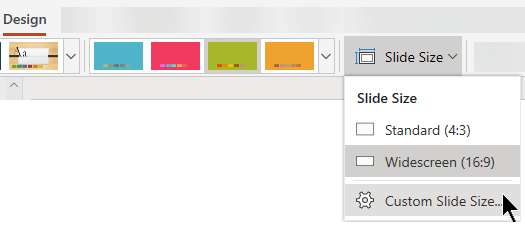
Wählen Sie Standard (4:3) oder Breitbild (16:9) aus.
Wenn PowerPoint für das Web den Folieninhalt nicht automatisch skalieren kann, zeigt es zwei Optionen an:
Maximieren: Wählen Sie diese Option aus, um den Folieninhalt zu vergrößern, wenn Sie auf ein größeres Folienformat skalieren. Wenn Sie diese Option auswählen, passt der Inhalt möglicherweise nicht mehr auf die Folie.
Passend skalieren: Wählen Sie diese Option aus, um den Folieninhalt zu verkleinern, wenn Sie auf ein kleineres Folienformat skalieren. Dadurch könnte der Inhalt kleiner angezeigt werden, aber Sie können dann den gesamten Inhalt auf der Folie sehen.

Die Einstellung für Breitbildformat 16:9 ist der Standardwert für neue Präsentationen, die Sie erstellen. Wenn Sie die Foliengröße für eine Präsentation ändern, gilt die Größe, die Sie auswählen, nur für die jeweilige Präsentation.
Sie können auch die Ausrichtung aller Folien in Ihrer Präsentation ändern. Anweisungen finden Sie unter Ändern der Seitenausrichtung .
Wählen Sie eine andere Größe aus, z. B. A3, B4 oder Überkopf
Suchen Sie auf der Registerkarte Entwurf des Menübands die Foliengröße in der Gruppe "Anpassen " am anderen Ende der Symbolleiste.
Wählen Sie "Foliengröße" und dann "Benutzerdefinierte Foliengröße" aus.
Wählen Sie im Feld "Foliengröße " den Abwärtspfeil neben "Foliengröße" aus, und wählen Sie eine Option aus. Ihre Abmessungen sind unten aufgeführt:
| Name |
Breite |
Höhe |
| Bildschirmshow (4:3) |
10 Zoll / 25,4 cm |
7,5 Zoll / 19,05 cm |
| Briefpapier (8,5 x 11 Zoll) |
10 Zoll / 25,4 cm |
7,5 Zoll / 19,05 cm |
| Hauptbuchpapier (11x17 Zoll) |
13.319 in / 33.831 cm |
9,99 Zoll / 25,374 cm |
| A3-Papier (297x420 mm) |
14 Zoll / 35,56 cm |
10,5 Zoll / 26,67 cm |
| A4-Papier (210x297 mm) |
10.833 in / 27.517 cm |
7,5 Zoll / 19,05 cm |
| B4 (ISO) Papier (250x353mm) |
11,84 Zoll / 30,074 cm |
8,88 Zoll / 22,556 cm |
| B5 (ISO) Papier (176x250mm) |
7,84 Zoll / 19,914 cm |
5,88 Zoll / 14,936 cm |
| 35 mm Schlitten |
11,25 Zoll / 28,575 cm |
7,5 Zoll / 19,05 cm |
| Gemeinkosten |
10 Zoll / 25,4 cm |
7,5 Zoll / 19,05 cm |
| Banner |
8 Zoll / 20,32 cm |
1 Zoll / 2,54 cm |
| Bildschirmshow (16:9) |
10 Zoll / 25,4 cm |
5.625 in / 14.288 cm |
| Bildschirmshow (16:10) |
10 Zoll / 25,4 cm |
6,25 Zoll / 15,875 cm |
| Breitbild |
13.333 in / 33.867 cm |
7,5 Zoll / 19,05 cm |
Overhead bietet ein Seitenverhältnis, das dem standardmäßigen Folienformat von 4:3 sehr nahe kommt.
Es gibt zwei Optionen für 16:9-Seitenverhältnisse:
- Mit Bildschirmpräsentation (16:9) werden die Folienabmessungen auf 25,4 x 14,288 cm festgelegt.
- Mit Breitbild werden sie auf 33,867 x 19,05 cm festgelegt.
Beide Optionen haben dasselbe Seitenverhältnis, sodass sie in der Normalansicht gleich aussehen, da PowerPoint den Zoomfaktor automatisch anpasst.
Breitbild (13,333 Zoll x 7,5 Zoll) bietet mehr Folienoberfläche für den Inhalt, daher ist dies die beste Wahl für Präsentationen. Breitbild passt nicht auf ein Blatt Papier mit den Maßen 8,5 x 11 Zoll, ohne dass Sie es verkleinern müssen.
Wählen Sie OK aus, um die Bemaßungen zu übernehmen und das Dialogfeld Foliengröße zu schließen.
Benutzerdefinierte Abmessungen auswählen
Suchen Sie auf der Registerkarte Entwurf des Menübands die Foliengröße in der Gruppe "Anpassen " am anderen Ende der Symbolleiste.
Wählen Sie "Foliengröße" und dann "Benutzerdefinierte Foliengröße" aus.
Das Dialogfeld Foliengröße wird geöffnet.
Geben Sie in den Feldern "Breite " und "Höhe " eine Maßeinheit in Zoll ein. PowerPoint akzeptiert keine Messungen außerhalb des unten angegebenen Minimums und Maximums:
|
Breite oder Höhe |
|
Mindestens: |
1 Zoll
(Ein Zoll entspricht 2,54 cm.) |
|
Höchstens: |
56 Zoll
(Sechsundfünfzig Zoll entsprechen 142,24 cm.) |
Wählen Sie OK aus.
Wenn PowerPoint für das Web den Folieninhalt nicht automatisch skalieren kann, zeigt es zwei Optionen an:
Maximieren: Wählen Sie diese Option aus, um den Folieninhalt zu vergrößern, wenn Sie auf ein größeres Folienformat skalieren. Wenn Sie diese Option auswählen, passt der Inhalt möglicherweise nicht mehr auf die Folie.
Passend skalieren: Wählen Sie diese Option aus, um den Folieninhalt zu verkleinern, wenn Sie auf ein kleineres Folienformat skalieren. Dadurch könnte der Inhalt kleiner angezeigt werden, aber Sie können dann den gesamten Inhalt auf der Folie sehen.
Siehe auch
Ändern der Seitenausrichtung in PowerPoint zwischen Querformat und Hochformat