

Sie können in PowerPoint ein benutzerdefiniertes Farbschema, auch Designfarben genannt, erstellen und in anderen Office-Anwendungen verwenden. Suchen Sie nach einer Standarddesignfarbe, die Ihnen gefällt, und ändern und speichern Sie sie dann in PowerPoint. Wenn Sie das nächste Mal eine neue PowerPoint-Präsentation, ein neues Word-Dokument oder ein neues Excel-Dokument oder eine neue Excel-Arbeitsmappe erstellen, können Sie das von Ihnen erstellte Farbdesign verwenden.
Erstellen einer neuen Designfarbe
- Klicken Sie auf der Registerkarte Entwurf auf den Pfeil unter Varianten, und zeigen Sie auf Farben.
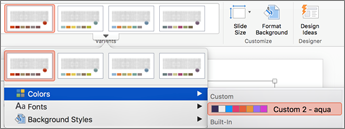
- Klicken Sie auf Farben anpassen.
- Klicken Sie auf ein Farbfeld, das Sie ändern möchten. Beispiel: Akzent 1.
- Klicken Sie im Dialogfeld "Farben" auf eine neue Farbe.
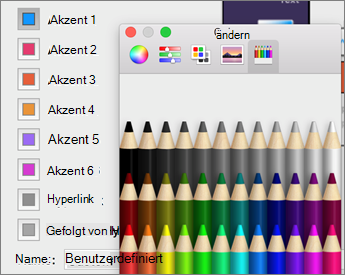
- Wiederholen Sie die Schritte 3 und 4 für jede Farbe, die Sie ändern möchten.
- Schließen Sie das Dialogfeld "Farben ".
- Geben Sie im Feld Name einen Namen für Ihre benutzerdefinierte Designfarbe ein, und klicken Sie auf Speichern.
Die Designfarbe wird auf die aktuelle Präsentation angewendet.
Anwenden der neuen Designfarbe auf ein neues Dokument
- Klicken Sie auf der Registerkarte Entwurf auf den Pfeil unter Varianten, zeigen Sie auf Farben, und klicken Sie dann auf den Namen der von Ihnen erstellten Designfarbe.
Löschen einer benutzerdefinierten Designfarbe
Suchen Sie im Mac OS X-Finder Ihre benutzerdefinierte Designfarbe unter /Benutzer /Benutzername/Bibliothek/Anwendungssupport/Microsoft/Office/Benutzervorlagen/Meine Designs/Designfarben.
Ziehen Sie die Datei mit Ihrer benutzerdefinierten Designfarbe – z. B. "Benutzerdefinierte 1.xml" – in den Papierkorb.
Hinweis
Die gelöschte Designfarbe verbleibt in der Liste "Farben " auf der Registerkarte "Entwurf ", bis Sie die Office-Anwendungen beenden und dann erneut öffnen.