
Manchmal ist die gewünschte Form nicht in den integrierten Oder Standard-Shapes enthalten. Sie können Formen zusammenfügen, um das gewünschte Bild zu erstellen. Sie können auch Punkte bearbeiten verwenden, um eine Form zu ändern.
Dauer: 4:07. Entwerfen Sie Ihr eigenes Bild, indem Sie Shapes zusammenführen und gruppieren.
Zusammenführen von Formen
Wählen Sie die Shapes aus, die Sie zusammenführen möchten: Halten Sie die STRG-TASTE gedrückt, während Sie die einzelnen Formen nacheinander auswählen.
(Wenn Sie keine Formen auswählen, wird die Schaltfläche Formen zusammenführen in Schritt 2 ausgegraut).Wählen Sie auf der Registerkarte Formformat in der Gruppe Formen einfügen die Option Formen zusammenführen aus, um ein Menü mit Zusammenführungsoptionen anzuzeigen.

Wählen Sie die gewünschte Option Zusammenführen aus. Die folgende Tabelle veranschaulicht die Auswirkungen jeder Option auf die Stichprobe von zwei Kreisen, die sich leicht überlappen, wie hier gezeigt:

Option Result Vereinigung 
Schneiden 
Fragment 
Subtrahieren 
Kombinieren 
Beachten Sie, dass sich die Reihenfolge, in der Sie die zusammenzuführenden Formen auswählen, auf die angezeigten Optionen auswirken kann. Wenn Sie mit der Auswahl, die Sie erhalten, nicht zufrieden sind, beginnen Sie von vorn, indem Sie die Formen abwählen und den Vorgang wiederholen, wobei Sie eine andere Form als beim vorherigen Versuch als erste auswählen.
Verwenden von "Punkte bearbeiten" zum Ändern einer Form
- Wählen Sie die Form aus, die Sie ändern möchten.
- Wählen Sie auf der Symbolleiste die Registerkarte Formformat aus, und wählen Sie in der Gruppe Form einfügen die Option Shape>bearbeiten Bearbeitungspunkte aus.
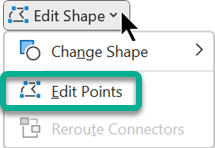
- Ziehen Sie die schwarzen Kästchen, um die Form zu ändern. Ziehen Sie die weißen Kästchen, um die Krümmung der Linie zwischen zwei schwarzen Kästchen zu ändern.

Es ist einfacher, Bearbeitungspunkte zu verwenden, wenn die Form keine Füllung oder Formatvorlage aufweist. Fügen Sie eine beliebige Füllfarbe und die gewünschten Effekte erst hinzu, wenn Sie fertig sind.
Wiederverwenden einer benutzerdefinierten Form in einer anderen Office-Anwendung
Wenn Sie die Form zu einem späteren Zeitpunkt wiederverwenden möchten, klicken Sie mit der rechten Maustaste darauf, und wählen Sie dann Als Grafik speichern aus. Geben Sie dem Bild einen Namen, und speichern Sie es auf Ihrem Computer.
Um das Bild in ein anderes Microsoft 365-Programm einzufügen, öffnen Sie dieses Programm, und wählen SieBildereinfügen> aus. Suchen Sie das Bild auf Ihrem Computer, wählen Sie es aus, und wählen Sie dann Einfügen aus.

