

Verwenden Sie den Handzettelmaster , um Präsentationshandzettel zu erstellen und zu bearbeiten. Änderungen werden auf allen Seiten des gedruckten Handzettels angezeigt.
Sie können Anzahl der Folien pro Seite, Seitenorientierung und Foliengröße ändern. Sie können Seitenzahlen, Kopf- und Fußzeilen, Datum und Uhrzeit hinzufügen oder entfernen, und Sie können ein Bild einfügen oder einen Hintergrund hinzufügen.
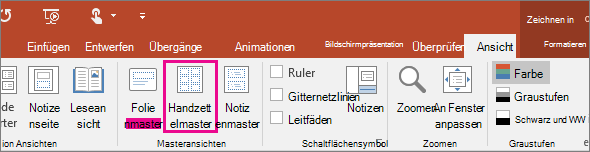
Zum Anzeigen der Handzetteloptionen wählen Sie die Registerkarte Ansicht und dann in der Gruppe Masteransichten die Option Handzettelmaster aus.
Wählen Sie eine der folgenden Überschriften aus, um den Abschnitt zu öffnen und ausführliche Anweisungen anzuzeigen.
Ändern des Layouts
In der Gruppe Seite einrichten können Sie das Layout und die Anzahl und der Folien festlegen, die auf jeder Seite gedruckt werden sollen, die Ausrichtung der Handzettel ändern und die Foliengröße festlegen. Sie können die Einstellungen in allen drei Menüs, Handzettelausrichtung, Foliengröße und Folien pro Seite verwenden, um das Layout exakt an Ihre Anforderungen anzupassen.
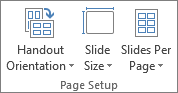
Festlegen der Anzahl Folien pro Seite:
Klicken Sie auf Folien pro Seite.
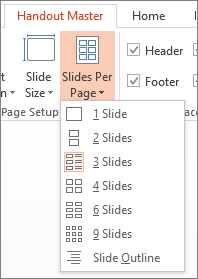
Wählen Sie eine Layoutoption für die Miniaturansichten aus.
Tipp
Die Option 3 Folien umfasst Zeilen, auf denen Ihr Publikum Notizen erstellen kann.
Festlegen der Ausrichtung:
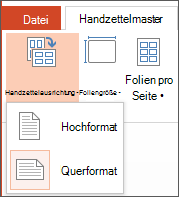
- Klicken Sie auf Handzettelausrichtung, und wählen Sie dann Hochformat oder Querformat aus.
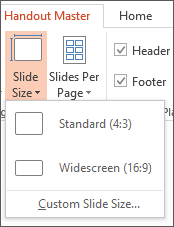
Legen Sie die Foliengröße fest:
Klicken Sie auf Foliengröße, und wählen Sie dann eine der Optionen aus.
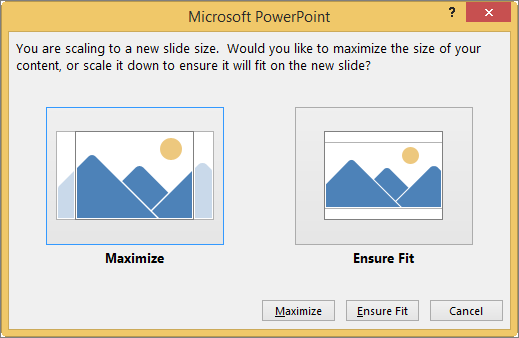
Wenn PowerPoint den Folieninhalt nicht automatisch skalieren kann, zeigt es Ihnen eine Meldung an. Wählen Sie Maximieren aus, um den Folieninhalt zu vergrößern, wenn Sie auf ein größeres Folienformat skalieren. (Wenn Sie diese Option auswählen, passt der Inhalt möglicherweise nicht mehr auf die Folie.) Wählen Sie "Passend anpassen " aus, um die Größe Ihres Inhalts zu verringern. (Dadurch könnte der Inhalt kleiner angezeigt werden, aber Sie können dann den gesamten Inhalt auf der Folie sehen.)
Tipp
- Zum Festlegen einer benutzerdefinierten Größe einschließlich Breite, Höhe, Foliennummerierung sowie Ausrichtung von Folien und Notizen klicken Sie im Menü Foliengröße auf Benutzerdefinierte Foliengröße.
- Um sich zu vergewissern, dass Ihre Folien in der gewünschten Weise gedruckt werden, schauen Sie sich die Handzettel vor dem Drucken in der Vorschau an.
Ändern von Seitennummerierung, Fußzeile, Kopfzeile oder Datum
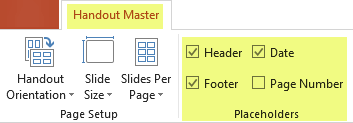
Sie können Kopf- und Fußzeilen in der Gruppe Platzhalter anpassen. Standardmäßig werden die Platzhalter in den oberen und unteren Ecken der Handzettelmasterseite angezeigt.
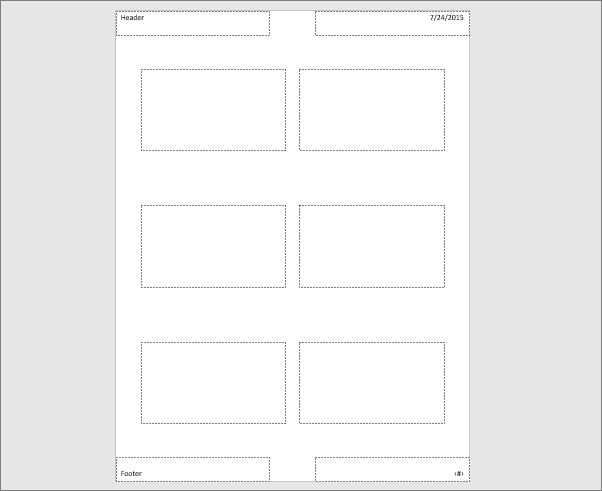
Klicken Sie auf einen Textplatzhalter (Kopfzeile, Fußzeile, Datum oder Seitenzahl), um Änderungen vorzunehmen. Sie können beispielsweise folgende Änderungen vornehmen:
Aktivieren oder Deaktivieren von Kopf-/Fußzeilen: Deaktivieren Sie im Menüband in der Gruppe "Platzhalter" das Kontrollkästchen des Elements (Kopfzeile, Datum, Fußzeile oder Seitenzahl), das Sie deaktivieren möchten.
Bearbeiten oder fügen Sie Inhalt in den Textplatzhaltern hinzu: Zusätzlich zu Textänderungen können Sie die Befehle auf der Registerkarte Einfügen verwenden, um Grafiken oder andere Inhaltstypen hinzuzufügen.
Formatieren von Text, Form und Darstellung: Markieren Sie den Text, und verwenden Sie die Optionen auf den Registerkarten Format und Start, um Änderungen vorzunehmen.
Ändern von Textplatzhaltern: Ziehen Sie einen Textplatzhalter, um ihn zu verschieben, und verwenden Sie die Ziehpunkte des Textfelds, um die Größe zu ändern.
Hinzufügen eines Logos oder anderen Bilds zu Handzetteln
- Wählen Sie auf der Symbolleiste im Menüband die Registerkarte Ansicht und dann Handzettelmaster aus.
- Wählen Sie auf der Registerkarte Einfügen im Menüband die Option Einfügen und dann Bilder aus (oder eine andere Schaltfläche, z. B. Onlinebilder, je nachdem, woher das Bild stammt).
- Navigieren Sie zu dem gewünschten Bild, wählen Sie es aus, und wählen Sie dann Einfügen aus.
Das Bild wird in der Mitte der Seite eingefügt. - Ziehen Sie das Bild an die gewünschte Position, und ändern Sie bei Bedarf dessen Größe. Wenn Sie weitere Formatierungsoptionen anzeigen möchten, klicken Sie auf die Registerkarte Format der Bildtools.
Ändern des Hintergrund
Sie können den Hintergrund Ihrer Handzettel (jedoch nicht des Hintergrunds Ihrer Folien) in der Gruppe Hintergrund ändern. Sie können auch im Handumdrehen die Schriftart für den gesamten Handzetteltext in einem Zug ändern, und Sie können spezielle Ränder und visuelle Effekte anwenden.
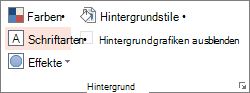
Farben: Wählen Sie ein Farbthema für Ihren Handzettelhintergrund. Sie müssen möglicherweise auf Hintergrundstile klicken und eine Option auswählen, um sie angewendet zu sehen.
Hintergrundstile: Wählen Sie eine Stiloption aus der Liste. Die angezeigten Farben hängen von Ihrer Auswahl in der Farben-Liste ab.
Tipp
Klicken Sie unten in der Liste Hintergrundformate auf Hintergrund formatieren, um den Bereich Formatierung zu öffnen, und wählen Sie aus weiteren Hintergrundoptionen wie erweiterten Einstellungen für Füllung, künstlerische Effekte, sowie Einstellungen für Farbe und Bilder aus.
Schriftarten: Wählen Sie eine Schriftart aus der Liste aus, um sie schnell auf alle Kopf- und Fußzeilen anzuwenden.
Effekte: Wählen Sie einen Effekt aus der Liste aus, um einen Designeffekt mit Features wie Schatten, Reflexionen, Linien, Füllungen und weiterem mehr anzuwenden.
Anzeigen einer Vorschau Ihres Handzettels
Gehen Sie wie folgt vor, um anzuzeigen, wie ein gedruckter Handzettel aussieht:
Klicken Sie auf "Datei>drucken".
Wählen Sie im Dialogfeld Drucken unter Einstellungen das zweite Kontrollkästchen aus (das standardmäßig auf Ganzseitige Folien eingestellt ist), um die Liste der Optionen zu erweitern. Wählen Sie dann unter Handzettel das gewünschte Layout aus.
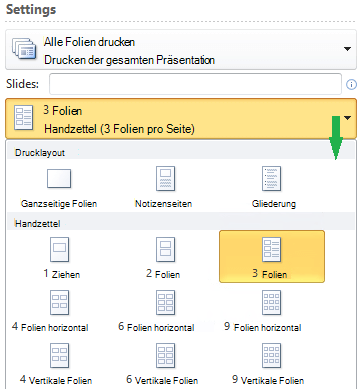
Sie können die Pfeilschaltflächen am unteren Rand des Vorschaufensters verwenden, um durch die Miniaturansichten des Dialogfelds "Drucken" zu blättern.

Weitere Informationen
- Die an einem Handzettelmaster vorgenommenen Änderungen werden nicht auf einen Folienmaster oder Notizenmaster angewendet.
- Es ist nicht möglich, die Größe der Folienplatzhalter auf einer Handzettel-Gestaltungsvorlage zu ändern, aber Sie können die Größe der Platzhalter für Kopfzeile, Fußzeile, Datum und Seitenzahl ändern.