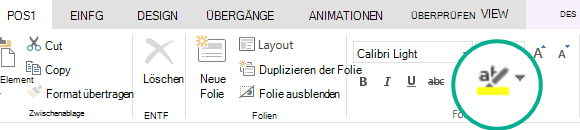
Mit der Texthervorhebung in PowerPoint 2019 und neueren Versionen können Sie Text in Gelb oder einer anderen Textmarkerfarbe markieren. (Dieses Feature ist sowohl unter Windows als auch unter macOS verfügbar und in Ihrem Browser in PowerPoint für das Web verfügbar.)

|
Wenn die Texthervorhebungsfarbe nicht angezeigt wird,  auf der Registerkarte "Start" des Menübands verwenden, lesen Sie die Anforderungen weiter unten, um weitere Details zu erhalten. auf der Registerkarte "Start" des Menübands verwenden, lesen Sie die Anforderungen weiter unten, um weitere Details zu erhalten. |
|---|
Hervorheben eines Textabschnitts
Markieren Sie den Text, der hervorgehoben werden soll.
Wählen Sie auf der Registerkarte "Start" den Pfeil neben "Texthervorhebungsfarbe"
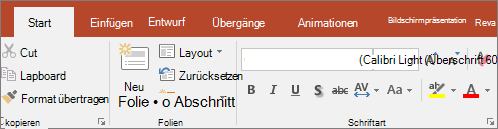
Wählen Sie eine Farbe aus. Der von Ihnen markierte Text wird in der von Ihnen ausgewählten Farbe hervorgehoben.
Hervorheben mehrerer nicht zusammenhängender Textabschnitte
Wenn auf der Folie kein Text markiert ist, wählen Sie auf der Registerkarte Start den Pfeil neben der Texthervorhebungsfarbe
Wählen Sie eine Farbe aus, und bewegen Sie den Mauszeiger über den Textbereich Ihrer Folie.
Der Mauszeiger wird nun als Textmarker angezeigt. .
.Wählen Sie jeden Textabschnitt aus, den Sie hervorheben möchten.
Wenn Sie mit dem Hervorheben fertig sind, drücken Sie ESC auf der Tastatur, um den Textmarker zu deaktivieren.
Entfernen der Hervorhebung von Text
- Markieren Sie den hervorgehobenen Text.
- Wählen Sie auf der Registerkarte "Start" den Pfeil neben "Texthervorhebungsfarbe" und klicken Sie auf "Keine Farbe".
Weitere Möglichkeiten zum Hervorheben
Hier sind zwei weitere Möglichkeiten, um etwas auf dem Bildschirm hervorzuheben, während Sie präsentieren:
- Verwenden der Maus als Laserpointer, um die Aufmerksamkeit auf etwas auf einer Folie zu lenken
- Vergrößern eines Teils der Folie auf dem Bildschirm bei Verwendung der Referentenansicht
Anforderungen für die Texthervorhebung
|
|
Gilt für: |
|---|---|
| PowerPoint for Microsoft 365 Aktueller Kanal: Version 1606 oder höher Semi-Annual Enterprise-Kanal: Version 1701 oder höher PowerPoint 2024 PowerPoint 2021 PowerPoint 2019 Suchen Sie Ihre Office-Version. |
|
| Windows Ermitteln Ihrer Windows-Version |