

Sie können Inhalte aus anderen Programmen in Ihre Präsentation importieren. Dies schließt Dateien ein, die von anderen Microsoft Office-Programmen erstellt wurden, sowie Dateien aus anderen Programmen, die Object Linking and Embedding (OLE) unterstützen.
Hinweis
Sie können nur Inhalte aus Programmen einfügen, die OLE unterstützen und auf Ihrem Computer installiert sind. Um zu sehen, welche Inhaltstypen Sie einfügen können, klicken Sie auf der Registerkarte Einfügen in der Gruppe Text auf Objekt. Im Feld "Objekt einfügen" werden die Objekttypen aufgelistet, die Sie verwenden können.
Es gibt zwei Möglichkeiten zum Einfügen von Inhaltsobjekten in eine PowerPoint-Präsentation:
- Verknüpfte Objekte Ein verknüpftes Objekt wird aktualisiert, wenn seine Quelldatei geändert wird. Beispielsweise wird ein verknüpftes Diagramm, das aus Daten in Microsoft Excel erstellt wurde, geändert, wenn sich die Excel-Quelldaten ändern. Die Quelldatei muss auf Ihrem Computer oder im Netzwerk verfügbar sein, um die Verknüpfung zwischen dem eingefügten Objekt und den Quelldaten aufrechtzuerhalten. Das Einfügen eines verknüpften Objekts wird empfohlen, wenn das Quelldataset groß oder komplex ist.
- Eingebettete Objekte Die Quelldaten werden in die Präsentation eingebettet. Sie können das eingebettete Objekt auf einem anderen Computer anzeigen, da die Quelldaten Teil der Präsentationsdatei sind. Eingebettete Objekte benötigen in der Regel mehr Speicherplatz als verknüpfte Objekte.
Verknüpfen oder Einbetten von Inhalten, die aus einem anderen Programm kopiert wurden
Markieren und kopieren Sie die Informationen, die Sie einfügen möchten, in einem anderen Programm als PowerPoint.
Klicken Sie in PowerPoint auf die Stelle, an der das Objekt angezeigt werden soll.
Klicken Sie auf der Registerkarte Start in der Gruppe Zwischenablage auf den Pfeil unter Einfügen, und klicken Sie dann auf Inhalte einfügen.
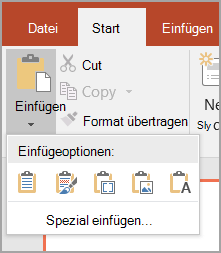
Führen Sie im Dialogfeld "Inhalte einfügen " eine der folgenden Aktionen aus:
Um die Informationen als verknüpftes Objekt einzufügen, klicken Sie auf Verknüpfung einfügen.
Um die Informationen als eingebettetes Objekt einzufügen, klicken Sie auf "Einfügen". Klicken Sie im Feld "As " auf den Eintrag mit dem Wort "Objekt" im Namen. Wenn Sie die Informationen beispielsweise aus einem Word-Dokument kopiert haben, klicken Sie auf Microsoft Word-Dokumentobjekt.
Hinweis
Wenn Ihre Auswahl sehr klein ist, z. B. ein paar Wörter aus einem Word-Dokument oder eine Zahl aus einer Excel-Arbeitsblattzelle, müssen Sie sie möglicherweise nicht als Objekt speichern. Klicken Sie in diesem Fall auf eine der Optionen im Feld "An " oder fügen Sie den Inhalt direkt ein.
Einfügen eines verknüpften Objekts
Klicken Sie auf der Folie auf die Stelle, an der Sie das Objekt platzieren möchten.
Klicken Sie auf der Registerkarte Einfügen in der Gruppe Text auf Objekt.
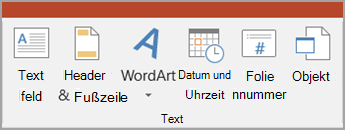
Klicken Sie auf Aus Datei erstellen.
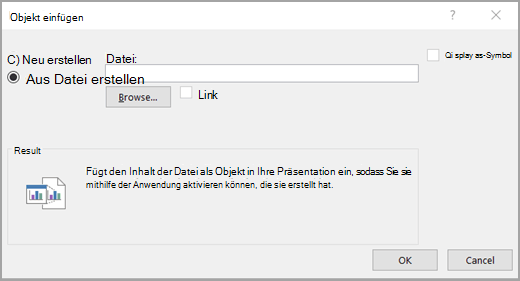
Geben Sie im Feld "Datei " den Namen der Datei ein, oder klicken Sie auf "Durchsuchen ", um eine Datei aus der Liste auszuwählen.
Aktivieren Sie das Kontrollkästchen "Link ".
Führen Sie eine der folgenden Aktionen aus:
- Um den Inhalt Ihrer Präsentation anzuzeigen, deaktivieren Sie das Kontrollkästchen "Anzeigen als-Symbol ".
- Aktivieren Sie zum Anzeigen eines Symbols, auf das geklickt wird, um das Objekt anzuzeigen, das Kontrollkästchen Als Symbol anzeigen .
Wenn Sie das Standardsymbolbild oder die Standardbezeichnung ändern möchten, klicken Sie auf Symbol ändern, und klicken Sie dann in der Liste "Symbole " auf das gewünschte Symbol. Wenn Sie möchten, können Sie eine Bezeichnung in das Feld "Beschriftung " eingeben.
Einfügen eines eingebetteten Objekts
Klicken Sie auf der Folie auf die Stelle, an der Sie das Objekt platzieren möchten.
Klicken Sie auf der Registerkarte Einfügen in der Gruppe Text auf Objekt.
Führen Sie eine der folgenden Aktionen aus:
- Wenn das Objekt noch nicht vorhanden ist, klicken Sie auf Neu erstellen. Klicken Sie im Feld Objekttyp auf den Objekttyp, den Sie erstellen möchten.
- Wenn das Objekt bereits vorhanden ist, klicken Sie auf Aus Datei erstellen. Geben Sie im Feld "Datei " den Namen der Datei ein, oder klicken Sie auf "Durchsuchen ", um eine Datei aus der Liste auszuwählen. Deaktivieren Sie das Kontrollkästchen "Link ".
Führen Sie eine der folgenden Aktionen aus:
- Um den Inhalt Ihrer Präsentation anzuzeigen, deaktivieren Sie das Kontrollkästchen "Anzeigen als-Symbol ".
- Aktivieren Sie zum Anzeigen eines Symbols, auf das geklickt wird, um das Objekt anzuzeigen, das Kontrollkästchen Als Symbol anzeigen .
Wenn Sie das Standardsymbolbild oder die Standardbezeichnung ändern möchten, klicken Sie auf Symbol ändern, und klicken Sie dann in der Liste "Symbole " auf das gewünschte Symbol. Wenn Sie möchten, können Sie eine Bezeichnung in das Feld "Beschriftung " eingeben.