
Jetzt können Microsoft 365-Abonnenten auf Office Mobile für Windows 10 und Office für Android mit kamerafähigen Geräten problemlos Fotos aufnehmen und direkt in ihre Dateien einfügen.
Einfügen eines Bilds von der Kamera
- Wählen Sie im MenübandBilder>einfügen>Kamera aus.
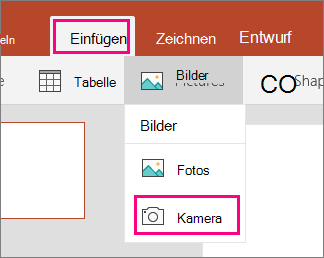
- Die Kamera in Ihrem Gerät wird geöffnet.
Je nach verwendetem Gerät können Sie an Ihrem Foto möglicherweise einige einfache Bearbeitungen vornehmen, bevor Sie es einfügen. Sobald Sie fertig sind, wird das Foto direkt in die Datei eingefügt, an der Sie gerade arbeiten.
Einfügen eines Bilds eines Whiteboards (nur Android)
Wenn Sie ein Foto eines Whiteboards in Ihr Dokument oder Ihre Präsentation einfügen möchten, können Office für Android die Leistungsfähigkeit von Office Lens nutzen, um Ihnen dabei zu helfen. Befolgen Sie einfach das obige Verfahren, um ein Bild des Whiteboards mit der Kamera Ihres Geräts zu machen. Wenn Sie auf OK tippen, um anzuzeigen, dass Sie mit dem Bild zufrieden sind, erhalten Sie die Möglichkeit, anzugeben, dass es sich um ein Bild eines Whiteboards handelt.
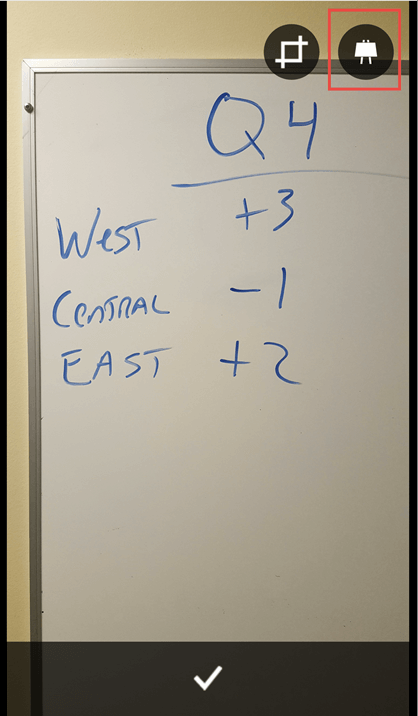
Tippen Sie auf das Whiteboardsymbol in der oberen rechten Ecke, und Office Lens sauber das Bild nach oben. Tippen Sie nach Abschluss des Vorgangs auf das Häkchen am unteren Rand, um das Bild in Ihr Dokument einzufügen.