

Wenn Sie eine dynamische Verknüpfung zwischen dem Inhalt Ihres Dokuments und dem Inhalt einer PowerPoint-Präsentation erstellen möchten, fügen Sie den Inhalt als Objekt ein. Anders als beim Einfügen von Inhalt (z. B. durch Drücken von Strg+V) können Sie beim Einfügen des Inhalts als verknüpftes oder eingebettetes Objekt weiterhin mit dem Inhalt in dem ursprünglichen Programm arbeiten, in dem er erstellt wurde.
Wenn Sie die Folie als PowerPoint-Objekt in das Dokument einfügen, führt Word PowerPoint aus, wenn Sie auf die Folie doppelklicken, und Sie können PowerPoint-Befehle verwenden, um mit der Folie zu arbeiten.
Wenn Sie eine ganze PowerPoint-Präsentation als Objekt einfügen, wird im Dokument nur eine Folie angezeigt. Um verschiedene Folien anzuzeigen, doppelklicken Sie auf das PowerPoint-Objekt, und drücken Sie dann die EINGABETASTE, um die Bildschirmpräsentation abzuspielen.
Einfügen eines verknüpften oder eingebetteten Objekts
Sie können eine oder mehrere Folien verknüpfen oder einbetten, oder Sie können eine ganze Präsentation einbetten. Wenn Sie ein PowerPoint-Präsentationsobjekt in das Dokument einbetten, führt Word die PowerPoint-Bildschirmpräsentation aus, wenn Sie im Dokument auf das Präsentationsobjekt doppelklicken. Die Präsentation im Dokument kann nicht bearbeitet werden. Das Präsentationsobjekt kann nur eingebettet, aber nicht verknüpft werden.
Öffnen Sie sowohl das Word-Dokument als auch die PowerPoint-Präsentation mit den Folien, die Sie zum Erstellen eines verknüpften oder eingebetteten Objekts benötigen.
Wechseln Sie zu PowerPoint, und wählen Sie dann die gesamte Präsentation oder die gewünschten Folien aus.
Hinweis
Um Folien auszuwählen, klicken Sie in der Ansicht Foliensortierung auf die gewünschte Folie. Um einen Folienbereich auszuwählen, halten Sie die Umschalttaste gedrückt, während Sie auf die erste und die letzte Folie des Bereichs klicken. Um mehrere Folien auszuwählen, die sich nicht nebeneinander befinden, halten Sie STRG gedrückt, während Sie auf die gewünschten Folien klicken.
Drücken Sie STRG+C.
Wechseln Sie zum Word-Dokument, und klicken Sie dann auf die Stelle, an der die Daten angezeigt werden sollen.
Klicken Sie auf der Registerkarte Start in der Gruppe Zwischenablage auf den Pfeil unter Einfügen, und klicken Sie dann auf Inhalte einfügen.
Wählen Sie in der Liste Als die Option Microsoft PowerPoint Presentation-Objekt oder Microsoft PowerPoint Slide-Objekt aus.
Wählen Sie Einfügen aus, um ein eingebettetes Objekt einzufügen, oder wählen Sie Verknüpfung einfügen aus, um eine Verknüpfung zum Objekt einzufügen. Klicken Sie anschließend auf OK.
Alternativ können Sie eine Verknüpfung zum Objekt auf folgende Weise einfügen.
- Klicken Sie auf der Registerkarte Einfügen in der Gruppe Text auf den Pfeil neben Objekt, und wählen Sie dann Objekt aus.
- Klicken Sie auf die Registerkarte Aus Datei erstellen, und navigieren Sie zum Speicherort Ihrer Präsentation.
- Wählen Sie Verknüpfen oder Als Symbol anzeigen aus, und klicken Sie dann auf OK.
Aktualisieren von verknüpften Objekten
Verknüpfte Objekte werden standardmäßig automatisch aktualisiert. Dies bedeutet, dass Word die verknüpften Daten jedes Mal aktualisiert, wenn die Word-Datei geöffnet wird oder wenn die PowerPoint-Quelldatei bei geöffneter Word-Datei geändert wird. Sie können jedoch die Einstellungen für einzelne verknüpfte Objekte ändern, sodass das verknüpfte Objekt nicht aktualisiert wird, oder sodass es nur aktualisiert wird, wenn der Leser des Dokuments das Dokument manuell aktualisiert.
Sie können auch verhindern, dass Word Verknüpfungen in allen Dokumenten, die Sie öffnen, automatisch aktualisiert. Sie können dies als Sicherheitsmaßnahme ergreifen, um zu verhindern, dass Dokumente mit Dateien aktualisiert werden, die von potenziell nicht vertrauenswürdigen Quellen stammen.
Wichtig
Wenn Sie ein Dokument öffnen, das verknüpfte Objekte enthält, werden Sie in Word aufgefordert, das Dokument mit den Daten aus den verknüpften Dateien zu aktualisieren. Wenn Sie vermuten, dass die verknüpften Dateien möglicherweise von einer nicht vertrauenswürdigen Quelle stammen, klicken Sie in der Aufforderung auf Nein.
Zudem können Sie die Verbindung zwischen einem verknüpften Objekt und der entsprechenden PowerPoint-Quelldatei dauerhaft trennen. Wenn eine Verbindung getrennt ist, kann das Objekt nicht mehr im Dokument bearbeitet werden, es wird zu einem Bild des PowerPoint-Inhalts.
Manuelles Aktualisieren eines verknüpften Objekts
- Klicken Sie mit der rechten Maustaste auf das verknüpfte Objekt, und klicken Sie auf Verknüpfung aktualisieren.
- Oder klicken Sie mit der rechten Maustaste auf das verknüpfte Objekt, klicken Sie auf Verknüpftes Folienobjekt oder verknüpftes Präsentationsobjekt, und klicken Sie dann auf Verknüpfungen.
- Klicken Sie auf die Verknüpfung, die Sie manuell aktualisieren möchten, und klicken Sie dann unter Aktualisierungsmethode für ausgewählte Verknüpfung auf Manuelles Update.
Verhindern der Aktualisierung von verknüpften Objekten
- Klicken Sie mit der rechten Maustaste auf das verknüpfte Objekt, und klicken Sie dann auf Verknüpfungen verknüpfter Objekte>.
- Oder klicken Sie mit der rechten Maustaste auf das verknüpfte Objekt, klicken Sie auf Verknüpftes Folienobjekt oder verknüpftes Präsentationsobjekt, und klicken Sie dann auf Verknüpfungen.
- Klicken Sie auf die Verknüpfung, die nicht aktualisiert werden soll, und aktivieren Sie dann unter Aktualisierungsmethode für ausgewählte Verknüpfung das Kontrollkästchen Gesperrt.
Hinweis
Um die Sperre für die Verknüpfung aufzuheben, deaktivieren Sie das Kontrollkästchen Gesperrt.
Verhindern, dass Word Verknüpfungen in allen Dokumenten automatisch aktualisiert
- Klicken Sie auf der Registerkarte Datei auf Optionen.
- Klicken Sie auf "Erweitert", und scrollen Sie dann nach unten zu "Allgemein".
- Deaktivieren Sie das Kontrollkästchen Automatische Verknüpfungen beim Öffnen aktualisieren.
Trennen der Verbindung zwischen einem verknüpften Objekt und der zugehörigen Quelle
- Klicken Sie mit der rechten Maustaste auf das verknüpfte Objekt, und klicken Sie dann auf Verknüpfungen verknüpfter Objekte>.
- Oder klicken Sie mit der rechten Maustaste auf das verknüpfte Objekt, klicken Sie auf Verknüpftes Folienobjekt oder verknüpftes Präsentationsobjekt, und klicken Sie dann auf Verknüpfungen.
- Klicken Sie auf die Verknüpfung, deren Verbindung getrennt werden soll, und klicken Sie dann auf Verknüpfung aufheben.
Ändern von verknüpften oder eingebetteten Objekten
- Klicken Sie mit der rechten Maustaste auf das verknüpfte Objekt, und klicken Sie dann auf Verknüpftes Objekt.
- Oder klicken Sie mit der rechten Maustaste auf das verknüpfte Objekt, und klicken Sie dann auf Verknüpftes Folienobjekt oder Verknüpftes Präsentationsobjekt.
- Klicken Sie auf Link bearbeiten oder Link öffnen, je nachdem, ob das Objekt eingebettet oder verknüpft ist, und nehmen Sie dann die gewünschten Änderungen vor.
Wenn es sich um ein eingebettetes Objekt handelt, werden die Änderungen nur an der Kopie vorgenommen, die im Dokument enthalten ist. Wenn es sich um ein verknüpftes Objekt handelt, werden die Änderungen an der Quelldatei vorgenommen.
Die Unterschiede zwischen verknüpften Objekten und eingebetteten Objekten
Verknüpfte und eingebettete Objekte unterscheiden sich in erster Linie im Ort, an dem die Daten gespeichert werden, und der Art der Aktualisierung nach dem Einfügen in die Zieldatei.
Sie fügen entweder eine Verknüpfung mit dem Objekt oder eine Kopie des Objekts in das Dokument ein. Auf diese Weise können Sie Inhalte aus einem beliebigen Programm einfügen, das die Technologie zum Verknüpfen und Einbetten von Objekten (Object Linking and Embedding, OLE) unterstützt.
Beispielsweise kann ein monatlicher Statusbericht Daten enthalten, die separat in einer PowerPoint-Folie verwaltet werden. Wenn Sie den Bericht mit der Folie verknüpfen, können die Daten im Bericht aktualisiert werden, wenn die Quelldatei aktualisiert wird. Wenn Sie die Folie in den Bericht einbetten, enthält der Bericht eine statische Kopie dieser Daten.
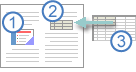
1. Urheberrecht Eingebettetes Objekt
2. Urheberrecht Verknüpftes Objekt
3. Urheberrecht Quelldatei
Wenn Sie ein Objekt verknüpfen, können die Informationen aktualisiert werden, wenn die Quelldatei geändert wird. Verknüpfte Daten werden in der Quelldatei gespeichert. In der Word-Datei oder Zieldatei wird nur der Speicherort der Quelldatei gespeichert, und es wird eine Darstellung der verknüpften Daten angezeigt. Verwenden Sie verknüpfte Objekte, wenn die Dateigröße berücksichtigt werden muss.
Das Verknüpfen ist außerdem zweckmäßig, wenn Sie unabhängig verwaltete Informationen (z. B. die von einer anderen Abteilung gesammelten Daten) einbeziehen möchten und diese Informationen in einem Word-Dokument immer aktuell sein müssen.
Wenn Sie ein PowerPoint-Objekt einbetten, werden die Daten in der Word-Datei beim Ändern der PowerPoint-Quelldatei nicht geändert. Eingebettete Objekte werden Teil der Word-Datei und sind nach dem Einfügen nicht mehr Bestandteil der Quelldatei.
Weil die Informationen in einem bestimmten Word-Dokument vollständig enthalten sind, empfiehlt sich das Einbetten, wenn die Informationen keine Änderungen an der Quelldatei wiedergeben oder sich die Empfänger des Dokuments nicht um eine Aktualisierung der verknüpften Informationen kümmern sollen.