

Einige Personen mit Sehbehinderungen verwenden eine Sprachausgabe, um die Informationen auf der Folie zu lesen. Beim Erstellen von Folien müssen Sie die Objekte in eine logische Lesereihenfolge bringen, damit Benutzer der Sprachausgabe die Folie verstehen.
Überprüfen der Lesereihenfolge von Folien
- Wählen Sie bei geöffneter Präsentation "Barrierefreiheit überprüfen>" aus.
- Wählen Sie im Abschnitt "Warnungen" die Kategorie "Leserichtung überprüfen" aus, um die Liste zu öffnen. Wenn die Leserichtung der Objekte auf einer Folie nicht mit einer der gebräuchlichen Arten der räumlichen Anordnung von Objekten übereinstimmt, listet die Barrierefreiheitsprüfung die Folie hier auf.
- Zeigen Sie auf eine Foliennummer in der Liste, und wählen Sie dann den angrenzenden Dropdownpfeil aus. Wählen Sie den Befehl Objektreihenfolge bestätigen aus.
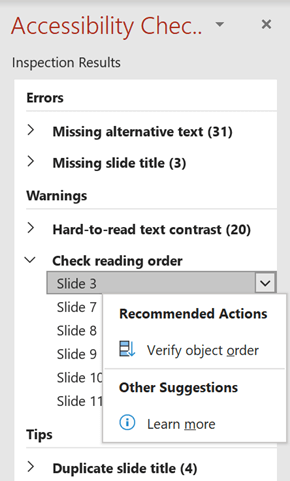
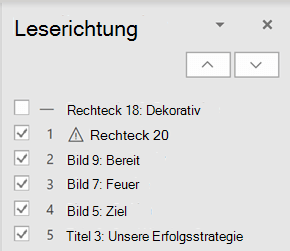
Dadurch wird der Bereich "Lesereihenfolge " geöffnet:
Ändern der Reihenfolge von Objekten
Objekte werden in der Reihenfolge aufgelistet, in der die Sprachausgabe sie vorlesen wird. Die Zahl neben jedem Objekt gibt die Position in der Sequenz an. Objekte ohne Zahl werden übersprungen, da sie als dekorativ gekennzeichnet sind.
Wenn die Reihenfolge der Objekte nicht logisch ist, wird es Benutzern, die eine Sprachausgabe verwenden, Schwierigkeiten haben, die Folie zu verstehen.
So ändern Sie die Reihenfolge, in der die Objekte eingelesen werden:
- Mindestens ein Element in der Liste auswählen. (Verwenden Sie Strg+Klicken für die Mehrfachauswahl).
- Ziehen Sie die Auswahl nach oben oder unten, oder klicken Sie auf den Pfeil nach oben (Nach oben) oder nach unten (Nach unten).
Hinweis
Das Ändern der Reihenfolge von Objekten kann sich auf das Erscheinungsbild der Folie auswirken, wenn sich Objekte überlappen. Wenn die Folie nach dem Ändern der Reihenfolge nicht wie gewünscht aussieht, drücken Sie STRG+Z, um die Änderung rückgängig zu machen. Möglicherweise können Sie den Text der Folie noch verbessern, indem Sie Objekte in logischen Einheiten gruppieren und Objekte aus der Lesefolge entfernen, indem Sie sie dekorativ markieren.
Gruppieren von Objekten in logischen Einheiten
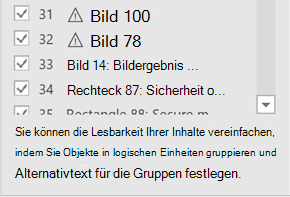
Wenn Sie komplexe Diagramme oder Illustrationen aus vielen Objekten erstellen, gruppieren Sie die Objekte in logische Einheiten. Auf diese Weise kann der Benutzer der Sprachausgabe die gruppierten Einheiten und nicht alle einzelnen Objekte darin lesen. Und Sie müssen nur die Einheiten und nicht alle darin enthaltenen Objekte bestellen.
In Fällen, in denen eine Gruppierung von Vorteil sein kann, wird unten im Bereich "Lesereihenfolge " auf Folien ein Tipp angezeigt:
So gruppieren Sie Objekte:
- Verwenden Sie im Bereich STRG+Klicken, um die Elemente auszuwählen, die Sie gruppieren möchten.
- Auf der ... Registerkarte "Format" am rechten Ende des Menübands, wählen Sie "Gruppengruppe>" (oder "Gruppengruppe>anordnen>") aus.
Nachdem Sie die Objekte gruppiert haben, wird im Bereich "Lesefolge " nur noch die Gruppe und nicht alle Objekte darin angezeigt. Klicken Sie auf das Element, und geben Sie dann eine Beschreibung für die Gruppe ein.
Vorsicht
Wenn die Objekte über Animationseffekte verfügen, werden die Animationen nach dem Gruppieren nicht beibehalten.
Hinzufügen von Alternativtext zu Objekten
Alternativtext ist beschreibender Text, der die Bedeutung und den Kontext eines visuellen Elements auf der Folie vermittelt. Sprachausgaben lesen den Alternativtext laut vor, sodass Benutzer besser verstehen, was auf dem Bildschirm angezeigt wird.
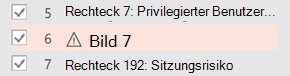
Sie müssen Textfeldern und Formen, die Text enthalten, keinen Alternativtext hinzufügen, aber alle anderen Objekte benötigen Alternativtext. Im Bereich "Lesereihenfolge" wird neben jedem Element, für das Alternativtext erforderlich ist, ein Warnzeichen angezeigt.
So fügen Sie Alternativtext für das Objekt hinzu:
- Klicken Sie im Bereich "Lesereihenfolge" auf das Element, um es auszuwählen.
- Klicken Sie erneut darauf, um ein Textbearbeitungsfeld zu öffnen, und geben Sie eine Beschreibung für das Objekt ein. Drücken Sie dann die EINGABETASTE.
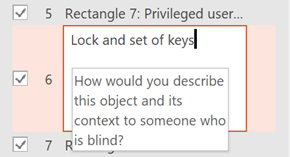
Das Warnzeichen wird nicht mehr angezeigt, nachdem Sie den Alternativtext hinzugefügt haben.
Überprüfen automatisch generierten Alternativtext
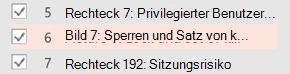
In Microsoft 365 eingefügte Bilder können Alternativtext enthalten, der automatisch generiert wurde. Neben diesen Elementen wird ein Warnschild angezeigt, das Sie daran erinnert, den Alternativtext zu überprüfen und zu bearbeiten.
- Klicken Sie im Bereich " Lesereihenfolge " auf das Element, um es auszuwählen.
- Klicken Sie erneut darauf, um ein Textbearbeitungsfeld zu öffnen, und überprüfen und bearbeiten Sie dann die Beschreibung. Entfernen Sie alle dort hinzugefügten Kommentare, z. B. eine automatisch generierte Beschreibung. Drücken Sie dann die EINGABETASTE.
Das Warnzeichen sollte nach dem Entfernen der Kommentare verschwinden.
Entfernen von Objekten aus der Lesefolge
Dekorative Objekte machen etwas visuell interessanter, sind aber nicht informativ (z. B. dekorative Rahmen). Sprachausgaben überspringen beim Lesen im Bildschirmpräsentationsmodus die dekorativen Objekte.
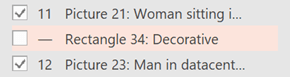
Wenn Sie ein Objekt dekorativ markieren und aus der Leserichtung entfernen möchten, deaktivieren Sie das Kontrollkästchen neben dem Element.
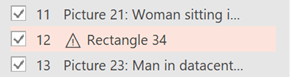
Sie müssen die Position des Elements in der Liste nicht ändern. Die Zahl neben dem Element wird nicht mehr angezeigt, was bedeutet, dass es nicht mehr Teil der Lesereihenfolge ist.
Tastenkombinationen für den Bereich "Lesefolge"
Sie können diese Tastenkombinationen im Bereich " Lesereihenfolge " verwenden:
| Aktion | Tastenkombination |
|---|---|
| Den Tastaturfokus durch die Hauptbereiche bewegen, bis er sich im Bereich "Lesereihenfolge" befindet. | F6 |
| Navigieren Sie mit der Tastatur durch die Schaltflächen im Bereich und dann in die Liste. | Tab |
| Verschieben des Fokus zwischen den Elementen in der Liste. | Pfeil nach oben, NACH-UNTEN-TASTE |
| Wählen Sie einen Eintrag in der Liste aus. | EINGABETASTE oder LEERTASTE |
| Bearbeiten Sie den Alternativtext des Elements in der Liste, das den Fokus hat. | F2 |
| Hinzufügen/Entfernen des Elements aus der Auswahl (d. h. Mehrfachauswahl). | UMSCHALT+EINGABETASTE oder UMSCHALT+LEERTASTE |
| Wählen Sie das aktuelle Element aus, und schalten Sie um, ob es sich in der Lesereihenfolge befindet. | STRG+UMSCHALT+R |
| Markieren des aktuellen Elements und Verschieben nach oben. | STRG+NACH-OBEN |
| Markieren des aktuellen Elements und Verschieben nach unten. | STRG+NACH-UNTEN |
| Markieren des aktuellen Elements und Verschieben an den Anfang. | STRG+UMSCHALT+NACH-OBEN |
| Markieren des aktuellen Elements und Verschieben an das Ende. | STRG+UMSCHALT+NACH-UNTEN |
Siehe auch
Gestalten barrierefreier PowerPoint-Präsentationen für Personen mit Behinderungen
Alles, was Sie wissen müssen, um effektiven Alternativtext zu schreiben
Regeln für die Barrierefreiheitsprüfung
Gruppieren oder Aufheben der Gruppierung von Formen, Bildern oder anderen Objekten