

Wir führen eine neue, modernere Kommentaroberfläche in den aktuellen Versionen von PowerPoint ein, einschließlich unserer Mobil- und Webversionen. Diese neue Benutzeroberfläche verbessert die Zusammenarbeit, indem der Kommentaroberfläche eine Reihe neuer Funktionen hinzugefügt werden.
Hinweis
- Für unsere Unternehmenskunden ist dieses Feature standardmäßig aktiviert.
- Wenn eine Person, für die moderne Kommentare aktiviert sind, Kommentare zu einer Datei hinzufügt, die keine vorhandenen Kommentare enthält, werden die neuen Kommentare als moderne Kommentare hinzugefügt. Wenn sie einer Datei Kommentare hinzufügen, die bereits Kommentare enthielt, haben sie weiterhin die vorherige Kommentaroberfläche in dieser Datei.
- Wenn Sie IT-Administrator sind und nach Informationen zum Aktivieren moderner Kommentare suchen, lesen Sie Was IT-Administratoren über moderne Kommentare in PowerPoint wissen müssen.
Werfen wir einen Blick auf die Neuerungen.
Kommentarverankerung
In der neuen Benutzeroberfläche sind Kommentare mit Objekten verankert. Wenn Sie das Objekt also verschieben, gehört der Kommentar dazu. Auf diese Weise können Sie einfacher erkennen, welchen Teil einer Folie der Prüfer kommentiert, und es ist zuverlässiger, wenn Sie Ihre Inhalte später neu organisieren.
Die Verwendung der Kommentarverankerung ist einfach an sich. Wählen Sie einfach das Objekt auf der Folie aus, das Sie kommentieren möchten, und wählen Sie dann auf der Registerkarte "Überprüfen" im Menüband, im Kontextmenü mit der rechten Maustaste oder in der unverankerten Symbolleiste, die angezeigt wird, wenn Sie ein Objekt ausgewählt haben, die Option "Neuer Kommentar" aus.
Sie können Ihren neuen Kommentar in den Kommentarbereich auf der rechten Seite eingeben und Posten auswählen (oder drücken Sie STRG+EINGABE (Windows) oder CMND+EINGABE (Mac), um Ihren Kommentar zu beenden.
Nachdem der Kommentar gepostet wurde, können Sie die Kommentarblase an eine beliebige Stelle innerhalb des kommentierten Objekts ziehen, um genau anzugeben, worauf Sie sich beziehen.
Wichtig
Anmerkungen am Rande: Dieses Feature ist in PowerPoint für das Web nicht mehr verfügbar. Sie können jedoch alle Features moderner Kommentare im Kommentarbereich anzeigen und darauf zugreifen. Um den Kommentarbereich zu aktivieren, wählen Sie die Schaltfläche Kommentare in der oberen rechten Ecke des PowerPoint-Fensters aus.
Verankern von Kommentaren im Text
Die Textverankerung ist eine neue Möglichkeit, Ihre Kommentare in einem angegebenen Textbereich statt in einem Objekt zu verankern. Um einen verankerten Textkommentar hinzuzufügen, markieren Sie den gewünschten Text, und wählen Sie dann auf der Registerkarte "Überprüfen" die Option "Neuer Kommentar" oder im Bereich "Kommentare" die Option "Neu" aus. Der Text ist hervorgehoben. Der Farbton der Hervorhebung variiert je nachdem, ob der Text hell oder dunkel ist.
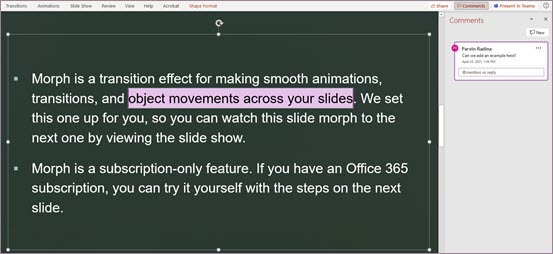
Sie können den hervorgehobenen Text bearbeiten. Jeder Text, den Sie innerhalb des hervorgehobenen Bereichs hinzufügen, erweitert den hervorgehobenen Bereich. Ebenso führt das Entfernen von Text dazu, dass sich der hervorgehobene Bereich verkleinert. Wenn Sie Text am Anfang oder Ende eines hervorgehobenen Textbereichs hinzufügen, wird der hervorgehobene Bereich nicht erweitert.
Wenn Sie mit textverankerten Kommentaren arbeiten, werden Sie feststellen, dass sich die Hervorhebung ändert, je nachdem, ob Sie auf den Kommentar im Kommentarbereich zeigen oder ihn auswählen. Wenn keines der beiden sichtbar ist, ist die Hervorhebung sichtbar, wenn das Textfeldobjekt ausgewählt ist oder Sie Erweitertes Markup anzeigen aktiviert haben.
Verbessert @Mentions in Kommentaren
Dieses Feature ist nur für Geschäfts- und Unternehmenskunden verfügbar.
Sobald Sie mit Ihrem neuen Kommentar begonnen haben, können Sie mithilfe des @mention Features die Aufmerksamkeit eines oder mehrerer Ihrer Kollegen auf sich ziehen. Geben Sie einfach das @-Symbol gefolgt von ihrem Namen oder E-Mail-Alias ein.
Tipp
Der E-Mail-Alias ist der Teil der E-Mail-Adresse vor dem @-Zeichen. Beispiel: "alexw" ist der E-Mail-Alias für alexw@contoso.com.
Wenn Sie fertig sind und Ihren Kommentar posten, erhält jeder, den Sie in diesem Kommentar haben @mentioned , eine Benachrichtigungs-E-Mail. In der Benachrichtigungs-E-Mail werden die Teilnehmer darüber informiert, dass Sie sie erwähnt haben, und sie erhalten eine Vorschau der Folie, auf der der Kommentar aufgetreten ist, sowie des Kommentars, den Sie hinterlassen haben. Sie können auf Ihren Kommentar aus der E-Mail antworten oder auf einen Link in der Benachrichtigungs-E-Mail klicken, um den Foliensatz zu öffnen und direkt zu dem Kommentar zu wechseln, den Sie hinterlassen haben, wenn sie mehr Kontext anzeigen möchten.
Auflösen von Kommentarthreads
Kommentare in Dateien stellen im Allgemeinen Fragen, Ideen oder Bedenken zum Inhalt dar. Wenn diese angesprochen wurden, können Sie diesen Thread mit modernen Kommentaren als aufgelöst markieren . Aufgelöste Kommentarthemen werden nicht am Rand angezeigt (Sie finden sie jedoch weiterhin im Kommentarbereich), sodass Sie sich auf die Kommentarthemen konzentrieren können, die noch offene Probleme aufweisen.
Erhöhtes Vertrauen durch Design
Ein moderner Kommentar kann nur von der Person bearbeitet werden, die ihn erstellt hat.
Erweitertes Markup anzeigen
Moderne Kommentare zeigen standardmäßig die Kommentarmarkierung nur für den aktuell ausgewählten Kommentar an. Sie können jedoch festlegen, dass in PowerPoint alle Kommentarmarkierungen auf der Folie gleichzeitig angezeigt werden.
Um diese Einstellung zu ändern, wechseln Sie zu"Kommentare>überprüfen>", "Kommentare anzeigen", und wählen Sie "Erweitertes Markup anzeigen" aus.
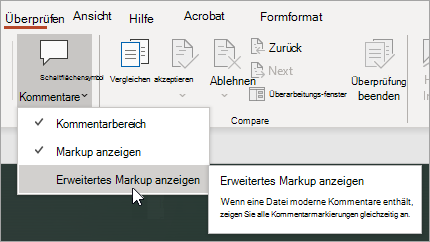
Die Einstellung gilt nur für eine einzige Sitzung. Wenn Sie die Präsentation schließen und wieder öffnen, müssen Sie die Einstellung erneut ändern, damit PowerPoint alle Kommentarmarkierungen für eine Folie anzeigt.
Aufgaben
Mit Aufgaben können Sie Aufgaben erstellen, zuweisen und auflösen, ohne PowerPoint für Windows, PowerPoint für Mac und PowerPoint für das Web zu verlassen.
Führen Sie zunächst die folgenden Schritte aus:
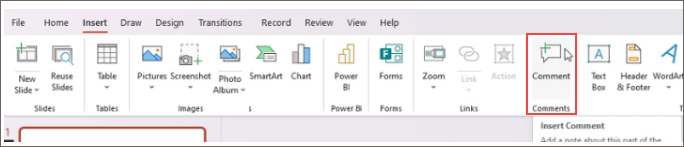
Öffnen Sie eine vorhandene PowerPoint-Präsentation und fügen Sie einen Kommentar hinzu, indem Sie "Kommentareinfügen"> auswählen.
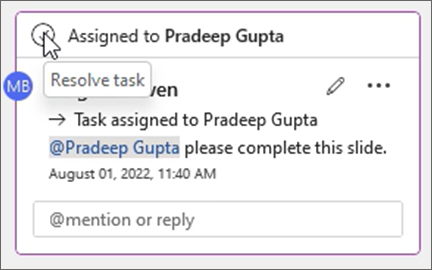
@Erwähnung Sie im Text des Kommentars die Person, der Sie eine Aufgabe zuweisen möchten, und aktivieren Sie das Kontrollkästchen Zuweisen an, um eine Aufgabe zu erstellen. Eine E-Mail-Benachrichtigung wird an die zuständige Person gesendet.
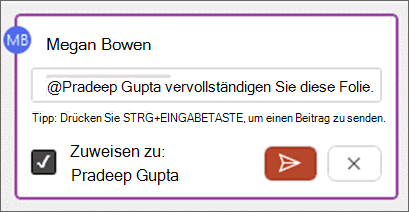
Um eine Aufgabe als abgeschlossen zu markieren, wählen Sie die Schaltfläche Aufgabe auflösen aus.
Und vieles mehr!
Wir fangen gerade erst an, unsere Kommentarerfahrung zu verbessern. Behalten Sie diesen Bereich im Auge, um weitere neue und interessante Features zu erhalten, die Ihre Zusammenarbeit reichhaltiger, sicherer und einfacher machen.
Aktivieren oder Deaktivieren der modernen Kommentarerstellung
Wichtig
Die mindestens erforderliche Version, um Standardkommentare in Dokumenten zu erhalten, ist SAC Jan 2022 (Build #16.0.14931.x). Wenn Sie standardmäßig moderne Kommentare mit SAC Ext Jul 2021 (Build #16.0.14326.100000) wünschen, empfehlen wir, dass Sie die Administratoreinstellungen des Mandanten verwenden, um die Standardeinstellung auf Ein festzulegen.
Während wir dieses Feature einführen, ist die Möglichkeit zum Erstellen moderner Kommentare für Benutzer standardmäßig aktiviert, kann aber bei Bedarf deaktiviert werden. Wenn Sie ein Business- oder Enterprise-Benutzer sind, wird die Einstellung dafür von Ihrem IT-Administrator verwaltet. Wenn Sie ein Heimanwender sind, gehen Sie wie folgt vor:
- Wechseln Sie in PowerPoint für Windows zu"Dateioptionen>>"Allgemeine>Kommentare. Wechseln Sie in PowerPoint für macOS zuPowerPoint-Einstellungen>>Allgemeine>Kommentare.
- Führen Sie eine der folgenden Aktionen aus:
- Wenn moderne Kommentare aktiviert sind, wählen Sie Klassische Kommentare verwenden aus, um sie zu deaktivieren.
- Wenn moderne Kommentare deaktiviert sind, wählen Sie "Moderne Kommentare verwenden" aus, um sie zu aktivieren.
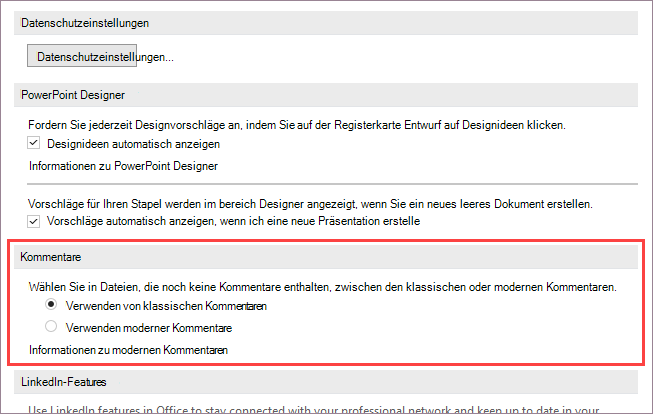
Beachten Sie, dass das Deaktivieren moderner Kommentare keine Dateien ändert, die bereits Kommentare enthalten. Mit dieser Einstellung wird nur gesteuert, welche Art von Kommentaren Sie zu Präsentationen hinzufügen können, die noch keine Kommentare enthalten.
Diese Einstellung ist außerdem nur in PowerPoint für den Desktop verfügbar. Wenn die Installation von PowerPoint durch Ihr Unternehmen verwaltet wird, sind diese Optionen deaktiviert.
Warum sehe ich keine modernen Kommentare?
Aktuelle Builds, die moderne Kommentare verwenden
Moderne Kommentare sind jetzt für Business-, Enterprise- und Privatanwender verfügbar. Moderne Kommentare werden nur angezeigt, wenn Sie diese aktuellen Versionen von PowerPoint verwenden.
- PowerPoint for Microsoft 365
- PowerPoint für Android
- PowerPoint für iOS
- PowerPoint für Web
Wenn Sie keine modernen Kommentare sehen können:
- Sie verwenden einen PowerPoint-Build, der diese neuen Features noch nicht erhalten hat.
- Sie verwenden ein Geschäfts-, Schul- oder Unikonto, und Ihr IT-Administrator hat die modernen Kommentare nicht aktiviert. Möglicherweise möchten Sie sich an sie wenden und sie fragen, ob sie es aktivieren können.
Wenn Sie ältere Versionen von PowerPoint verwenden, können Sie keine modernen Kommentare lesen oder erstellen. Wenn Sie eine Datei erhalten, die moderne Kommentare enthält und Sie über PowerPoint 2016 oder PowerPoint 2019 verfügen, erhalten Sie eine Benachrichtigung, in der Sie aufgefordert werden, die Datei in PowerPoint für das Web zu öffnen, um moderne Kommentare zu überprüfen.
Hinweis
- Wenn eine Person, für die moderne Kommentare aktiviert sind, Kommentare zu einer Datei hinzufügt, die keine vorhandenen Kommentare enthält, werden die neuen Kommentare als moderne Kommentare hinzugefügt. Wenn sie einer Datei Kommentare hinzufügen, die bereits Kommentare enthielt, haben sie weiterhin die vorherige Kommentaroberfläche in dieser Datei.
- Durch das Aktivieren moderner Kommentare werden keine Dateien aktualisiert, die bereits Kommentare enthalten. Um moderne Kommentare für Dateien mit vorhandenen klassischen Kommentaren zu initiieren, löschen Sie die klassischen Kommentare, um die Datei in einen neutralen Zustand zu versetzen. Wenn Sie der Datei hinzugefügte Kommentare hinzufügen, erhalten Sie dann die moderne Kommentarerfahrung.
Kommentare werden möglicherweise nicht in Zusammenarbeit angezeigt
Wenn in einer PowerPoint-Datei keine Kommentare angezeigt werden, kann es sein, dass Sie mit einer Person zusammenarbeiten, die nicht über die gleiche Desktopversion von PowerPoint verfügt. PowerPoint-Dateien können nur moderne oder klassische Kommentare anzeigen, nicht beides. Der erste in der Datei erstellte Kommentar bestimmt, welche Art von Kommentaren in dieser Datei angezeigt werden.
Hinweis
- Wenn ein Projektmitarbeiter, der eine PowerPoint-Desktopversion mit modernen Kommentaren verwendet, den ersten Kommentar erstellt, verwendet die Datei moderne Kommentare. Benutzer mit klassischen Kommentaren können die Kommentare nicht sehen oder Kommentare hinzufügen.
- Wenn ein Projektmitarbeiter, der eine PowerPoint-Desktopversion verwendet, die keine modernen Kommentare enthält, den ersten Kommentar vornimmt, verwendet die Datei klassische Kommentare. Benutzer mit modernen Kommentaren können die Kommentare nicht sehen oder Kommentare hinzufügen.
Was können Sie tun, wenn die Kommentare eines Mitwirkenden nicht angezeigt werden?
Wenn Sie die Kommentare eines Mitwirkenden nicht sehen können, weil Sie verschiedene Desktopversionen von PowerPoint verwenden,
- Auf dem Bildschirm wird ein Banner angezeigt, das Sie auffordert, die Datei in PowerPoint für das Web zu öffnen.
- Sie können mit modernen Kommentaren zusammenarbeiten, indem Sie die Kommentare anderer Benutzer anzeigen und Ihre Kommentare hinzufügen.