Wenn Sie erst anfangen, Geräte mit Touchbedienung zu verwenden, hilft Ihnen das Erlernen einiger Gesten, den größtmöglichen Vorteil aus den Touchfähigkeiten zu ziehen.
Navigieren in einer Präsentation
| Zweck |
Aktion |
Gesten |
| Wechseln der Folien |
Tippen Sie im Navigationsbereich auf die Folien. |

|
| Vergrößern |
Spreizen Sie zwei Finger auseinander. |
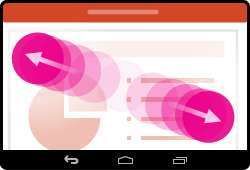
|
| Verkleinern |
Drücken Sie zwei Finger zusammen. |

|
Auswählen und Markieren
| Zweck |
Aktion |
Gesten |
| Aktivieren der Bildschirmtastatur |
Doppeltippen Sie auf das Textfeld. |

|
| Positionieren eines Cursors |
Tippen Sie mit aktivierter Bildschirmtastatur an beliebiger Stelle in das Textfeld, um den Cursor zu positionieren. |
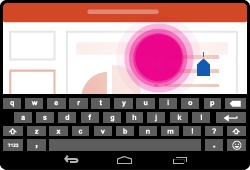
|
| Auswählen und Bearbeiten eines Wortes |
Doppeltippen Sie auf das Wort. Dadurch wird zugleich das Menü "Bearbeiten" aktiviert. |
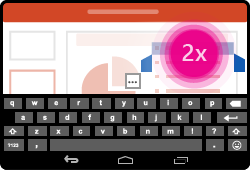
|
| Auswählen eines Absatzes |
Doppeltippen Sie, um ein Wort auszuwählen, und ziehen Sie dann den Indikator über mehrere Wörter, um sie auszuwählen. |
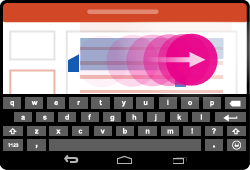
|
| Aufheben der Textauswahl |
Tippen Sie auf eine beliebige Stelle auf dem Bildschirm. |

|
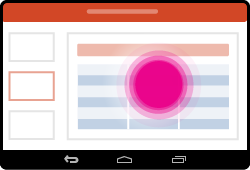
| Auswählen einer Tabelle |
Tippen Sie an einer beliebigen Stelle auf der Tabelle. |
|
Arbeiten mit Formen und Objekten
| Zweck |
Aktion |
Gesten |
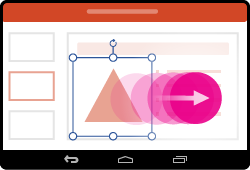
| Verschieben |
Tippen Sie auf das Objekt, halten Sie es gedrückt, und ziehen Sie es dann an die gewünschte Position. |
|
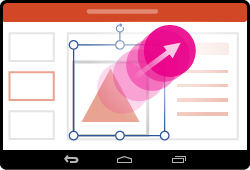
| Ändern der Größe |
Tippen Sie auf das Objekt, halten und ziehen Sie dann einen der Ziehpunkte zur Größenänderung. |
|
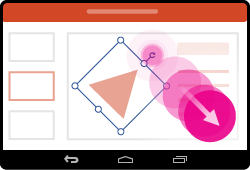
| Drehen |
Tippen Sie auf das Objekt, dann auf den Drehpunkt, und ziehen Sie diesen. |
|
