
Sie können Ihre PowerPoint-Präsentation—oder nur eine einzelne Folie aufzeichnen und Sprache, Freihandgesten und Ihre Videopräsenz erfassen. Die abgeschlossene Aufzeichnung ist wie jede andere Präsentation. Sie können sie für Ihr Publikum in der Bildschirmpräsentation wiedergeben oder als Videodatei exportieren. Anstatt den Foliensatz nur an jemanden zu übergeben, können Personen Ihre Präsentation mit all Ihrer Leidenschaft und Persönlichkeit intakt sehen.
"Aufzeichnen" ist eine verbesserte Version von "Bildschirmpräsentation Aufzeichnen" für PowerPoint für Windows. Das Feature ersetzt die ältere Oberfläche und bietet erweiterte Funktionen zum Aufnehmen Ihrer Präsentationen für die spätere Wiedergabe.
Was sind die Neuerungen?
Neue Zugriffspunkte für die Aufzeichnung eines Videos von der Präsentation
Die primäre Schaltfläche "Neues Aufzeichnen " befindet sich in der oberen App-Leiste neben den Schaltflächen "In Teams freigeben " und "In Teams präsentieren ", sodass Sie Ihr Video einfacher von der aktuellen Folie aufzeichnen können.

Die Registerkarte Aufzeichnen enthält alle Optionen zum Aufzeichnen Ihrer Bildschirmpräsentation.

Die alte Schaltfläche Bildschirmpräsentation aufzeichnen auf der Registerkarte bildschirmpräsentation wurde in Datensatz mit einem neuen Symbol umbenannt.

Neue Features für die Videoaufzeichnung hinzugefügt
Das neue Fenster Datensatz verfügt über zwei Bildschirme: Aufzeichnen und Exportieren.
Wenn Sie Aufzeichnen auswählen, wird der Bildschirm Aufzeichnen standardmäßig geöffnet.

Wenn Sie oben rechts auf dem Bildschirm Datensatzdie Option Exportieren auswählen, wird der Bildschirm Exportieren geöffnet.
Sie können zwischen den Bildschirmen Aufzeichnen und Exportieren wechseln, indem Sie die Schaltflächen Aufzeichnen und Exportieren in der oberen Leiste des Fensters verwenden.
Neue Features, die dem Datensatzfenster hinzugefügt wurden
Im Fenster Datensatz werden die folgenden neuen Features angezeigt:
Teleprompter-Ansicht zeigt Ihre Notizen für die aktuelle Folie oberhalb der Folienvorschau an. Auf diese Weise können Sie Ihre Notizen lesen und gleichzeitig den Augenkontakt mit Ihrem Publikum im aufgezeichneten Video aufrechterhalten.
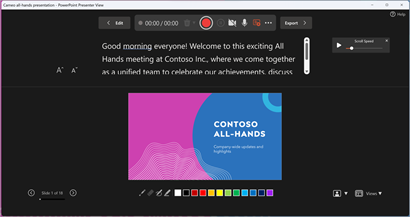
Mit dem Auto-Scroll-Feature in Teleprompter ist es noch einfacher, sich auf Ihren Kommentar zu konzentrieren und den Augenkontakt mit der Kamera zu erhalten.Referentenansicht zeigt Ihre Notizen für die aktuelle Folie und die nächste Animation oder Folie in einem Seitenbereich an.

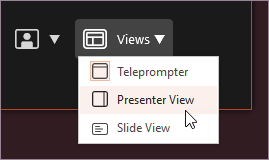
Sie können im Dropdownmenü Ansichten unten rechts zwischen Ansichten wechseln.
Hintergrund der Weichzeichnerkamera gibt Ihnen die Möglichkeit die Umgebung während der Aufzeichnung weichzuzeichnen. Sie können auf diese Option im Kameramodus-Dropdownmenü unten rechts zugreifen.

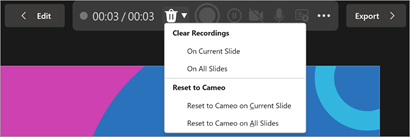
Mit "Löschen " können Sie Ihr Video schnell auf der aktuellen Folie oder auf allen Folien löschen und erneut aufzeichnen. Während Sie mit "Löschen" Ihren aufgezeichneten Kommentar löschen können, ersetzt "Auf Cameo zurücksetzen" zusätzlich den aufgezeichneten Kommentar durch Ihren Kamerafeed, um eine einfache Wiederholung zu ermöglichen.
Aufzeichnungsindikator zeigt einen roten Kreis an, wenn die Aufzeichnung ausgeführt wird, andernfalls einen grauen Kreis.

Mit der Vorschauaufzeichnung können Sie eine Vorschau der aufgezeichneten Kommentare, Animationen, Freihandeingaben und Laserpointergesten auf der aktuellen Folie anzeigen, ohne das Aufzeichnungsfenster zu verlassen. Sie können eine Vorschau der Aufzeichnung auf der aktuellen Folie anzeigen, indem Sie auf die Schaltfläche Wiedergeben oder Anhalten in der Suchleiste klicken, die automatisch angezeigt wird, wenn sich ein aufgezeichneter Kommentar auf der aktuellen Folie befindet.

Sie können auch die Suchleiste verwenden, um zu einem beliebigen Punkt zu springen, während Sie eine Vorschau des Videos auf der aktuellen Folie anzeigen.
Fenster "Neuer Export"
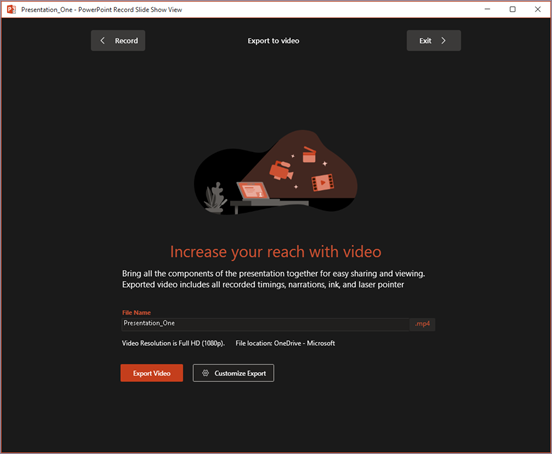
Das Fenster Exportieren ist eine weitere Änderung des Datensatzfeatures. Nach der Aufzeichnung werden Sie durch Anweisungen zum Erstellen einer freigabefähigen Videodatei Ihrer Präsentation geführt. Standardmäßig befindet sich das Video in einer Full HD-Auflösung von 1080p in einem MP4-Format und wird an demselben Speicherort gespeichert, an dem die Präsentation gespeichert ist.

Das exportierte Video enthält alle aufgezeichneten Anzeigedauern, Kommentare, Animationen, Übergänge, Medien, Freihand- und Laserpointergesten. Wenn es keine aufgezeichneten Anzeigedauern für eine Folie in der Präsentation gibt, wird die Folie standardmäßig 5 Sekunden lang im exportierten Video angezeigt.
Standardmäßig weist das exportierte Video den gleichen Dateinamen wie die Präsentation auf. Sie können jedoch bei Bedarf einen eindeutigen Dateinamen für das exportierte Video erstellen.
Abhängig von der Größe Ihrer Präsentation kann der Export einige Minuten dauern. Nachdem der Export gestartet wurde, können Sie den Fortschritt im Fenster Exportieren nachverfolgen. Sie können auch das Fenster Aufzeichnen beenden und den Fortschritt in der status leiste in PowerPoint nachverfolgen.
Die Schaltfläche Export anpassen führt Sie zum Backstage-Exportmenü, um die Auflösung und die aufgewendete Zeit für jede Folie im exportierten Video zu ändern.
Tipps zum Aufzeichnen
- Aufzeichnungen werden der Präsentation auf Folienbasis hinzugefügt. Wenn Sie eine Aufzeichnung ändern möchten, können Sie eine oder mehrere Folien erneut aufzeichnen. Sie können die Reihenfolge der Folien in einer aufgezeichneten Präsentation neu anordnen, ohne etwas erneut aufzeichnen zu müssen. Dies bedeutet: Während der Aufzeichnung einer Präsentation können Sie problemlos eine Pause einlegen.
- PowerPoint zeichnet während der Übergänge zwischen Folien keine Audio- oder Videodaten auf. Achten Sie daher darauf, dass Sie beim Vorziehen der Folie keine Kommentare machen. Es gibt auch einen kurzen stillen Puffer am Anfang und Ende jeder Folie.
- Verwenden Sie die Videovorschau, um vor der Aufzeichnung sicherzustellen, dass alles ordnungsgemäß eingerichtet ist.
- Die Präsentationsaufzeichnung funktioniert am besten mit Touchscreen-PCs, die über eine Webkamera verfügen, aber Sie können auch eine externe Webcam und/oder ein Mikrofon verwenden.
- Wenn Sie PowerPoint auf einem Tablet oder Laptop verwenden und mit einem Tablettstift Freihandeingaben machen, können Sie eine externe Kamera und ein Mikrofon verwenden, um Stiftgeräusche zu minimieren.
- Nachdem Sie Ihre erste Folienaufzeichnung abgeschlossen haben, geben Sie sie wieder, um sicherzustellen, dass Audio und Video wie erwartet eingerichtet sind.
- Sie können die Größe von Video und Freihand in der Bearbeitungsansicht anpassen und bearbeiten.