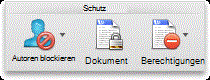
Information Rights Management (IRM) hilft Ihnen zu verhindern, dass vertrauliche Informationen von nicht autorisierten Personen gedruckt, weitergeleitet oder kopiert werden. Die Berechtigungen werden in der Präsentation gespeichert, wo sie von einem IRM-Server authentifiziert werden.
Mithilfe von IRM in Microsoft 365 können Sie XML Paper Specification-Dateien (.xps) und die folgenden Dateitypen mit Rechten verwalten:
- Präsentations -.ppt
- Präsentations -.pptx
- Presentation.pptm mit Makros
- Template.pot
- Template.potx
- . Vorlagentopf mit Makros
- Anzeigen.pps
- Show.ppsx
- Show.ppsm mit Makros
- Office theme.thmx
Hinweis
- Wenn diese Dateitypen in Outlook als Anlagen an eine E-Mail-Nachricht mit verwalteten Rechten angefügt werden, unterliegen auch sie automatisch der Rechteverwaltung.
- Wenn Sie eine Nachrichtendatei (.msg) an eine E-Mail-Nachricht mit verwalteten Rechten anfügen, erfolgt für die angefügte Nachricht keine Rechteverwaltung. IRM verwaltet keine Rechte für den Dateien vom Typ MSG.
Konfigurieren Ihres Computers für die Verwendung von IRM
Für die Verwendung von IRM in Microsoft 365 ist mindestens Windows Rights Management Services (RMS) Client Service Pack 1 (SP1) erforderlich. Der RMS-Administrator kann unternehmensspezifische IRM-Richtlinien konfigurieren, die definieren, wer auf Informationen zugreifen kann und welche Bearbeitungsstufe für E-Mail-Nachrichten zulässig ist. Beispielsweise kann ein Unternehmensadministrator eine Rechtevorlage mit dem Namen "Firmenvertraulich" definieren, die angibt, dass E-Mail-Nachrichten, die dieser Richtlinie unterliegen, nur von Benutzern innerhalb der Unternehmensdomäne geöffnet werden können.
Herunterladen von Berechtigungen
Wenn Sie zum ersten Mal versuchen, eine Präsentation mit eingeschränkter Berechtigung zu öffnen, müssen Sie eine Verbindung mit einem Lizenzierungsserver herstellen, um Ihre Anmeldeinformationen zu überprüfen und eine Nutzungslizenz herunterzuladen. Die Nutzungslizenz definiert die Zugriffsebene, die Sie für eine Datei haben. Dieser Vorgang ist für jede Datei mit eingeschränkten Berechtigungen erforderlich. Mit anderen Worten, Inhalte mit eingeschränkter Berechtigung können nicht ohne eine Nutzungslizenz geöffnet werden. Das Herunterladen von Berechtigungen erfordert, dass Microsoft 365 Ihre Anmeldeinformationen, einschließlich Ihrer E-Mail-Adresse, und Informationen zu Ihren Berechtigungsrechten an den Lizenzierungsserver sendet. Die in der Präsentation enthaltenen Informationen werden nicht an den Lizenzierungsserver gesendet.
Beschränken von Zugriffsberechtigungen auf Dateiinhalte
Mit IRM können Sie Einschränkungen auf Benutzer-, Datei- oder Gruppenbasis anwenden (gruppenbasierte Berechtigungen erfordern den Active Directory-Verzeichnisdienst für die Gruppenerweiterung). In einem Dokument, das Ranjit erstellt, könnte er Beispielsweise Helena die Berechtigung erteilen, es zu lesen, aber nicht zu ändern. Ranjit kann Bobby dann die Berechtigung zum Bearbeiten des Dokuments erteilen. Ranjit könnte auch beschließen, eine Fünf-Tage-Beschränkung auf den Zugriff von Helena und Bobby auf das Dokument anzuwenden.
Speichern der Präsentation
Wechseln Sie zu Dateiinformationen>.
Wählen Sie Präsentation schützen aus, zeigen Sie auf Berechtigung durch People einschränken, und wählen Sie dann Eingeschränkter Zugriff aus.
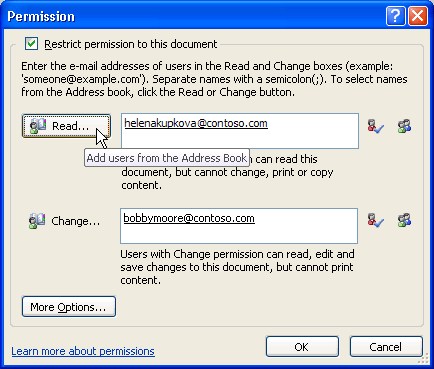
Wählen Sie im Dialogfeld Berechtigungen die Option Berechtigung für diese Präsentation einschränken aus, und weisen Sie dann den einzelnen Benutzern die gewünschten Zugriffsebenen zu.
Ihre Auswahl ist möglicherweise begrenzt, wenn ein Administrator benutzerdefinierte Berechtigungsrichtlinien festgelegt hat, die von einzelnen Benutzern nicht geändert werden können.
Berechtigungsstufen- Lesen Benutzer mit Leseberechtigung können eine Präsentation lesen, aber sie verfügen nicht über die Berechtigung zum Bearbeiten, Drucken oder Kopieren.
- Veränderung Benutzer mit der Berechtigung "Ändern" können Änderungen an einer Präsentation lesen, bearbeiten und speichern, verfügen jedoch nicht über die Berechtigung zum Drucken.
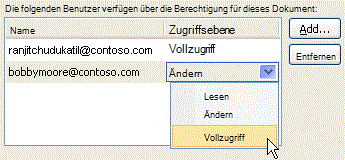
- Vollzugriff Benutzer mit Vollzugriffsberechtigungen verfügen über vollständige Erstellungsberechtigungen und können mit der Präsentation, die ein Autor tun kann, alles tun, was ein Autor tun kann, z. B. ablaufende Daten für Inhalte festlegen, das Drucken verhindern und Benutzern Berechtigungen erteilen. Nachdem die Berechtigung für eine Präsentation für autorisierte Benutzer abgelaufen ist, kann die Präsentation nur vom Autor oder von Benutzern mit Vollzugriff für die Präsentation geöffnet werden. Autoren besitzen immer die Berechtigungsstufe „Vollzugriff“.
Wenn Sie jemandem die Berechtigung Vollzugriff erteilen möchten, wählen Sie im Dialogfeld Berechtigungendie Option Weitere Optionen aus, und wählen Sie dann in der Spalte Zugriffsebene den Pfeil und dann in der Liste Zugriffsebene die Option Vollzugriff aus.
Nachdem Sie Berechtigungsstufen zugewiesen haben, wählen Sie OK aus.
Die Meldungsleiste wird angezeigt, die angibt, dass die Präsentation mit rechten Rechten verwaltet wird. Wenn Sie Zugriffsberechtigungsänderungen an der Präsentation vornehmen müssen, wählen Sie Berechtigung ändern aus.

Wenn eine Präsentation mit eingeschränkter Berechtigung an eine nicht autorisierte Person weitergeleitet wird, wird eine Nachricht mit der E-Mail-Adresse oder Websiteadresse des Autors angezeigt, damit die Person die Berechtigung für die Präsentation anfordern kann.
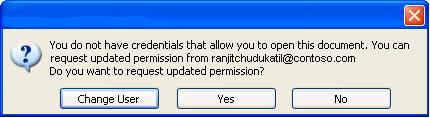
Wenn der Autor eine E-Mail-Adresse nicht hinzufügen möchte, erhält der nicht autorisierte Benutzer eine Fehlermeldung.
Festlegen eines Ablaufdatums für eine Datei
- Öffnen Sie die Datei.
- Wechseln Sie zu Dateiinformationen>.
- Wählen Sie Präsentation schützen aus, zeigen Sie auf Berechtigung durch People einschränken, und wählen Sie dann Eingeschränkten Zugriff aus.
- Aktivieren Sie im Dialogfeld Berechtigungen das Kontrollkästchen Berechtigung für diese Präsentation einschränken , und wählen Sie dann Weitere Optionen aus.
- Aktivieren Sie unter Zusätzliche Berechtigungen für Benutzer das Kontrollkästchen Diese Präsentation läuft ab, und geben Sie dann ein Datum ein.
- Wählen Sie zweimal OK aus.
Verwenden eines anderen Windows-Benutzerkontos zum Verwalten von Dateien mit verwalteten Rechten
Speichern Sie das Dokument, das Arbeitsblatt oder die Präsentation.
Wechseln Sie zu Dateiinformationen>.
Wählen Sie Präsentation schützen aus, zeigen Sie auf Berechtigung durch People einschränken, und wählen Sie dann Anmeldeinformationen verwalten aus.
Führen Sie eine der folgenden Aktionen aus:
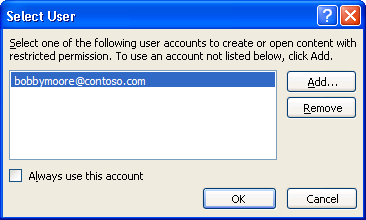
- Wählen Sie im Dialogfeld Benutzer auswählen die E-Mail-Adresse für das Konto aus, das Sie verwenden möchten, und wählen Sie dann OK aus.
- Wählen Sie im Dialogfeld Benutzer auswählen die Option Hinzufügen aus, geben Sie Ihre Anmeldeinformationen für das neue Konto ein, und wählen Sie dann zweimal OK aus.
Anzeigen von Inhalt mit eingeschränkten Berechtigungen
Öffnen Sie einfach die Präsentation, um Inhalte mit verwalteten Rechten anzuzeigen, für die Sie mit Microsoft 365 Berechtigungen besitzen.
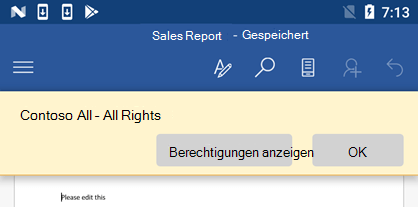
Wenn Sie die Berechtigungen anzeigen möchten, die Sie besitzen, wählen Sie entweder Berechtigung anzeigen in der Nachrichtenleiste aus, oder wählen Sie Diese Präsentation enthält eine Berechtigungsrichtlinie .
.