Verwenden Sie die Optionen Auswählen in der Gruppe Bearbeiten ganz rechts auf der Registerkarte Start , um einzelne Objekte in PowerPoint anzuzeigen und auszuwählen:

Klicken Sie auf das Objekt, um es auszuwählen. Ist das Objekt danach nicht markiert, klicken Sie auf der Registerkarte Start in der Gruppe Bearbeiten auf Markieren, und gehen Sie dann wie folgt vor:
Klicken Sie auf Alle auswählen, um alle Objekte und Platzhalter auf der Folie auszuwählen.
Um Objekte auszuwählen, die ausgeblendet, gestapelt oder hinter Text stehen, klicken Sie auf Objekte auswählen, und klicken Sie dann auf die Objekte, und ziehen Sie sie über die Objekte.
Um den Bereich Auswahl zu öffnen, in dem Sie objekte auswählen, mehrfach auswählen, einblenden, ausblenden oder die Reihenfolge ändern können, klicken Sie auf Auswahlbereich, und klicken Sie dann auf die gewünschten Optionen.
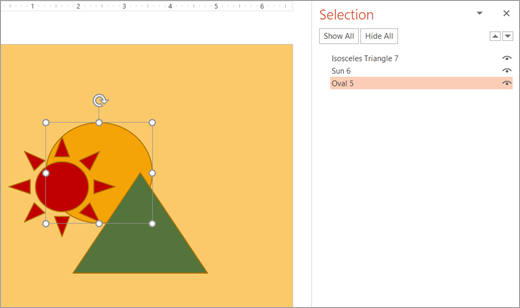
Abbildung: In diesem Beispiel können wir die ovale Form ganz einfach im Bereich Auswahl auswählen, während das Oval auf der Folie unter den Formen Sonne und Dreieck begraben ist.
Nachdem Sie das Objekt ausgewählt haben, können Sie PowerPoint-Befehle und -Features wie gewohnt auf dieses Objekt anwenden.
Auswahlbereich jederzeit öffnen: Wählen Sie auf der Registerkarte Start die OptionAuswahlbereichanordnen> aus.
Den Auswahlbereich verwenden
Nachdem Sie Formen, Textfelder, SmartArt-Grafiken, Bilder oder andere Objekte eingefügt haben, können Sie den Auswahlbereich öffnen, um alle elemente nachzuverfolgen.
Wählen Sie eines der zu verwaltenden Objekte aus.
Wählen Sie ... Registerkarte Format, die im Menüband angezeigt wird, wenn Sie das Objekt auswählen, und wählen Sie dann Auswahlbereich (oderAuswahlbereichanordnen>) aus.

Der Auswahlbereich wird geöffnet, in dem alle Objekte aufgelistet sind, und Sie können eine der folgenden Aktionen ausführen:
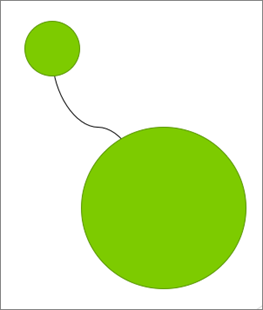
Ziehen Sie ein Element in der Liste nach oben oder unten, um die Reihenfolge zu ändern. Im folgenden Beispiel aus PowerPoint wurde der gekrümmte Verbinder an den Anfang der Liste und dadurch auch in den Vordergrund verschoben, also vor den zwei ovalen Formen (und allen anderen Elementen auf der Folie) platziert.
 .
.
Der Verbinder befindet sich am Ende der Liste und somit hinter den zwei ovalen Formen.
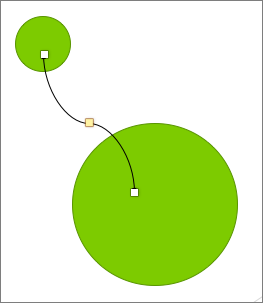
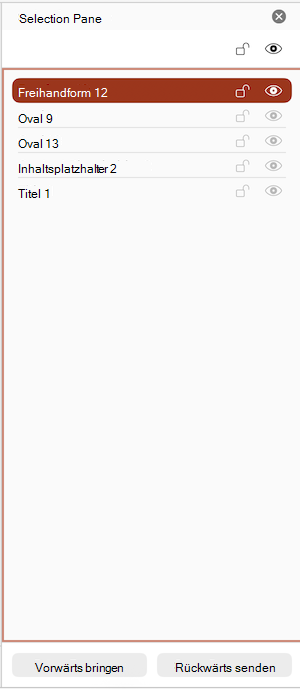
Nach dem Verschieben des Verbinders an den Anfang der Liste wird er vor den zwei ovalen Formen angezeigt.
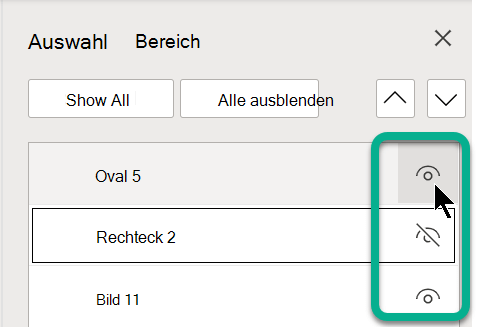
Wählen Sie aus, ob Objekte im Auswahlbereich angezeigt oder ausgeblendet werden sollen. Um ein Objekt auszublenden, klicken Sie im Auswahlbereich auf das Augensymbol, das angibt, dass das Objekt  ist. Das Symbol ändert sich in ein einfaches Symbol, das angibt, dass das Objekt ausgeblendet ist. Um das Objekt erneut anzuzeigen, klicken Sie einfach auf das Symbol Ausgeblendet , und das Objekt wird wieder angezeigt.

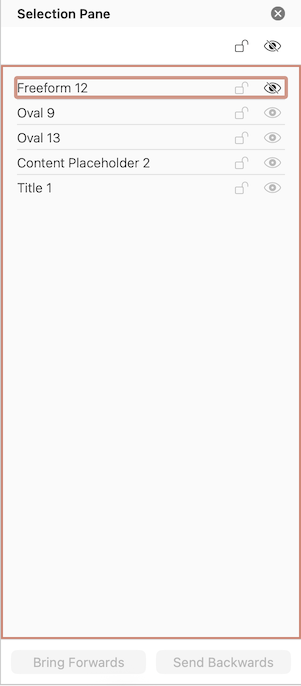
Im obigen Beispiel ist der Verbinder ausgeblendet, und er wird somit auf der Folie nicht angezeigt.
Gruppieren Sie im Auswahlbereich aufgelistete Objekte, oder heben Sie die Gruppierung der Objekte auf. Wenn Sie mehrere Objekte mithilfe von BEFEHL+Klick auswählen, können Sie sie gruppieren oder die Gruppierung aufheben, indem Sie auf der Registerkarte Format im Menüband Die Option Objekte gruppieren auswählen.
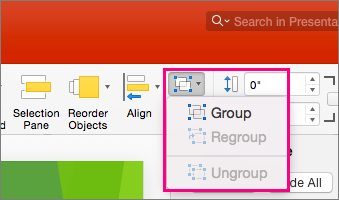
Im Bereich Auswahl können Sie einzelne Elemente auf einer Folie anzeigen und auswählen, Elemente ein- oder ausblenden oder neu anordnen. Doppelklicken Sie im Bereich auf ein Element, um es umzubenennen.
Öffnen des Auswahlbereichs
Auf dem Menüband Klassisch:
- Wechseln Sie zu Start>
 Arrangieren>Auswahlbereich.
Gehen Sie auf dem Menüband Single-Line wie
- Wechseln Sie zu Start>Arrangieren>Auswahlbereich.
Wenn die Schaltfläche Anordnen nicht sichtbar ist, wählen Sie ganz rechts die Schaltfläche Mehr mit drei Punkten (...) aus. Wählen Sie dann unter Weitere Zeichnungsoptionen die OptionAuswahlbereichanordnen> aus.
Neu anordnen von Elementen mithilfe des Auswahlbereichs
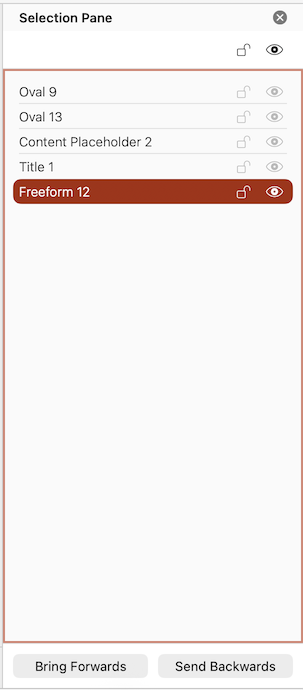
Elemente im Bereich werden in der Ebenenreihenfolge aufgeführt. Das oberste Element befindet sich auf der obersten Ebene.
Ziehen Sie ein Element in der Liste nach oben oder unten, um die Reihenfolge zu ändern.
Ein- oder Ausblenden von Elementen
Verwenden Sie das Augensymbol eines Elements auf der rechten Seite des Bereichs, um zu bestimmen, ob es auf der Folie angezeigt oder ausgeblendet wird: