
Sie können ein Bild als Hintergrund für eine oder mehrere Folien verwenden. Nachdem Sie das Bild auf der Folie hinzugefügt haben, können Sie seine Transparenz anpassen.
Einfügen eines Hintergrundbilds auf einer Folie
Klicken Sie mit der rechten Maustaste auf die gewünschte Folie und wählen Sie dann Hintergrund formatieren.
Wählen Sie im Bereich Hintergrund formatieren die Option Bild- oder Texturfüllung.
Wählen Sie unter Bildquelledie Option Einfügen aus, und wählen Sie aus, wo das Bild abgerufen werden soll:
Option Verwenden Sie es, um Aus Datei Verwenden eines Bilds von Ihrem Computer oder einem externen Laufwerk Archivbilder Einfügen eines Bilds aus der Bestandsbildbibliothek Onlinegrafiken Durchsuchen des Webs nach einem Bild Aus Symbolen Einfügen eines Bilds aus der Symbolsammlung Hinweis
Um ein Bild mithilfe der Option Quelle der Zwischenablage einzufügen, müssen Sie zuerst ein Bild in die Zwischenablage kopieren. Diese Option ist nicht verfügbar, wenn Sie kein Bild kopiert haben.
Um die relative Helligkeit des Bilds anzupassen, schieben Sie den Transparenz Balken nach rechts.
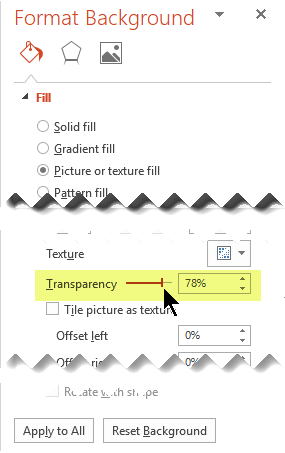
Wenn Sie das Hintergrundbild auf alle Folien in Ihrer Präsentation anwenden möchten, wählen Sie für alle übernehmen aus. Schließen Sie andernfalls einfach den Bereich Hintergrund formatieren.
Entfernen eines Hintergrundbilds
Wählen Sie in der Normalansicht eine Folie mit dem Hintergrundmuster oder -bild aus, das Sie entfernen möchten.
Wählen Sie auf der Registerkarte Entwurf des Symbolleistenmenübands in der Gruppe Anpassen ganz rechts die Option Hintergrund formatieren aus.

Wählen Sie im Bereich Hintergrund formatieren unter Füllung die Option Einfarbige Füllung aus.
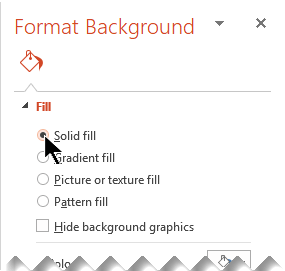
Wählen Sie den Dropdownpfeil neben der Schaltfläche Farbe aus. Ein Katalog von Farben wird angezeigt. Wählen Sie die weiße Farbe aus.
Ihr aktueller Hintergrund wird entfernt, und der Hintergrund der Folie ist jetzt weiß.Wenn Sie dieselbe Änderung auf den anderen Folien der Präsentation vornehmen möchten, wählen Sie unten im Bereich Hintergrund formatieren die Schaltfläche Auf alle anwenden aus.