Beim Erstellen einer Präsentation können Sie Sprechernotizen hinzufügen, um sich später beim Vorführen der Bildschirmpräsentation vor Publikum darauf zu beziehen.
Während Ihrer Vorführung sind die Sprechernotizen auf Ihrem Bildschirm, jedoch nicht für das Publikum sichtbar. Deshalb ist der Notizenbereich der Ort zum Speichern von wichtigen Punkten, die Sie beim Vorführen Ihrer Präsentation erwähnen möchten.
Hinzufügen von Notizen während des Erstellens Ihrer Präsentation
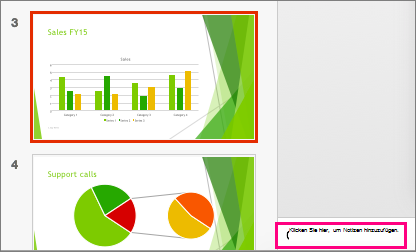
Der Notizenbereich ist ein Feld, das unterhalb jeder Folie angezeigt wird. (In der nachstehenden Abbildung ist es mit einem magentafarbenen Rahmen dargestellt.) Ein leerer Notizenbereich enthält die Aufforderung " Klicken, um Notizen hinzuzufügen". Geben Sie dort Ihre Sprechernotizen ein. Wenn der Notizenbereich nicht angezeigt wird oder er vollständig minimiert ist, klicken Sie auf der Taskleiste am unteren Rand des PowerPoint-Fensters auf "Notizen " (in der nachstehenden Abbildung ebenfalls in Magenta markiert).
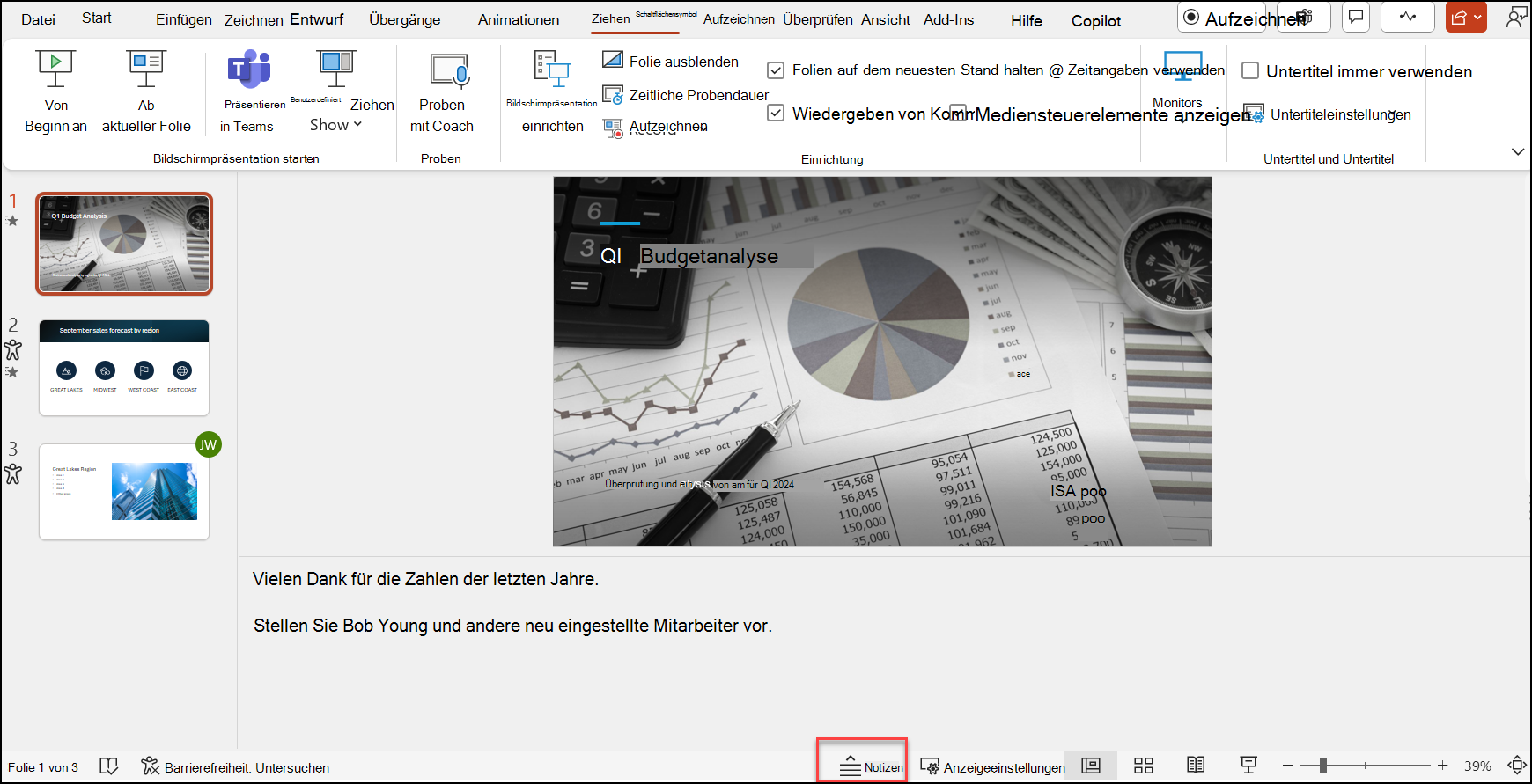 Wenn Ihre Notizen länger als der angezeigte Notizenbereich sind, wird auf der Seite des Bereichs eine vertikale Scrollleiste angezeigt. Sie können den Notizenbereich auch vergrößern, indem Sie mit der Maus auf die oberste Zeile des Bereichs klicken und sie nach oben ziehen, nachdem sich der Mauszeiger in einen Pfeil mit zwei Spitzen verwandelt hat.
Wie die Notizen in der Referentenansicht aussehen
Tipp
Sie können Notizen entweder während der Präsentation direkt in der Presenter-Ansicht oder während der Bearbeitung Ihrer Präsentation hinzufügen. Wie Sie bei der Bearbeitung Ihrer Präsentation Sprechernotizen hinzufügen können, erfahren Sie unter Hinzufügen von Sprechernotizen zu Ihren Folien.
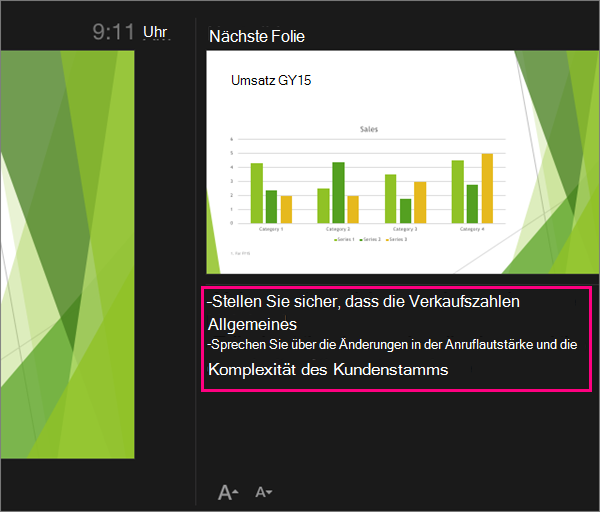
Wenn Ihr Computer mit einem Projektor verbunden ist und Sie die Bildschirmpräsentation starten  , wird die Referentenansicht auf dem Bildschirm Ihres Computers angezeigt, während auf dem Projektorbildschirm nur die Folien angezeigt werden. In der Referentenansicht können Sie Ihre Notizen beim Präsentieren sehen, während die Zuschauer nur Ihre Folien sehen.
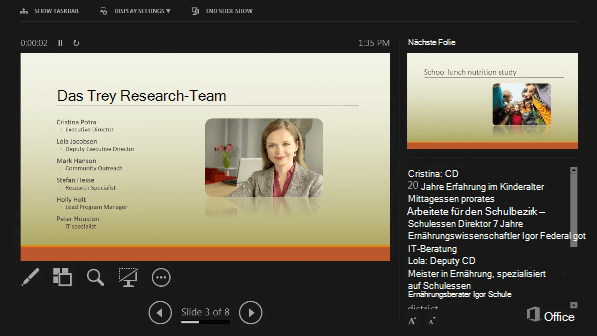 Die Notizen werden im rechten Bereich angezeigt. Wenn Sie etwas hinzufügen oder löschen möchten, klicken Sie einfach in das Textfeld, um es zu bearbeiten. Der Text wird automatisch umbrochen, und bei Bedarf erscheint eine vertikale Bildlaufleiste. Sie können auch den Schriftgrad des Texts im Notizenbereich ändern, indem Sie die beiden Schaltflächen in der unteren linken Ecke des Notizenbereichs verwenden:
 Sie müssen die Referentenansicht nicht extra erstellen. PowerPoint stellt sie für Sie zusammen, indem die Notizen, die Sie für jede Folie eingegeben haben, mit einer Reihe von Steuerelementen zum Navigieren durch Ihre Präsentation kombiniert werden.
PowerPoint ist standardmäßig so eingerichtet, dass die Referentenansicht verwendet wird, wenn Sie eine Bildschirmpräsentation ausführen. Sie können diese Einstellung auf der Registerkarte Bildschirmpräsentation im PowerPoint-Menüband ändern:
 Weitere Informationen zum Anzeigen und Verwenden der Referentenansicht finden Sie unter Starten der Präsentation und Anzeigen Ihrer Notizen in der Referentenansicht .
Drucken von Sprechernotizen
Siehe Drucken von Folien mit oder ohne Sprechernotizen.
Siehe auch
Drucken von Folien mit oder ohne Sprechernotizen
Starten der Präsentation und Anzeigen der Notizen in der Referentenansicht