

Tipp: Video nicht in Ihrer Sprache? Versuchen Sie, Die "Untertitel" auszuwählen.
Probieren Sie es aus!
- Wählen Sie die Objekte aus. Drücken Sie die UMSCHALTTASTE, um mehrere Objekte auszuwählen.
- Wählen Sie Bildformat>ausrichten aus, und wählen Sie den Ausrichtungstyp aus:
- Linksbündig, Mitte ausrichten oder Rechtsbündig
- Oben ausrichten, Vertikal zentrieren oder Unten ausrichten
- Horizontal verteilen oder Vertikal verteilen
Verwenden von statischen Führungslinien und Gitternetzlinien
- Wählen Sie Führungslinien anzeigen> aus, um die horizontalen und vertikalen Mittellinien anzuzeigen.
- Wählen SieGitternetzlinienanzeigen> aus, um weitere Gitternetzlinien anzuzeigen.
- Mithilfe der Linien können Sie die Objekte ausrichten.
- Deaktivieren Sie Gitternetzlinien und Führungslinien, um sie wieder auszublenden.
Verwenden intelligenter Führungslinien
Wählen Sie ein Objekt aus, und beginnen Sie, es zu verschieben.
Rote gestrichelte Linien – intelligente Führungslinien – werden angezeigt, damit Sie Elemente vertikal, horizontal oder in beide Richtungen ausrichten können. Intelligente Führungslinien werden auch zwischen Objekten oder in der Nähe der Ränder der Folie angezeigt, damit Sie die Objekte gleichmäßig beabstanden können.
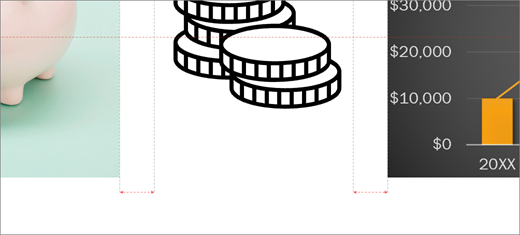
Drücken Sie die UMSCHALTTASTE, um mehrere Objekte auszuwählen.
Weitere Tipps gefällig?
Arbeiten mit Gitternetzlinien und Verwenden der Ausrichtung am Raster in PowerPoint.