Wenn Sie eine Präsentation als PDF-Datei speichern, werden die Formatierung und das Layout eingefroren. People können die Folien auch dann anzeigen, wenn sie nicht über PowerPoint verfügen, aber sie können keine Änderungen daran vornehmen.
Wählen Sie Dateiexport>aus.
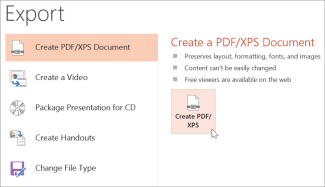
Wählen Sie PDF/XPS-Dokument erstellen und dann PDF/XPS erstellen aus.
Wählen Sie im Dialogfeld als PDF oder XPS veröffentlichen einen Speicherort aus, an dem die Datei gespeichert werden soll. Geben Sie im Feld Dateiname einen anderen Namen ein, wenn die Datei einen anderen Namen aufweisen soll.
Führen Sie optional die folgenden Aktionen aus, wenn Sie das Aussehen der endgültigen PDF-Datei ändern möchten:
Wählen Sie unter Optimieren für die Option Standard aus, um die Qualität zu verbessern (z. B. wenn die PDF gedruckt werden soll). Wählen Sie Minimale Größe aus, um die Datei zu verkleinern (z. B. wenn Sie sie als E-Mail-Anlage senden möchten).
Wählen Sie Optionen aus, um festzulegen, wie die Präsentation als PDF angezeigt wird. Hier sind einige der verfügbaren Optionen:
- Um nur die aktuelle Folie als PDF-Datei zu speichern, wählen Sie unter Bereich die Option Aktuelle Folie aus.
- Um bestimmte Folien als PDF-Datei zu speichern, geben Sie unter Folie(n) den Foliennummernbereich in die Felder Von und Bis ein.
- Wenn Sie nicht die Folien, sondern nur Kommentare, Handzettel oder Gliederungsansicht speichern möchten, wählen Sie unter Was veröffentlichen? eine entsprechende Option aus. Sie können auch die Anzahl der Folien angeben, die im Dropdownfeld Folien pro Seite angezeigt werden sollen, und die Reihenfolge ändern (Horizontal oder Vertikal).
- Sie können auswählen, ob Rahmenfolien, versteckte Folien, Kommentare, Freihand, nicht druckbare Informationen wie Dokumenteigenschaften oder Dokumentstrukturtags in die PDF aufgenommen werden sollen, indem Sie die entsprechenden Optionen auswählen.
- Wählen Sie OK aus.
Wählen Sie Veröffentlichen aus.
Es gibt zwei Möglichkeiten, Ihre PowerPoint für macOS-Präsentation als PDF zu gestalten.
- Sie können Ihre Präsentation als PDF in Datei>speichern unter speichern.
–ODER–
- Sie können Ihre Präsentation als PDF-Datei exportieren, indem Sie zu Dateiexport> wechseln.
Bei beiden Methoden werden dieselben Schritte ausgeführt, daher können Sie die Methode auswählen, mit der Sie besser vertraut sind, um einen PDF-Version Ihrer Präsentation zu erstellen.
Methode 1: Speichern der Präsentation als PDF-Datei
- Wählen Sie Datei>Speichern unter aus.
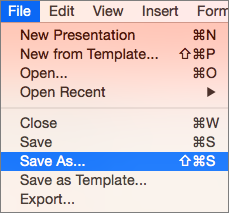
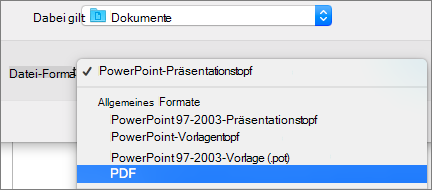
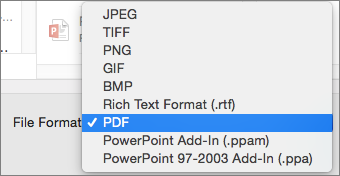
- Wählen Sie den Speicherort aus, in dem Sie die PDF-Datei speichern möchten, und wählen Sie dann im Menü Dateiformat das Format "PDF" aus.
-
Methode 2: Exportieren der Präsentation als PDF-Datei
Wählen Sie Dateiexport>aus.
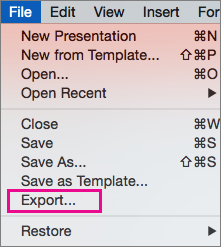
Wählen Sie im Menü Dateiformat das Format "PDF" aus.
Hinweis
Wenn Sie weitere Optionen zum Anpassen von PDF-Konvertierungen von Präsentationen in PowerPoint für macOS haben möchten, teilen Sie uns dies mit, indem Sie uns Feedback geben. Unter Wie gebe ich Feedback zu Microsoft Office? finden Sie weitere Informationen.
Festlegen der Qualität der PDF-Datei
Features wie das Speichern von Notizen, das Speichern von Folien als Handzettel, einschließlich versteckter Folien der PDF-Datei, oder das Reduzieren der PDF-Dateigröße sind nicht verfügbar. Sie können jedoch die Druckqualität eines PDF auf einen höheren oder niedrigeren Standard festlegen.
Tipp
PowerPoint für macOS behält keine Links in PDF-Dateien bei, aber wenn Sie Ihre Präsentation auf OneDrive speichern, können Sie sie in PowerPoint für das Web öffnen und von dort als PDF herunterladen. PDF-Dateien, die von PowerPoint für das Web erzeugt werden, behalten Links bei, sind zugänglich und haben tendenziell auch eine geringere Dateigröße.
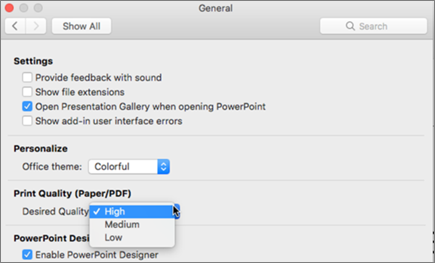
Sie können die Druckqualität für die PDF-Datei auf Hoch, Mittel oder Niedrig festlegen, je nach Ihren Anforderungen. Standardmäßig ist die Druckqualität auf "Hoch" festgelegt, die optimale Wahl für den Druck einer PDF-Datei. Befolgen Sie diese Anweisungen, um die Druckqualität der PDF-Datei festzulegen:
Wählen Sie das PowerPoint-Menü>Einstellungen aus.
Wählen Sie im Dialogfeld PowerPoint-Einstellungen die Option Allgemein aus.
Legen Sie die Gewünschte Qualität unter Druckqualität (Papier/PDF) auf die gewünschte Option fest.
- Wählen Sie Datei und dann Exportieren aus.
- Wählen Sie Als PDF herunterladen aus, um die Datei in PDF zu konvertieren.
