
Der Übergang "Morphen" ermöglicht es Ihnen, eine nahtlose Bewegung von einer Folie zur nächsten zu animieren.
Sie können den Morph-Übergang auf Folien anwenden, um die Darstellung von Bewegungen in einer Vielzahl von Dingen zu erstellen – Text, Formen, Bilder, SmartArt-Grafiken und WordArt. Diagramme werden jedoch nicht gemorpht.
Hinweis
Morph ist verfügbar, wenn Sie über ein Microsoft 365-Abonnement verfügen oder neuere eigenständige Versionen von Office verwenden. Für Microsoft 365-Abonnenten, die PowerPoint für das Web verwenden, ist Morph verfügbar, wenn Sie Dateien verwenden, die in OneDrive für Arbeit, Schule oder Uni oder SharePoint in Microsoft 365 gespeichert sind.
Einrichten eines Übergangs "Morphen"
Um den Morph-Übergang effektiv verwenden zu können, benötigen Sie zwei Folien mit mindestens einem gemeinsamen Objekt. Die einfachste Möglichkeit besteht darin, die Folie zu duplizieren und dann das Objekt auf der zweiten Folie an eine andere Stelle zu verschieben oder das Objekt von einer Folie zu kopieren und einzufügen und es der nächsten hinzuzufügen. Wenden Sie dann den Morph-Übergang auf die zweite Folie an, um zu sehen, wie Sie Ihr Objekt mit Morph automatisch animieren und verschieben können. So wird‘s gemacht:
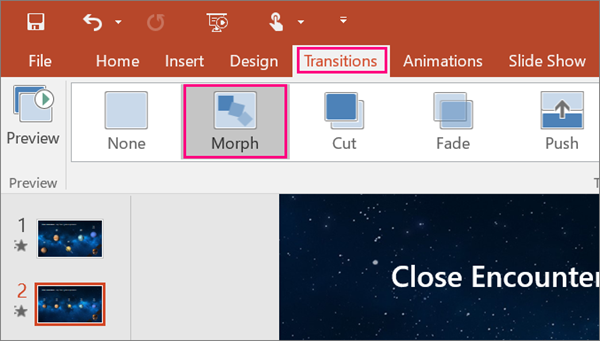
Klicken Sie links im Miniaturansichtenbereich auf die Folie, der Sie einen Übergang hinzufügen möchten. Hierbei sollte es sich um die zweite Folie handeln, der Sie das Objekt, das Bild oder die Wörter hinzugefügt haben, auf das oder die Sie den Morphen-Effekt anwenden möchten.
Wählen Sie auf der Registerkarte Übergänge die Option Morphen aus.
Hinweis
Wählen Sie PowerPoint für Android ÜbergängeÜbergangseffekte>Morphen> aus.
Wählen SieÜbergänge-Effektoptionen> aus, um auszuwählen, wie der Übergang Morphen funktionieren soll.
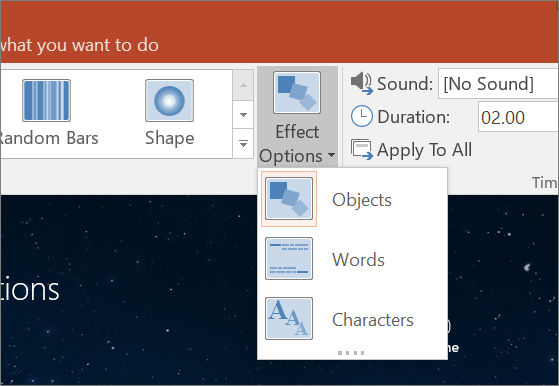
Sie können Objekte auf der Folie verschieben, die Farben ändern, Wörter und Buchstaben verschieben und weiteres mehr.Klicken Sie auf Vorschau, um den Übergang "Morphen" in Aktion zu sehen.

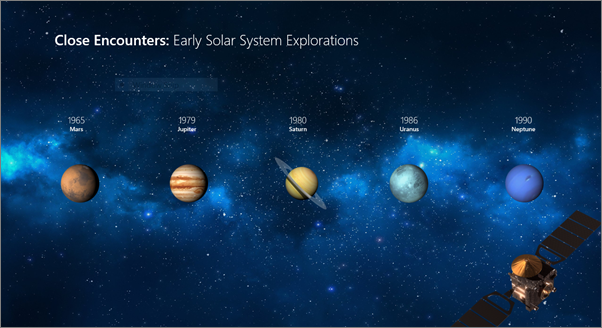
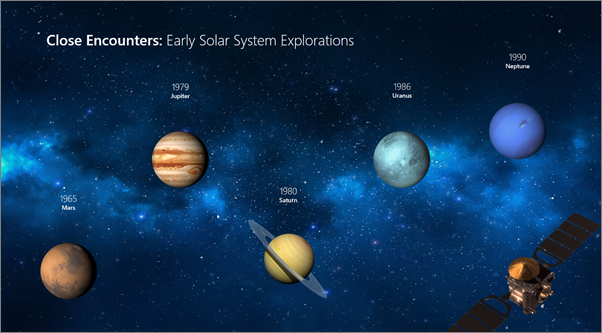
Hier ein Beispiel, wie Objekte auf Folien mit dem Übergang "Morphen" nahtlos animiert werden können.
Dies ist die ursprüngliche Folie:
Dies ist die zweite Folie mit denselben Objekten, nachdem der Übergang "Morphen" angewendet wurde. Die Planeten wurden verschoben, ohne dass einzelne Animationspfade oder Animationen darauf angewendet wurden.
Anforderungen
In der folgenden Tabelle finden Sie informationen dazu, was Sie mit Morph tun können. Wir empfehlen Ihnen, ein Microsoft 365-Abonnement zu erwerben, um mit den neuesten Microsoft 365-Features, einschließlich Morph, auf dem neuesten Stand zu bleiben.
| PowerPoint-Version | Welche Möglichkeiten bietet das Morphen? |
|---|---|
|
PowerPoint für Office 365, Version 1511 oder höher PowerPoint für Office 365 für Mac, Version 15.19 oder höher |
Erstellen und Wiedergeben von Morphen-Übergängen |
| PowerPoint 2021 PowerPoint 2021 für Mac |
Erstellen und Wiedergeben von Morphen-Übergängen |
| PowerPoint 2019 |
Erstellen und Wiedergeben von Morphen-Übergängen |
| PowerPoint 2016, installiert mit Klick-und-Run1 Version 1511 (Build 16.0.4358.1000) oder höher |
Wiedergabe von Morphen-Übergängen |
| PowerPoint 2016, installiert mit Microsoft Installer1 (MSI) Build 16.0.4358.1000 oder höher, mit installierten Microsoft 365-Updates2 |
Wiedergabe von Morphen-Übergängen |
| PowerPoint für Web | Erstellen und Wiedergeben von Morphen-Übergängen |
| PowerPoint für Android PowerPoint für iOS PowerPoint Mobile für Windows |
Erstellen und Wiedergeben von Morphen-Übergängen Zum Erstellen eines Morph in diesen mobilen Apps ist ein Microsoft 365-Abonnement erforderlich. |
1 Siehe Basiert mein Office auf Klick-und-Los oder auf MSI? unten.
2 Die folgenden Microsoft 365-Updates müssen installiert sein. Ohne sie können PowerPoint 2016 einen Morph-Übergang nicht wiedergeben und spielt stattdessen einen Fade-Übergang.
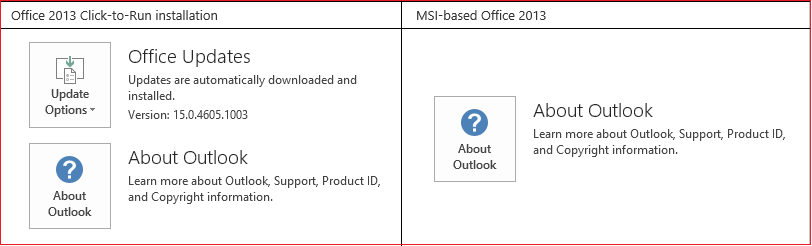
Basiert mein Office auf Klick-und-Los oder auf MSI?
Öffnen Sie eine Office-Anwendung, z.B. Outlook oder Word.
Wechseln Sie zu Dateikonto> oder Office-Konto.
Wenn das Element "Updateoptionen" angezeigt wird, besitzen Sie eine Klick-und-Los-Installation. Wenn das Element "Updateoptionen" nicht angezeigt wird, haben Sie eine MSI-basierte Installation.
Wenn Sie bereits den Übergang "Zauberei" in Keynote verwendet haben, werden Sie feststellen, dass "Morphen" zu ähnlichen Ergebnissen führt.
Siehe auch
Hinzufügen, Ändern oder Entfernen von Übergängen zwischen Folien
Übergang "Morphen": Tipps und Tricks
Erstellen und Wiedergeben von Morphübergängen in PowerPoint für das Web
Verwenden des Morphen-Übergangs in PowerPoint für Android
Verwenden des Morphen-Übergangs in PowerPoint für Mac, iPad und iPhone