In Video- oder Audiodateien, die Sie einer PowerPoint-Folie hinzugefügt haben, können Sie unerwünschte Inhalte am Anfang oder Ende des Clips oder beides entfernen.
Sie können nur Videos kürzen, die Sie von Ihrem Computer eingefügt haben. Diese Funktion steht für Videos, die aus dem Internet eingefügt wurden, nicht zur Verfügung.
Kürzen eines Videos
Wählen Sie in der Normalansicht den Videorand auf der Folie aus.
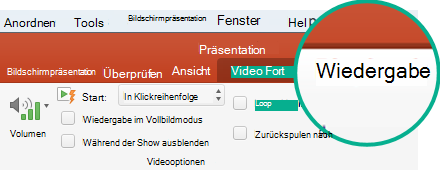
Sobald das Video ausgewählt ist, wird im Menüband der Abschnitt Videotools angezeigt, der zwei Registerkarten enthält: Format und Wiedergabe: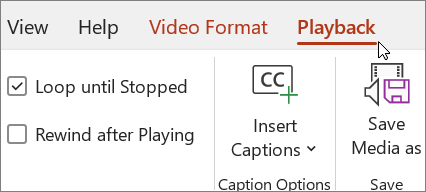
Klicken Sie im Menüband unter Videotools auf der Registerkarte Wiedergabe auf Video kürzen.
Wenn Sie festlegen möchten, wo Ihr Videomaterial gekürzt werden soll, klicken Sie im Dialogfeld Video kürzen auf die Schaltfläche Wiedergabe.
Wenn Sie den Punkt erreicht haben, ab dem Sie kürzen möchten, klicken Sie auf die Schaltfläche Anhalten.
Über die Schaltflächen Nächstes Bild und Vorheriges Bild können Sie den Ort für eine Markierung optimieren.Führen Sie im Dialogfeld Video kürzen einen oder mehrere der folgenden Schritte aus:
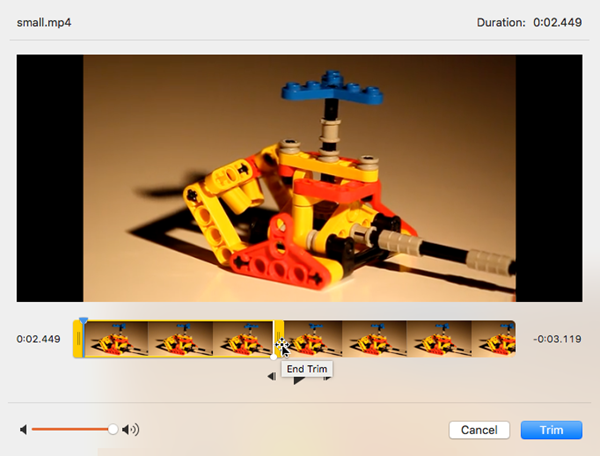
Um den Anfang des Clips zu kürzen, klicken Sie auf den Startpunkt (im Bild unten als grüne Markierung links dargestellt). Wenn der Pfeil mit zwei Spitzen angezeigt wird, ziehen Sie ihn auf eine neue Anfangsposition für das Video.
Zum Kürzen des Clipendes klicken Sie auf den Endpunkt (im Bild unten als rote Markierung rechts dargestellt). Wenn der Pfeil mit zwei Spitzen angezeigt wird, ziehen Sie ihn auf eine neue Endposition für das Video.
In diesem Beispiel wird das Ende des Clips zugeschnitten, wodurch sich die Endzeit in 00:04.445 ändert.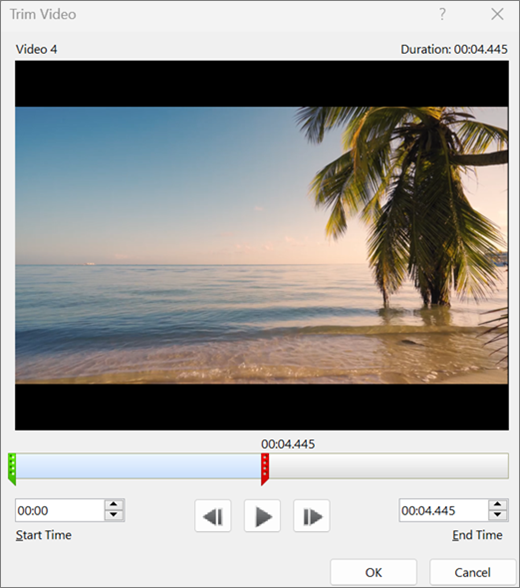
Kürzen eines Musik- oder Soundclips
Wählen Sie den Audioclip auf der Folie aus.
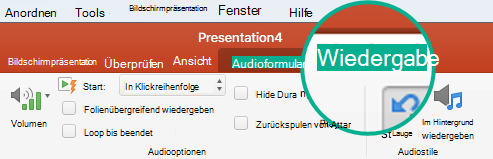
Sobald der Audioclip ausgewählt ist, wird im Menüband der Abschnitt Audiotools angezeigt, der zwei Registerkarten enthält: Format und Wiedergabe: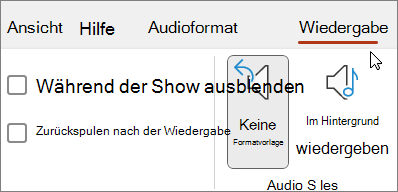
Klicken Sie unter Audiotools auf der Registerkarte Wiedergabe auf Audio kürzen.
Um festzulegen, wo Sie den Soundclip kürzen möchten, klicken Sie im Feld Audio kürzen auf die Schaltfläche Wiedergabe.
Wenn Sie den Punkt erreicht haben, ab dem Sie kürzen möchten, klicken Sie auf die Schaltfläche Anhalten.
Über die Schaltflächen Nächstes Bild und Vorheriges Bild können Sie den Ort für eine Markierung optimieren.Führen Sie eine der folgenden Aktionen oder beide aus:
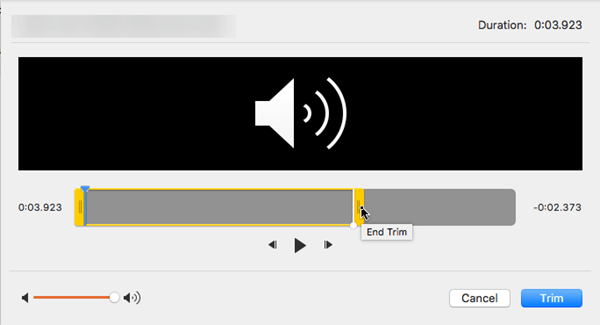
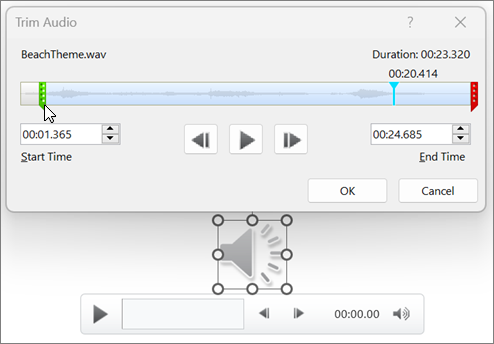
- Klicken Sie zum Kürzen des Clipanfangs auf den Startpunkt (grüne Markierung, auf der linken Seite). Wenn ein Doppelpfeil angezeigt wird, ziehen Sie ihn an die neue Anfangsposition für den Audioclip.
- Klicken Sie zum Kürzen des Clipendes auf den Endpunkt (grüne Markierung, auf der rechten Seite). Wenn ein Doppelpfeil angezeigt wird, ziehen Sie ihn an die neue Endposition für den Audioclip.
Speichern einer Kopie einer zugeschnittenen Mediendatei
Um eine separate Kopie einer zugeschnittenen Mediendatei für die Verwendung außerhalb von PowerPoint zu speichern, müssen Sie die Medien komprimieren und dann den Befehl "Medien speichern unter " verwenden:
- Wählen Sie "Dateiinformationen>" aus.
- Wählen Sie "Medien komprimieren" und dann eine geeignete Komprimierungsstufe aus.
Das Dialogfeld "Medien komprimieren " wird geöffnet, und der Komprimierungsvorgang beginnt. - Wenn die Komprimierung abgeschlossen ist, wählen Sie das Medium auf der Folie aus, das Sie zugeschnitten haben. Klicken Sie mit der rechten Maustaste darauf, und wählen Sie "Medien speichern unter" aus.
- Geben Sie einen Namen und einen Speicherort für die Datei ein, und wählen Sie dann "Speichern" aus.
Die Mediendatei wird in dem Ordner gespeichert, den Sie ausgewählt haben.
Weitere Informationen zum Einfügen und Wiedergeben von Musik und anderen Soundclips finden Sie unter:


 schieben verwenden.