Es gibt drei grundlegende Schritte zum Kopieren und Übertragen einer Farbe mit der Pipette in der PowerPoint-Desktop-App:
- Wählen Sie zunächst das Element aus, das Sie neu einfärben möchten.
- Wählen Sie als Nächstes die Pipette aus.
- Wählen Sie dann die Farbe aus, die Sie anwenden möchten.
Ändern der Farbe einer Form oder eines Texts
- Wählen Sie die Form oder den Text aus, der bzw. den Sie eine neue Farbe zuweisen möchten. (Um mehrere Objekte auszuwählen, drücken Sie STRG, und klicken Sie dann auf die Shapes.)
- Wählen Sie auf der Registerkarte Format oder Formformatdie Option Shape-Füllung (wenn Sie eine Form einfärben) oder Textfüllung (wenn Sie Text einfärben). Wählen Sie dann die Option Pipette aus:

Der Mauszeiger wird in ein Pipettentool: 
- Halten Sie die Maustaste gedrückt. Wenn Sie den Zeiger auf dem Bildschirm bewegen, wird eine Livevorschau der Farbe angezeigt, auf die Sie zeigen. Zeigen Sie mit der Maus auf eine Farbe, um deren RGB-Farbkoordinaten (Rot, Grün, Blau) anzuzeigen.
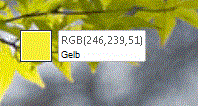
- Wenn Sie auf die Farbe zeigen, die Sie abgleichen möchten, lassen Sie die Maustaste los. Die Farbe wird sofort auf die ausgewählte Form oder das ausgewählte Objekt angewendet.

Wenn Sie bei einer Farbenwolke die exakte Farbe noch genauer bestimmen möchten, wählen Sie die Farbe stattdessen aus, indem Sie die EINGABETASTE oder die LEERTASTE drücken.
- Wenn Sie das Pipettentool deaktivieren möchten, ohne eine Farbe auszuwählen, drücken Sie ESC.
Abgleichen einer Farbe und Anwenden auf den Folienhintergrund
Klicken Sie mit der rechten Maustaste auf die Folie, deren Hintergrund Sie neu einfärben möchten.
Wählen Sie Hintergrund formatieren aus.
Der Bereich Hintergrund formatieren wird auf der rechten Seite geöffnet.
Öffnen Sie das Menü Farbe .

Wählen Sie die Pipette aus.
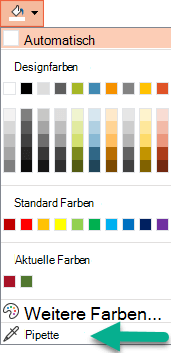
Zeigen Sie auf die Farbe, die Sie anwenden möchten, und klicken Sie dann auf . Die Farbe wird sofort auf den Folienhintergrund angewendet.
Wenn alle Folien in der Datei denselben Hintergrund aufweisen sollen, wählen Sie unten im Bereich Hintergrund formatieren die Option Für alle übernehmen aus.
Wenn Sie Ihre Meinung geändert haben und die Farbe nicht anwenden möchten, wählen Sie unten im Bereich Hintergrund formatieren die Option Hintergrund zurücksetzen aus.
Sie können das Pipettentool überall verwenden, wo Sie auf die Menüoption Weitere Farben zugreifen können, z. B. in Formfüllungen, Formenkonturen, Schatteneinstellungen, Linienoptionen, Diagrammfüllungen usw. Der Name der Menüoption kann je nach Typ des Objekts, mit dem Sie arbeiten, variieren (z. B. weitere Füllfarben). Bei den meisten Folienobjekten können Sie einfach darauf doppelklicken, um den Bereich Format zu öffnen, in dem Sie alle Farboptionen für dieses Objekt finden.
Ändern der Farbe einer Form oder eines Texts
Wählen Sie die Form oder das Objekt aus, der Bzw. dem Sie eine andere Farbe zuweisen möchten. (Um mehrere Objekte auszuwählen, drücken Sie UMSCHALT, und klicken Sie dann auf die Objekte.)
Wählen Sie auf der Registerkarte Formformatdie Option Shape-Füllung (wenn Sie eine Form einfärben) oder Textfüllung (wenn Sie Text einfärben) aus.
Der Katalog der Füllfarben wird geöffnet:
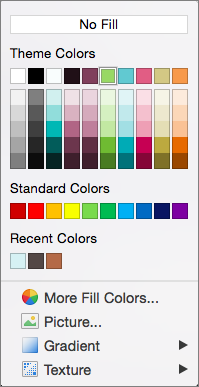
Klicken Sie auf Weitere Füllfarben , um das Dialogfeld Farben zu öffnen.

Verschieben Sie das Dialogfeld Farben auf eine Seite, sodass es nicht mehr funktioniert: Klicken Sie auf die Titelleiste des Dialogfelds, und ziehen Sie es dann.
Klicken Sie unten im Dialogfeld auf das Pipettentool.
Der Mauszeiger wird zu einem großen Kreis.
Wenn Sie den Zeiger über andere Farben in ihrer Präsentation bewegen, zeigt der Kreis eine Vorschau der Farbe an, auf die Sie zeigen.
Tipp
Sie können auch Farben an einer beliebigen Stelle auf dem Bildschirm abgleichen. Klicken Sie auf die Pipette, klicken und halten Sie die Maustaste gedrückt, und ziehen Sie den Mauszeiger dann über die Farbe, die Sie abgleichen möchten. Das Pipettentool verschwindet, wenn Sie sich außerhalb des PowerPoint-Fensters bewegen, aber die Farbe wird weiterhin in der Vorschau angezeigt und abgeglichen.
Klicken Sie auf die Farbe, die Sie abgleichen möchten.
In diesem Beispiel zeigt die Pipette eine Vorschau eines lila Farbtons an, der mit einer Farbe des Folienhintergrunds abgeglichen wird.

Klicken Sie im Dialogfeld Farben auf OK, um Ihre Farbauswahl zu bestätigen, und wenden Sie sie auf die Form oder das Objekt an, die Sie in Schritt 1 ausgewählt haben.
Wenn Sie die Pipettenfunktion verlassen möchten, ohne eine Farbe auszuwählen, drücken Sie ESC.
Abgleichen einer Farbe und Anwenden auf den Folienhintergrund
Wählen Sie die Folie aus, deren Hintergrund Sie neu einfärben möchten.
Wählen Sie im Menü Format die Option Folienhintergrund aus.
Der Bereich Hintergrund formatieren wird auf der rechten Seite geöffnet.
Klicken Sie auf die Schaltfläche Farbe und dann unten auf Weitere Farben .
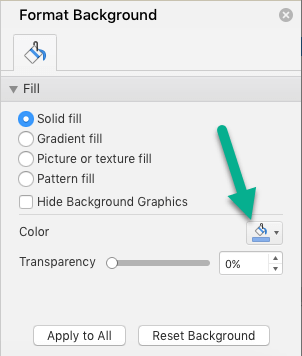
Das Dialogfeld Farben wird geöffnet. Verschieben Sie es auf eine Seite, sodass sie nicht mehr funktioniert: Klicken Sie auf die Titelleiste des Dialogfelds, und ziehen Sie es dann.
Wählen Sie die Pipette aus.
Zeigen Sie auf die Farbe, die Sie anwenden möchten, und klicken Sie dann, um sie auszuwählen.
Im Dialogfeld Farben zeigt das Quadrat neben dem Pipettentool die farbe an, die Sie ausgewählt haben.
Wenn Sie mit der Farbauswahl zufrieden sind, klicken Sie auf OK , um die Farbe dem Folienhintergrund zuzuweisen.
Wenn alle Folien in der Datei denselben Hintergrund aufweisen sollen, wählen Sie optional unten im Bereich Hintergrund formatieren die Option Für alle übernehmen aus.
Wenn Sie Ihre Meinung geändert haben und die Farbe nicht anwenden möchten, wählen Sie unten im Bereich Hintergrund formatieren die Option Hintergrund zurücksetzen aus.
Das Pipettentool ist in PowerPoint für das Web nicht verfügbar. Sie ist nur in der Desktop-App verfügbar.
Siehe auch
Machen Sie ein Bild transparent
