
Wenn Sie Ihre Präsentationen dynamischer und spannender gestalten möchten, probieren Sie Zoom für PowerPoint aus.
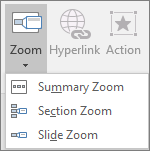
Um einen Zoom hinzuzufügen, wählen Sie auf der Registerkarte "Einfügen " die Option "Zoom" aus.
- Um die gesamte Präsentation auf einer Folie zusammenzufassen, wählen Sie Zusammenfassung Zoom aus
- Um nur ausgewählte Folien anzuzeigen, wählen Sie "Folienzoom" aus
- Um nur einen einzelnen Abschnitt anzuzeigen, wählen Sie "Abschnittszoom" aus
Übersicht
Wenn Sie in PowerPoint einen Zoom erstellen, können Sie während der Vorführung in einer von Ihnen gewünschten Reihenfolge zu und zwischen bestimmten Folien, Abschnitten und Teilen Ihrer Präsentation springen.
Hinweis
In der Tabelle "Anforderungen " unten erfahren Sie, welche Versionen von PowerPoint die in diesem Artikel beschriebenen Features unterstützen.
Zusammenfassung Zoom
Ein Zusammenfassungszoom ist mit einer Landing Page vergleichbar, auf der Sie alle Teile Ihrer Präsentation auf einmal sehen können. Während der Präsentation können Sie den Zoom verwenden, um in beliebiger Reihenfolge von einer Stelle in Ihrer Präsentation zur anderen zu wechseln. Sie können kreativ sein, vorwärts springen oder Teile Ihrer Bildschirmpräsentation erneut anzeigen, ohne den Fluss Ihrer Vorführung unterbrechen zu müssen.
Erstellen einer Zusammenfassung Zoom
- Wählen Sie die Registerkarte "Einfügen " und dann "Zoom" aus.

- Wählen Sie Zusammenfassungszoom aus.
- Das Dialogfeld "Zusammenfassungszoom einfügen " wird geöffnet.
Wählen Sie die Folien aus, die Sie in den Zusammenfassungszoom einbeziehen möchten. Dies werden die ersten Folien Ihrer Zoom-Zusammenfassungsabschnitte. Weitere Informationen zur Verwendung von Abschnitten in PowerPoint finden Sie unter Organisieren Ihrer PowerPoint-Folien in Abschnitte.
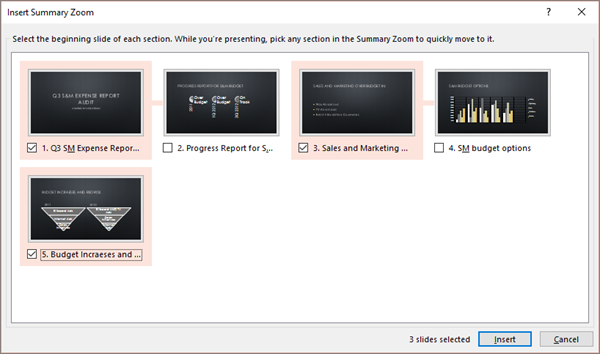
Wenn Ihre Präsentation bereits Abschnitte enthält, ist standardmäßig die erste Folie jedes Abschnitts vorausgewählt. Wenn Sie bestimmte Bereiche nicht in den Zoom einbeziehen möchten, deaktivieren Sie sie. Wenn Sie in PowerPoint dann alle Abschnitte entfernen möchten, die Sie nicht in den Zusammenfassungszoom einbezogen haben, deaktivieren Sie das Kontrollkästchen neben "Nicht verwendete Abschnitte in Ihrer Präsentation beibehalten". Und machen Sie sich keine Sorgen – die Folien in den verworfenen Abschnitten sind weiterhin in Ihrer Präsentation enthalten.
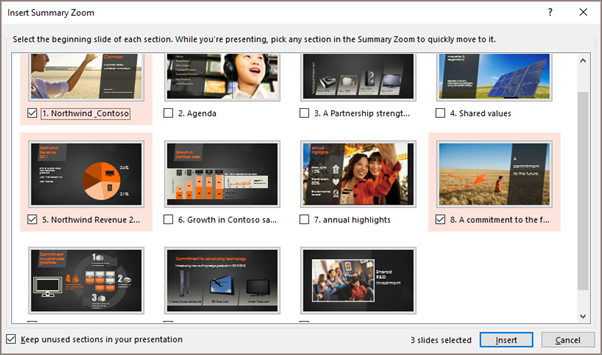

- Nachdem Sie alle Folien ausgewählt haben, die Sie für den Zusammenfassungszoom verwenden möchten, wählen Sie "Einfügen" aus. Der Zusammenfassungszoom wird erstellt und als neue Folie unmittelbar vor der ersten Folie angezeigt, die Sie in den Zusammenfassungszoom aufgenommen haben.
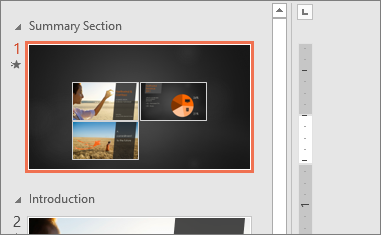
Hinzufügen oder Entfernen von Abschnitten aus Ihrem Zusammenfassungszoom
Nachdem Sie einen Zusammenfassungszoom erstellt haben, möchten Sie möglicherweise noch Abschnitte Ihrer Präsentation hinzufügen oder entfernen. Wenn Sie Änderungen vorgenommen haben, seit Sie zum ersten Mal Ihren Zusammenfassungszoom erstellt haben, den Sie erfassen möchten, müssen Sie nicht bei Null anfangen – aktualisieren Sie einfach Ihren Zusammenfassungszoom.
Wählen Sie Ihren Zoom und dann die Registerkarte Zoom im Menüband aus.

Wählen Sie "Zusammenfassung bearbeiten" aus, wählen Sie die Abschnitte aus, die Sie in Ihrem Zusammenfassungszoom haben möchten, und wählen Sie dann "Aktualisieren" aus.
Hinweis
Sie können in dieser Ansicht keine Abschnitte zu Ihrer Präsentation hinzufügen oder daraus entfernen, sondern nur den Zoom der Zusammenfassung.
Vergrößern der Folie
Mit einem Folienzoom können Sie Ihre Präsentation dynamischer gestalten, sodass Sie frei zwischen den Folien in beliebiger Reihenfolge navigieren können, ohne den Präsentationsfluss zu unterbrechen. Sie sind eine gute Option für kürzere Präsentationen mit vielen Abschnitten, aber Sie können Folienzooms für viele verschiedene Präsentationsszenarien verwenden.
Mithilfe von Folienzooms können Sie mehrere Informationen aufschlüsseln und haben dabei das Gefühl, sich auf demselben Zeichenbereich zu befinden.
Erstellen eines Folienzooms
- Wählen Sie die Registerkarte "Einfügen " und dann "Zoom" aus.
- Wählen Sie Folienzoom aus.
- Das Dialogfeld "Folienzoom " wird geöffnet. Wählen Sie die Folien aus, die Sie beim Folienzoom verwenden möchten.
- Nachdem Sie alle gewünschten Folien ausgewählt haben, wählen Sie Einfügen aus.
- Für jede Folie, die Sie in Schritt 3 ausgewählt haben, wird ein Element hinzugefügt. Wählen Sie die einzelnen Elemente nacheinander aus, und ziehen Sie, um sie auf der Folie anzuordnen.
Tipp
Wenn Sie möchten, können Sie in PowerPoint für Windows schnell einen Folienzoom erstellen, indem Sie einfach die gewünschte Folie aus dem Miniaturansichtenbereich auswählen und sie auf die Folie ziehen, auf der Sie Ihre Folie vergrößern möchten. Auf diese Weise können Sie Folienzooms erstellen und schnell ändern und sie einfach durch Klicken und Ziehen nach Belieben anordnen.
Ändern des Vorschaubilds des Folienzooms
Der Folienzoom ist standardmäßig eine Miniaturansichtsvorschau der Folie. Sie können aber auch ein neues Bild von Ihrem PC oder aus dem Internet auswählen, um den Abschnitt oder die Folie darzustellen, zu der Sie wechseln möchten.
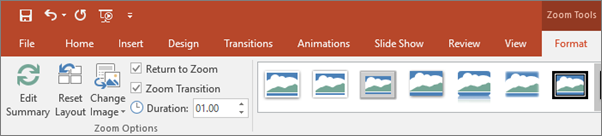
- Wählen Sie Ihren Zoom und dann die Registerkarte Zoom im Menüband aus.
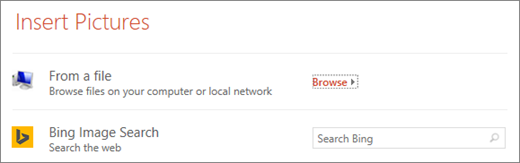
- Wählen Sie Bild ändern aus, um ein neues Bild im Internet oder auf Ihrem PC auszuwählen, das Sie statt der Miniaturansicht verwenden möchten.
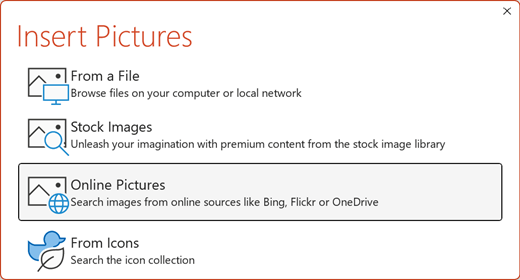
- Wählen Sie das gewünschte Bild aus, oder suchen Sie im Internet danach. Wenn Sie das gewünschte Bild ausgewählt haben, wählen Sie Einfügen aus.
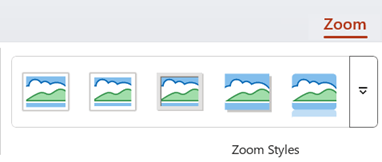
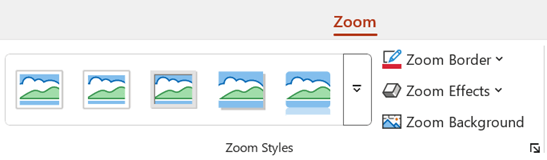
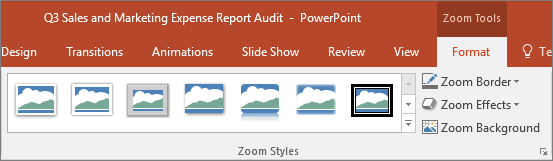
Sie können auch verschiedene Looks für Ihre Zooms unter Zoom-Stile auswählen – Sie können den Rahmen ändern, visuelle Effekte hinzufügen oder aus einer der Rahmen- und Effektkombinationen in der Galerie auswählen.
Zoom des Abschnitts
Ein Abschnittszoom ist ein Link zu einem Abschnitt, der sich bereits in Ihrer Präsentation befindet. Sie können ihn verwenden, um zu Abschnitten zurückwechseln, die Sie wirklich betonen möchten, oder um hervorzuheben, wie bestimmte Teile Ihrer Präsentation miteinander in Verbindung stehen. Weitere Informationen zur Verwendung von Abschnitten in PowerPoint finden Sie unter Organisieren Ihrer PowerPoint-Folien in Abschnitte.
Erstellen eines Abschnittszooms
- Wählen Sie die Registerkarte "Einfügen " und dann "Zoom" aus.
- Wählen Sie Abschnittszoom aus.
- Wählen Sie den Abschnitt aus, den Sie als Abschnittszoom verwenden möchten.
- Wählen Sie Einfügen aus. Ihr Abschnittszoom wird erstellt.
Tipp
Wenn Sie möchten, können Sie in PowerPoint für Windows schnell einen Abschnittszoom erstellen, indem Sie einfach den gewünschten Abschnittsnamen im Miniaturansichtenbereich auswählen und auf die Folie ziehen, auf der Sie einen Abschnitt vergrößern möchten.
Ändern des Vorschaubilds Ihres Abschnittszooms
Der Zoomfaktor für den Abschnitt ist standardmäßig eine Miniaturansicht der Folie. Sie können aber auch ein neues Bild von Ihrem PC oder aus dem Internet auswählen, um den Abschnitt oder die Folie darzustellen, zu der Sie wechseln möchten.
- Wählen Sie Ihren Zoom und dann die Registerkarte Zoom im Menüband aus.
- Wählen Sie Bild ändern aus, um ein neues Bild im Internet oder auf Ihrem PC auszuwählen, das Sie statt der Miniaturansicht verwenden möchten.
- Wählen Sie das gewünschte Bild aus, oder suchen Sie im Internet danach. Wenn Sie das gewünschte Bild ausgewählt haben, wählen Sie Einfügen aus.
Sie können auch verschiedene Looks für Ihre Zooms unter Zoom-Stile auswählen – Sie können den Rahmen ändern, visuelle Effekte hinzufügen oder aus einer der Rahmen- und Effektkombinationen in der Galerie auswählen.
Weitere Zoomoptionen
Zoom für PowerPoint wird richtig leuchten, wenn Sie es nach Ihren Wünschen gestalten. Wählen Sie die Zoom-Registerkarte des Menübands aus, um zu den Zoom-Tools zu gelangen, mit denen Sie genau das Aussehen und Gefühl erzeugen können, das Sie für Ihre Präsentation erwarten.
Auswählen, dass Sie zur Startseite zurückkehren oder ihre Präsentation weiter durchlaufen möchten
- Wählen Sie Ihren Zoom und dann die Registerkarte Zoom im Menüband aus.
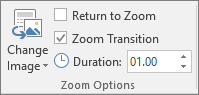
- Wenn Sie zur Zoomfolie zurückkehren möchten, nachdem Sie Abschnitte oder Folien in Ihrer Zusammenfassung, Folie oder Abschnittsvergrößerung angezeigt haben, stellen Sie sicher, dass das Kontrollkästchen Zurück zum Zoom aktiviert ist. Wenn Sie nach dem Anzeigen eines Teils des Zooms zur nächsten Folie wechseln möchten, deaktivieren Sie diese.
(Wenn Sie mit einem Zusammenfassungszoom oder einem Abschnittszoom arbeiten, kehren Sie standardmäßig zur Zoomfolie zurück, wenn Sie präsentieren, nachdem Sie zum Abschnitt gewechselt haben. Wenn Sie einen Folienzoom verwenden, wechseln Sie standardmäßig zur nächsten Folie, nachdem Sie den Folienzoom angezeigt haben.)
Den Hintergrund Ihres Zooms transparent machen
Eine andere Möglichkeit, das Aussehen Ihres Zooms zu ändern, besteht darin, den Hintergrund der Folie dort zu verwenden, wo sich Ihr Zoom befindet, damit der Zoom während der Präsentation fast nicht vom Hauptzeichenbereich zu unterscheiden ist. Wählen Sie "Hintergrund zoomen " aus, damit Ihre Zusammenfassungs-, Abschnitts- oder Folienzooms in die Startfolie übergehen.
- Wählen Sie Ihren Zoom und dann die Registerkarte Zoom im Menüband aus.
- Wählen Sie in der Gruppe Zoomformatvorlagen die Option Zoomhintergrund aus. Der Zoom nimmt den Hintergrund der Startfolie an.
Ändern der Übergangsoptionen Ihres Zooms
Standardmäßig verwenden Ihre Zooms bei der Präsentation den Zoomübergang, wodurch sich die Zooms so lebendig anfühlen. Wenn Sie den Zoomübergang jedoch nicht verwenden oder die Dauer des Übergangs ändern möchten, können Sie dies tun.
- Wählen Sie Ihren Zoom und dann die Registerkarte Zoom im Menüband aus.
- Wenn Sie in der Gruppe Zoomoptionen den Zoomübergang bei der Präsentation Ihres Zooms verwenden möchten, stellen Sie sicher, dass das Kontrollkästchen neben Zoomübergang aktiviert ist.
Wenn Sie den Zoomübergang bei der Präsentation nicht verwenden möchten, deaktivieren Sie das Kontrollkästchen neben "Zoomübergang". - Um die Anzeigedauer des Zoomübergangs zu ändern, verwenden Sie die Aufwärts- und Abwärtspfeile neben der Daueranzeige, um zu ändern, wie lange der Zoomübergang dauert.

Anforderungen
In der folgenden Tabelle finden Sie Details zu den Mindestversionsnummern, die in PowerPoint zum Erstellen oder Wiedergeben von Zoom-Links erforderlich sind.
| PowerPoint-Version | Was Sie mit Zoom tun können |
|---|---|
|
PowerPoint for Microsoft 365, Version 1607 oder höher PowerPoint 2024 PowerPoint 2021 PowerPoint 2019 |
Erstellen und wiedergeben Zoom |
|
PowerPoint für Microsoft 365 für Mac, Version 16.19 oder höher PowerPoint 2024 für Mac PowerPoint 2021 für Mac |
Erstellen und wiedergeben Zoom |
| PowerPoint 2016 | Als Links zoomen ohne Zoomübergang wiedergeben. |
| PowerPoint für Web PowerPoint Live in Teams |
Keine Keine |
| PowerPoint für Android PowerPoint für iOS PowerPoint Mobile für Windows |
Zoom wiedergeben |