
Hinweis
- Die Informationen in diesem Artikel gelten nur, wenn Sie mit Ihrem Geschäfts-, Schul- oder Unikonto angemeldet sind.
- Informationen zu Wasserzeichen, wenn Sie mit Ihrem Microsoft-Konto angemeldet sind (z. B. eine persönliche outlook.com E-Mail-Adresse), finden Sie unter Einschließen eines Wasserzeichens, wenn Inhalte von Microsoft 365 KI-generiert werden.
- Wenn Sie der IT-Administrator für Ihre Organization sind, lesen Sie Hinzufügen von Wasserzeichen zu Inhalten, die mithilfe von KI in Microsoft 365 generiert oder geändert wurden, um mehr über das Aktivieren von Wasserzeichen in Ihrer Organization zu erfahren.
Um zusätzliche Transparenz darüber zu schaffen, welche Inhalte mithilfe von KI in Microsoft 365 generiert oder geändert wurden, können Wasserzeichen zu Bildern, Videos oder Audioinhalten hinzugefügt werden. Sie steuern, ob Wasserzeichen zu Bildern hinzugefügt werden, und der IT-Administrator Ihrer Organization steuert das Hinzufügen von Wasserzeichen zu Video- und Audioinhalten. Sie sind allein dafür verantwortlich, die Verhaltensregeln für Microsoft Enterprise AI Services zu befolgen, einschließlich des Unterlassens des Generierens oder Teilens von irreführenden KI-Inhalten.
Hinweis
Die Platzierung und der Wortlaut von Wasserzeichen können nicht angepasst werden.
Auch wenn keine Wasserzeichen verwendet werden, werden den Metadaten von Bildern, Videos und Audioinhalten, die Sie mithilfe von KI in Microsoft 365 generieren oder ändern, zusätzliche Informationen hinzugefügt .
Wasserzeichen für Bilder
Sie können Wasserzeichen für Bilder aktivieren, die Sie mithilfe von KI in Microsoft 365 erstellen oder ändern. Beispielsweise wenn Sie Microsoft Designer oder die Bildgenerierungsfunktionen in Word oder PowerPoint verwenden.
Hier ist ein Beispiel für ein Wasserzeichen in der unteren rechten Ecke eines Bildes:

In einigen Fällen kann das Wasserzeichen an einer anderen Stelle des Bildes angezeigt werden oder das Wasserzeichen als Text mit der Aufschrift "KI-generiert" angezeigt werden.
Gehen Sie wie folgt vor, um Wasserzeichen für Bilder zu aktivieren:
- Melden Sie sich mit Ihrem Geschäfts-, Schul- oder Unikonto bei https://myaccount.microsoft.com an.
- Wechseln Sie zu den Optionen ">Meine Kontodaten" und "Datenschutzdaten>".
- Öffnen Sie den Abschnitt "Wasserzeichen für KI-generierte Inhalte ", und aktivieren Sie die Umschaltfläche "Wasserzeichen anzeigen ".
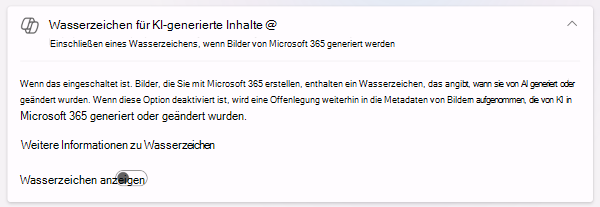
Nachdem Sie Bildwasserzeichen aktiviert haben, wird jedem neuen Bild, das Sie mithilfe von KI in Microsoft 365 generieren, oder jedem vorhandenen Bild, das Sie ändern, ein Wasserzeichen hinzugefügt.
Diese Einstellung gilt für alle Geräte, auf denen Sie mit demselben Geschäfts-, Schul- oder Unikonto angemeldet sind.
Wasserzeichen für Video- und Audioinhalte
Der IT-Administrator für Ihre Organization steuert, ob Wasserzeichen zu Video- und Audioinhalten hinzugefügt werden, die Sie mithilfe von KI in Microsoft 365 erstellen oder ändern. Wenn der IT-Administrator Ihrer organization diese aktiviert, werden Ihren KI-generierten Video- und Audioinhalten Wasserzeichen hinzugefügt.
Hier sind zwei Beispiele:
- Ein visuelles Wasserzeichen wird einem Video hinzugefügt, das Sie mit Clipchamp erstellen.
- Ein Audiowasserzeichen wird einer Audioübersicht hinzugefügt, die Sie mit Copilot aus einem Word-Dokument generieren.
Hier ist ein Beispiel für ein Videowasserzeichen, das im gesamten Video angezeigt wird:

In manchen Fällen ist das Videowasserzeichen das Copilot-Symbol in der unteren rechten Ecke des Videos.
Bei Audioinhalten wird im Wasserzeichen mündlich angegeben "Dieses Audio wird von KI generiert". Das Wasserzeichen ist entweder am Anfang oder am Ende des Audioinhalts zu hören.
Zusätzliche Informationen zu den Metadaten von Inhalten, die von KI in Microsoft 365 generiert oder geändert werden
Selbst wenn Wasserzeichen von Ihnen oder Ihrem IT-Administrator nicht aktiviert wurden, werden den Metadaten von Bildern, Videos und Audioinhalten, die Sie mithilfe von KI in Microsoft 365 generieren oder ändern, einige Informationen hinzugefügt, welche die Verwendung von KI offenlegen.
Zu den zusätzlichen Informationen, die den Metadaten des Inhalts hinzugefügt werden, kann beispielsweise gehören, welches KI-Modell verwendet wurde, welche App den Inhalt generiert hat oder wann der Inhalt generiert wurde. Weitere Informationen finden Sie auf der Website der Coalition for Content Provenance and Authenticity (C2PA).