

Die meisten Ansichten in Project haben eine Zeitskala, die die Zeit anzeigt. Sie können die Zeitskala anpassen, um kleinere oder größere Zeiteinheiten, von Stunden durchgängig bis zu Jahren, anzuzeigen. So möchten Sie z. B. die Uhrzeit in Steuerjahren und nicht in Kalenderjahren anzeigen, oder Sie möchten Vorgangsbalken über Monate statt über Tage hinweg anzeigen. Außerdem können Sie die Zeitskala in der Kalenderansicht an Ihre Anforderungen anpassen.
Ändern der auf der Zeitskala angezeigten Einheiten
- Wählen Sie eine Project-Ansicht mit einer Zeitskala aus, z. B. das Gantt-Diagramm.
- Wählen Sie den Dropdown-Menüpfeil "Zoomzeitskala> anzeigen>" aus.
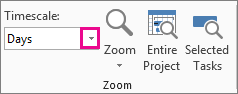
- Wählen Sie die Zeiteinheit aus, die auf der unteren Ebene der Zeitskala angezeigt werden soll. Project passt die obere und mittlere Leiste automatisch an.
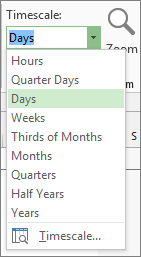
Anpassen der Zeitskala
Sie können bis zu drei Zeitskalenstufen in jeder Zeitskalenansicht anzeigen und jede Ebene einzeln formatieren. So wird‘s gemacht:
Wählen Sie eine Project-Ansicht mit einer Zeitskala aus, z. B. das Gantt-Diagramm.
Wählen Sie den Dropdown-Menüpfeil "Zoomzeitskala> anzeigen>" aus.
Wählen Sie Zeitskala aus.
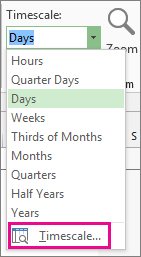
Wählen Sie im Feld Zeitskala die gewünschten Optionen aus, und zeigen Sie alle vorgenommenen Änderungen im Feld Vorschau an.
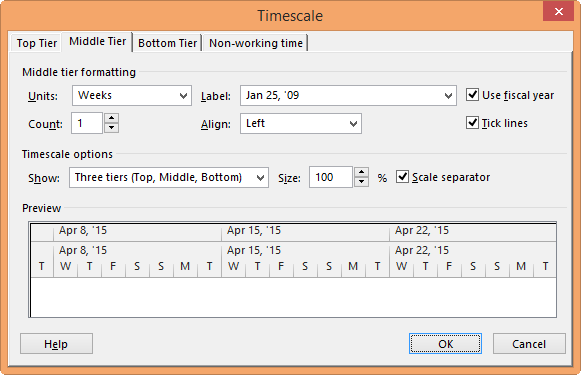
- Wählen Sie in der Liste "Anzeigen " die Anzahl der Stufen aus, die die Zeitskala anzeigen soll.
- Wählen Sie im Feld Einheiten die Zeiteinheit für den Zeitskalentarif der ausgewählten Registerkarte im Feld Zeitskala aus.
- Wählen Sie in der Liste Beschriftung das Beschriftungsformat für die ausgewählten Zeiteinheiten aus.
- Wählen Sie im Feld Anzahl eine Zahl aus, um die Häufigkeit der Einheitenbeschriftungen auf der Zeitskala anzugeben.
Wenn die Einheit beispielsweise Wochen ist und Sie 2 eingeben, zeigt der Zeitskalentarif 2-Wochen-Segmente an. - Wählen Sie in der Liste Ausrichten die Option Links, Zentriert oder Rechts aus, um die Beschriftung auszurichten.
- Aktivieren oder deaktivieren Sie das Kontrollkästchen Teilstrichlinien , um vertikale Linien zwischen Gerätebeschriftungen ein- oder auszublenden.
- Aktivieren oder deaktivieren Sie das Kontrollkästchen "Geschäftsjahr verwenden ", um die Zeitskala auf Geschäfts- oder Kalenderjahren zu basieren.
- Geben Sie in das Feld Größe einen Prozentsatz ein, um den Abstand zwischen Einheiten auf der Zeitskalaleiste zu verkleinern oder zu vergrößern.
- Aktivieren oder deaktivieren Sie das Kontrollkästchen Skalierungstrennzeichen , um horizontale Linien zwischen Zeitskalenebenen ein- oder auszublenden.
Wählen Sie OK aus, um Ihre Änderungen zu speichern.
Schnelle Methoden zum Zoomen der Zeitskala
| Aktion | Wo befinden sich diese Optionen? |
|---|---|
| Zoomregler | Der Zoom-Schieberegler wird am unteren Rand des Projektfensters angezeigt.
|
| Tastenkombination | Drücken Sie Strg+/ (Schrägstrich auf der Zehnertastatur), um kleinere Zeiteinheiten anzuzeigen, und STRG+* (Sternchen auf der Zehnertastatur), um größere Zeiteinheiten anzuzeigen. |
Ändern der Zeitskala in der Kalenderansicht
Öffnen Sie die Calendar Ansicht (wählen SieVorgangsansichten>anzeigen>Calendar aus), klicken Sie mit der rechten Maustaste in die Calendar Ansicht und wählen Sie dann Zeitskala aus.
Wählen Sie im Dialogfeld Zeitskala die Registerkarte Wochenüberschriften aus.
Wählen Sie in den Feldern "Monatliche Titel", "Tägliche Titel" und "Wöchentliche Titel" die Datumsformate aus, die Sie für die Calendar-Ansicht verwenden möchten.
Wählen Sie unter Anzeigedie Option 7 Tage aus, um eine 7-Tage-Woche anzuzeigen, oder 5 Tage , um eine 5-Tage-Woche anzuzeigen.
Wenn Sie Miniaturkalender für den nächsten und frühere Monate hinzufügen möchten, aktivieren Sie das Kontrollkästchen Monatsbereich anzeigen .
Um das Anfangs- und Enddatum für den gewünschten Zeitraum anzuzeigen, aktivieren Sie das Kontrollkästchen Anfangs- und Enddaten von monatlichen Titeln anzeigen .
Wählen Sie auf der Registerkarte "Datumsfelder " unter " Obere unduntere Zeile" die Informationen aus, die im linken und rechten Teil jeder Zeile angezeigt werden sollen und wählen Sie dann die gewünschten Muster und Farben aus.
Hinweis
- Um die Darstellung von Arbeitstagen und arbeitsfreien Tagen in der Calendar-Ansicht zu ändern, klicken Sie mit der rechten Maustaste auf eine beliebige Stelle in der Calendar-Ansicht, und wählen Sie dann im angezeigten Menü "Zeitskala" aus. Klicken Sie im Dialogfeld Zeitskala auf die Registerkarte Datumsschattierung und anschließend im Feld Arbeitszeit anzeigen für den Namen des Kalenders, den Sie ändern möchten. Wählen Sie in der Liste Ausnahmetyp den Typ des Datumsfelds aus, das Sie ändern möchten, und wählen Sie dann ein Muster und eine Farbe aus.
- Um die Spaltenbreite zu ändern, ziehen Sie eine beliebige vertikale Linie zwischen zwei Datumsfeldern nach links, um die Spaltenbreite zu verringern, oder nach rechts, um die Spaltenbreite zu erhöhen. Um die angezeigten Spalten genau an die Breite des Kalenderbereichs anzupassen, doppelklicken Sie auf eine beliebige vertikale Linie zwischen zwei Datumsfeldern.